


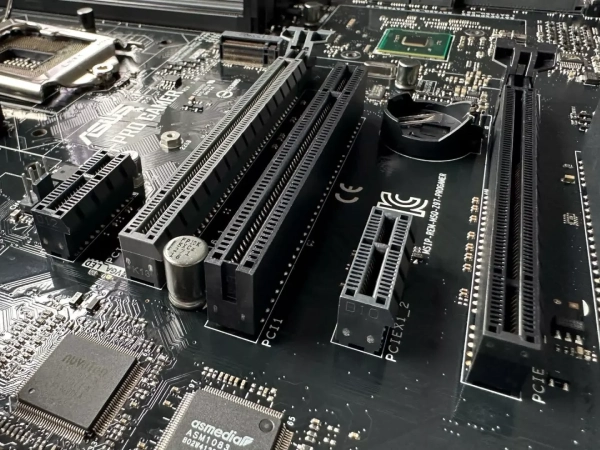
PCIe چیست؟
در دنیای کامپیوترهای مدرن ، PCIe یکی از آن فناوری هایی است که پشت صحنه کار می کند اما نقش حیاتی در عملکرد سیستم ایفا می کند. اگر تا به حال کارت گرافیک قدرتمندی نصب کرده اید یا SSD سریعی به مادربرد وصل کرده اید ، احتمالاً با PCIe سر و کار داشته اید بدون اینکه بدانید. PCIe مخفف Peripheral Component Interconnect Express است و به عنوان یک استاندارد ارتباطی داخل کامپیوتر عمل می کند. این فناوری اجازه می دهد اجزای مختلف مثل کارت های توسعه با سرعت بالا به مادربرد متصل شوند. در این مقاله از فروشگاه اینترنتی زیبوکالا به زبان ساده و عملی توضیح می دهیم که PCIe چیست؟ ، چطور کار می کند و چرا برای کاربران کامپیوتر مهم است. اگر می خواهید سیستمتان را ارتقا دهید یا فقط کنجکاو باشید که این اصطلاح فنی چه معنایی دارد ، اینجا همه چیز را قدم به قدم بررسی می کنیم. هدف این است که بعد از خواندن ، بتوانید تصمیمات آگاهانه ای برای خرید یا تنظیمات سیستم بگیرید.
PCIe چیست؟ تاریخچه PCIe و تکامل آن
برای فهمیدن PCIe ، بهتر است از ریشه هایش شروع کنیم. قبل از PCIe ، استاندارد های قدیمی تری مثل PCI و AGP وجود داشتند. PCI در دهه 1990 معرفی شد و برای اتصال کارت های صدا ، شبکه و حتی گرافیک استفاده می شد. اما با افزایش سرعت کامپیوتر ها ، PCI کند به نظر می رسید. AGP هم برای کارت های گرافیک طراحی شد اما محدود بود.
در سال 2003 ، Intel و دیگر شرکت ها PCIe را به عنوان جانشین معرفی کردند. نسخه اول PCIe 1.0 با سرعت 2.5 گیگابیت بر ثانیه شروع شد که چهار برابر سریع تر از PCI بود. از آن زمان ، PCIe تکامل پیدا کرده. هر نسخه جدید سرعت را دو برابر می کند و ویژگی های بهتری اضافه می کند. مثلاً PCIe 2.0 در 2007 آمد و سرعت را به 5 گیگابیت بر ثانیه رساند. این تغییرات با نیازهای جدید مثل بازی های سنگین و ذخیره سازی سریع همخوانی داشت.
امروز PCIe 5.0 و حتی 6.0 در حال ورود به بازار هستند. این تکامل نشان می دهد که فناوری چقدر سریع پیش می رود. اگر سیستم قدیمی دارید ، ممکن است هنوز از PCIe 3.0 استفاده کنید ، اما برای آینده ، ارتقا به نسخه های بالاتر ضروری است.

PCIe چگونه کار می کند؟
PCIe یک رابط سریال است ، یعنی داده ها را به صورت یکی پس از دیگری منتقل می کند نه موازی مثل استاندارد های قدیمی. این کار باعث کاهش تداخل و افزایش سرعت می شود. هر اسلات PCIe از خطوطی به نام Lane تشکیل شده. هر Lane دو جهت دارد: ارسال و دریافت داده.
مثلاً یک Lane در PCIe 3.0 می تواند 1 گیگابایت بر ثانیه سرعت بدهد. اگر اسلات x16 باشد ، 16 Lane دارد و سرعتش 16 گیگابایت بر ثانیه می شود. این خطوط روی مادربرد و کارت توسعه قرار دارند و با اتصال فیزیکی ، ارتباط برقرار می کنند.
مهم ترین ویژگی PCIe ، سازگاری عقب گرد است. یعنی یک کارت PCIe 4.0 در اسلات PCIe 3.0 کار می کند ، اما با سرعت کمتر. این برای ارتقا عالی است. پروتکل PCIe هم از بسته های داده استفاده می کند که مثل پاکت های پستی اطلاعات را حمل می کنند. این ساختار اجازه می دهد چندین دستگاه همزمان کار کنند بدون اینکه یکی دیگری را مختل کند.
در عمل ، وقتی کارت گرافیک را در اسلات PCIe x16 جا می زنید ، GPU مستقیماً با CPU حرف می زند. این ارتباط سریع ، فریم ریت را در بازی ها بالا می برد. بدون PCIe ، کامپیوترهای مدرن عملاً فلج می شدند.
نسخه های مختلف PCIe و تفاوت هایشان
PCIe در نسخه های متعددی عرضه شده و هر کدام سرعت متفاوتی دارند. بیایید نگاهی به مهم ترین ها بیندازیم. PCIe 1.0 که حالا منسوخ است ، سرعت پایینی داشت و فقط برای سیستم های قدیمی مناسب بود. PCIe 2.0 با 5 GT/s (گیگatransfer per second) آمد و برای کارت های گرافیک میان رده آن زمان کافی بود.
PCIe 3.0 در 2010 معرفی شد و هنوز در بسیاری از سیستم ها استفاده می شود. سرعت هر Lane حدود 8 GT/s است که معادل 985 مگابایت بر ثانیه است. این نسخه برای SSD های NVMe و کارت های گرافیک GTX سری انویدیا عالی است. مثلاً اگر GeForce RTX 3060 دارید ، PCIe 3.0 کاملاً جواب می دهد.
PCIe 4.0 در 2017 آمد و سرعت را دو برابر کرد: 16 GT/s یا حدود 2 گیگابایت بر ثانیه per Lane. این نسخه برای SSD های سریع مثل Samsung 980 Pro طراحی شده که می توانند 7000 مگابایت بر ثانیه بخوانند. مادربرد های AMD Ryzen 3000 و بالاتر از آن پشتیبانی می کنند. تفاوتش با 3.0 در کارهای سنگین مثل ویرایش ویدیو مشهود است ، جایی که انتقال داده سریع تر زمان رندر را کم می کند.
PCIe 5.0 از 2019 وارد بازار شد و سرعت 32 GT/s دارد ، یعنی 4 گیگابایت بر ثانیه per Lane. این برای سرور ها و workstation ها ایده آل است. مثلاً در کارت های گرافیک RTX 40 series ، PCIe 5.0 اجازه می دهد ray tracing بدون لگ انجام شود. اما هنوز گران است و همه مادربرد ها آن را ندارند.
PCIe 6.0 هم در حال توسعه است و سرعت 64 GT/s وعده می دهد. این نسخه با فناوری PAM4 (Pulse Amplitude Modulation) کار می کند که داده بیشتری در هر سیگنال جا می دهد. آینده ای برای هوش مصنوعی و واقعیت مجازی. اگر می خواهید سیستم آینده نگر بسازید ، از PCIe 4.0 یا 5.0 شروع کنید.
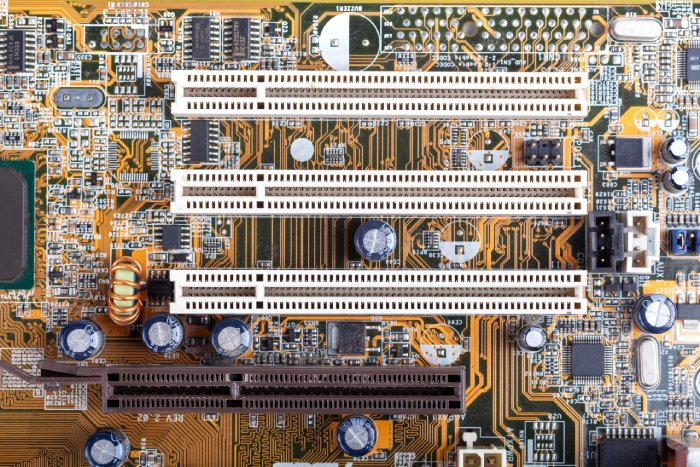
مزایای PCIe
-
سرعت انتقال چشمگیر
یکی از برجسته ترین ویژگی های PCIe، سرعت بالای جابه جایی داده هاست. این رابط با پشتیبانی از لاین های مختلف در اسلات های گوناگون ، امکان انتقال اطلاعات با پهنای باند بالا را فراهم می کند. چنین قابلیتی برای قطعاتی که پردازش سنگین دارند ، مانند کارت گرافیک یا حافظه های پر سرعت ، اهمیت زیادی دارد.
-
انعطاف پذیری در اتصال قطعات
PCIe به گونه ای طراحی شده که بتوان انواع کارت ها را با سرعت ها و پهنای باند متفاوت به مادربرد متصل کرد. این انعطاف پذیری به کاربران و اسمبل کنندگان سیستم اجازه می دهد بدون محدودیت خاص ، قطعات مورد نیاز خود را انتخاب و استفاده کنند.
-
هماهنگ با نسل های جدید فناوری
با معرفی هر نسل جدید از PCIe ، سرعت و کارایی این رابط افزایش پیدا می کند ، در حالی که سازگاری خود را حفظ می کند. به همین دلیل ، قطعات جدید تر که به پهنای باند بیشتری نیاز دارند ، می توانند از نسخه های جدید PCIe بیشترین بهره را ببرند.
-
تامین هم زمان برق و داده
PCIe علاوه بر انتقال اطلاعات ، توان الکتریکی مورد نیاز کارت ها را نیز تامین می کند. این ویژگی باعث می شود بسیاری از کارت های توسعه بدون نیاز به منبع برق جداگانه ، مستقیما از طریق مادربرد انرژی خود را دریافت کنند.
-
پشتیبانی از طیف گسترده کارت های توسعه
از طریق درگاه PCIe می توان انواع کارت ها از جمله کارت گرافیک ، کارت شبکه ، کارت صدا ، کنترلر های ذخیره سازی و دیگر تجهیزات توسعه را به سیستم اضافه کرد. این تنوع ، امکان شخصی سازی و ارتقای سیستم را متناسب با نیاز کاربر فراهم می سازد.
معایب PCIe
-
تعداد محدود اسلات های PCIe روی مادربرد
هر مادربرد فقط تعداد مشخصی شکاف PCI Express در اختیار کاربر قرار می دهد و این تعداد همیشه پاسخگوی همه نیازها نیست. در چنین شرایطی ، ممکن است مجبور شوید از اسلات های کوچکتر مانند PCIe x1 استفاده کنید که پهنای باند و سرعت انتقال داده کمتری دارند.
-
محدودیت در تامین توان الکتریکی
برخی کارت های توسعه ، به ویژه مدل های قدرتمند ، مصرف برق بالایی دارند و توان دریافتی از اسلات PCIe برای آن ها کافی نیست. به همین دلیل ، این کارت ها نیازمند اتصال منبع برق جداگانه هستند که می تواند یکی از نقاط ضعف این رابط محسوب شود.
-
کاهش کارایی در بعضی مادربرد ها
در برخی مدل های مادربرد ، شکاف های PCIe از نظر منابع پردازشی یا پهنای باند به صورت کامل پشتیبانی نمی شوند. این موضوع ممکن است در سیستم های حرفه ای ، به خصوص در پردازش های سنگین گرافیکی یا محاسباتی ، باعث افت عملکرد شود.
-
محدودیت در سازگاری با نسل های قدیمی تر
در بعضی موارد ، کارت های جدید که مبتنی بر نسخه های بالاتر PCIe هستند، ممکن است با اسلات های قدیمی تر سازگاری کامل نداشته باشند یا نتوانند با حداکثر توان خود کار کنند. این مسئله می تواند انتخاب قطعات را محدود تر کند.
-
هزینه بالاتر تجهیزات سازگار
استفاده از کارت ها و مادربرد هایی که از PCI Express پشتیبانی پیشرفته تری دارند ، معمولا هزینه بیشتری به همراه دارد. این افزایش هزینه ممکن است برای برخی کاربران، به ویژه در سیستم های اقتصادی ، چالش برانگیز باشد.
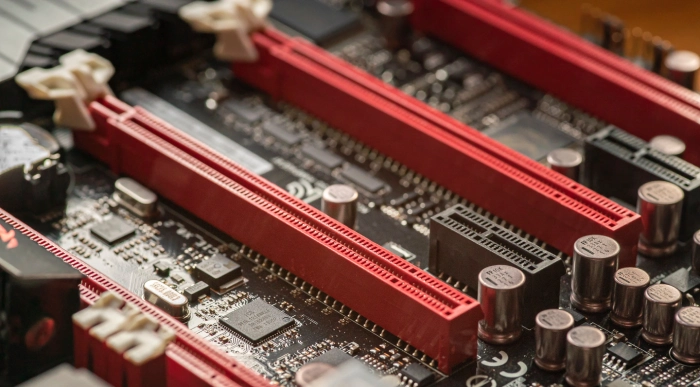
اسلات های PCIe و اندازه هایشان
مادربرد های مدرن چندین اسلات PCIe دارند ، اما اندازه ها متفاوت است. اسلات x1 کوچک ترین است و برای کارت های صدا یا وای فای استفاده می شود. سرعتش کم است اما برای کارهای ساده کافی می باشد.
اسلات x4 برای SSD های M.2 یا کارت های شبکه 10 گیگابیتی مناسب است. x8 نادرتر است و برای کارت های گرافیک حرفه ای یا RAID controllers. اما محبوب ترین ، x16 است که برای GPU های گیمینگ طراحی شده. اغلب مادربرد ها حداقل یک x16 دارند ، اما برخی مدل های بالا رده دو تا x16 و چند x1.
اندازه فیزیکی هم مهم است. اسلات های بزرگ تر می توانند کارت های بزرگ تر را نگه دارند. مثلاً یک کارت گرافیک دو اسلات فضا می گیرد. در کیس های کوچک ، باید اسلات های کوتاه را در نظر بگیرید. وقتی مادربرد می خرید ، به تعداد و نوع اسلات ها دقت کنید. مثلاً در سری Z790 اینتل ، چندین x16 با پشتیبانی PCIe 5.0 وجود دارد.
نکته : اسلات ها می توانند lane های بیشتری از حد لازم داشته باشند. مثلاً x16 می تواند x8 کار کند اگر دو کارت گرافیک نصب کنید (SLI یا CrossFire). این انعطاف PCIe را قدرتمند می کند.
کاربرد های PCIe در کامپیوتر و تجهیزات
PCIe فراتر از کارت گرافیک است. یکی از رایج ترین کاربردها ، SSD های NVMe است. این درایو ها مستقیماً به اسلات M.2 (که PCIe است) وصل می شوند و سرعت خواندن / نوشتن تا 7000 مگابایت بر ثانیه می دهند. در مقایسه با SATA ، PCIe SSD ها بوت ویندوز را در 10 ثانیه انجام می دهند.
کارت های گرافیک هم قلب PCIe هستند. مدل هایی مثل NVIDIA RTX 4090 از x16 PCIe 4.0 استفاده می کنند تا داده های 4K را بدون تأخیر پردازش کنند. در گیمینگ ، این یعنی 144 فریم بر ثانیه در رزولوشن بالا.
کارت های صوتی PCIe مثل Sound Blaster برای استودیوهای موسیقی عالی هستند. آن ها نویز کمتری نسبت به onboard audio دارند. کارت های شبکه PCIe هم برای دانلودهای سریع یا سرورها ضروری اند. حتی کارت های capture برای استریم یوتیوب از PCIe x1 یا x4 بهره می برند.
در workstation ها ، PCIe برای accelerator های AI مثل NVIDIA A100 استفاده می شود. این کارت ها lane های زیادی نیاز دارند تا مدل های یادگیری ماشین را سریع آموزش دهند. در کل ، بدون PCIe ، ارتقای سیستم ممکن نبود.
مزایای PCIe نسبت به استانداردهای قدیمی
چرا PCIe جایگزین PCI شد؟
- سرعت : PCIe 4.0 بیش از 30 برابر سریع تر از PCI کلاسیک است.
- مقیاس پذیری : می توانید lane ها را تقسیم کنید بدون از دست دادن عملکرد زیاد.
- مصرف انرژی کمتر به ازای سرعت ، که برای لپ تاپ ها مهم است.
PCIe همچنین latency پایین تری دارد ، یعنی تأخیر در انتقال داده کم است. این برای بازی های آنلاین یا ویرایش realtime حیاتی است. از نظر هزینه هم ، کارت های PCIe ارزان تر از جایگزین ها هستند.
معایب هم دارد: گرمای بیشتر در نسخه های بالا ، پس خنک کننده خوب نیاز است.
سازگاری: همیشه چک کنید مادربرد از نسخه مورد نظر پشتیبانی کند.

چگونه PCIe سیستم خود را چک کنیم
اگر می خواهید بدانید سیستم PCIe چقدر است ، از نرم افزار ها کمک بگیرید. در ویندوز ، GPU-Z را دانلود کنید. تب Advanced را باز کنید و Bus Interface را ببینید. مثلاً “PCIe x16 4.0 @ x8 3.0” یعنی اسلات 4.0 است اما با سرعت 3.0 کار می کند.
در BIOS ، به بخش PCIe Configuration بروید. اینجا نسخه و lane ها را نشان می دهد. برای لینوکس ، دستور lspci در ترمینال کار می کند. اگر سخت افزاری چک می کنید ، مادربرد را باز کنید و اسلات ها را بشمارید. مدل مادربرد را در سایت سازنده سرچ کنید ، مثل “ASUS Prime B550M PCIe slots”.
این کار برای ارتقا ضروری است. مثلاً اگر می خواهید RTX 3080 بخرید ، مطمئن شوید PCIe 3.0 x16 دارید.
آینده PCIe و روندهای جدید
PCIe در حال رشد است. نسخه 6.0 با سرعت 128 گیگابایت بر ثانیه per x16 ، برای داده های بزرگ مثل 8K ویدیو آماده می شود. PCIe 7.0 هم در افق است و ممکن است تا 2025 بیاید. با ظهور CXL (Compute Express Link) ، PCIe با حافظه مشترک ادغام می شود که برای دیتاسنترها انقلابی است.
در مصرف کننده ها ، PCIe 5.0 در SSD های نسل بعدی و GPU های AI غالب خواهد شد. اگر سیستم می سازید ، به PCIe 4.0 حداقل فکر کنید تا 3-4 سال آینده ایمن باشید. روندها نشان می دهد PCIe با USB4 و Thunderbolt هم ترکیب می شود برای اتصالات خارجی سریع.
نکات عملی برای استفاده از PCIe
وقتی کارت PCIe نصب می کنید ، در اسلات درست بگذارید. GPU همیشه در x16 اول. اگر چند کارت دارید ، lane ها را بالانس کنید. کابل های اضافی را مرتب کنید تا airflow خوب باشد. برای overclock ، BIOS را تنظیم کنید اما مراقب گرما باشید.
اشتباهات رایج: نصب کارت PCIe 4.0 در اسلات 3.0 بدون چک. سیستم کار می کند اما پتانسیل کامل را نمی گیرد. همیشه درایورها را آپدیت کنید.
نتیجه گیری
اکنون که PCIe را شناختید ، می بینید چقدر در عملکرد کامپیوتر نقش دارد. از تاریخچه تا کاربرد های آینده ، این فناوری ستون فقرات سیستم های مدرن است. اگر می خواهید تجهیزات کامپیوتر بخرید یا ارتقا دهید ، به PCIe دقت کنید. فروشگاه اینترنتی زیبوکالا گزینه خوبی برای کارت های گرافیک و SSD های PCIe است با قیمت های رقابتی.
سوالات متداول
-
PCIe چیست و چه کاربردی در کامپیوتر دارد؟
PCIe یا Peripheral Component Interconnect Express یک استاندارد ارتباطی پرسرعت است که برای اتصال قطعاتی مانند کارت گرافیک ، SSD NVMe ، کارت صدا و کارت شبکه به مادربرد استفاده می شود و نقش کلیدی در سرعت و عملکرد سیستم دارد.
-
تفاوت PCIe با PCI و AGP چیست؟
تفاوت اصلی در سرعت و ساختار انتقال داده است. PCIe به صورت سریال کار می کند و سرعت بسیار بالاتری نسبت به PCI و AGP دارد ، تأخیر کمتری ایجاد می کند و امکان استفاده همزمان چند دستگاه را فراهم می سازد.
-
نسخه های مختلف PCIe چه تفاوتی با هم دارند؟
هر نسل جدید PCIe سرعت انتقال داده را تقریباً دو برابر می کند.
مثلاً PCIe 3.0 برای اکثر کاربران کافی است ، اما PCIe 4.0 و 5.0 برای SSD های فوق سریع ، رندرینگ و پردازش های سنگین مناسب تر هستند.
-
آیا کارت PCIe جدید روی مادربرد قدیمی کار می کند؟
بله، PCIe دارای سازگاری عقب گرد است. یعنی کارت PCIe 4.0 یا 5.0 روی اسلات PCIe قدیمی تر هم کار می کند ، اما با سرعت نسخه پایین تر مادربرد.
-
از کجا بفهمیم سیستم ما از چه نسخه PCIe استفاده می کند؟
می توانید از نرم افزارهایی مثل GPU-Z در ویندوز ، تنظیمات BIOS مادربرد یا مشخصات فنی مادربرد در سایت سازنده استفاده کنید تا نسخه و تعداد Lane های PCIe سیستم خود را بررسی نمایید.


