

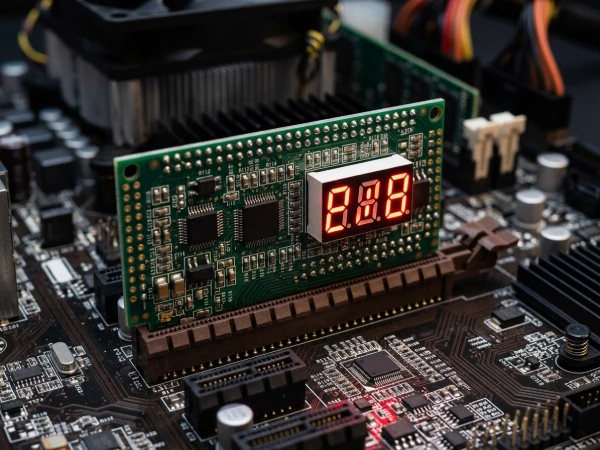
دیباگر مادربرد چیست؟
اگر با تعمیر ، اسمبل یا عیب یابی کامپیوتر سر و کار داشته باشید ، احتمالا نام دیباگر مادربرد را شنیده اید. این ابزار یکی از کاربردی ترین تجهیزات برای پیدا کردن ایرادهای سخت افزاری است و می تواند در زمانی که سیستم روشن می شود اما تصویر نمی دهد ، بوق های نامفهوم می زند یا در مرحله بوت متوقف می شود ، حسابی به کمک شما بیاید. خیلی از کاربران حرفه ای ، تعمیرکاران و حتی فروشندگان قطعات کامپیوتر برای تشخیص دقیق تر مشکلات ، از دیباگر استفاده می کنند.
اما دیباگر مادربرد دقیقا چیست؟ چه کاری انجام می دهد؟ آیا فقط مخصوص تعمیرکارهاست یا کاربران حرفه ای هم می توانند از آن استفاده کنند؟ تفاوت آن با کدهای بوق بایوس چیست؟ آیا برای همه مادربردها قابل استفاده است؟ و مهم تر از همه ، چگونه می توان با کمک آن ، سریع تر عیب سیستم را پیدا کرد؟
در این مقاله از فروشگاه اینترنتی زیبوکالا قرار است به زبان ساده اما تخصصی ، همه چیز را درباره دیباگر مادربرد بررسی کنیم ، تا پایان متن با ما همراه باشید.
دیباگر مادربرد چیست؟
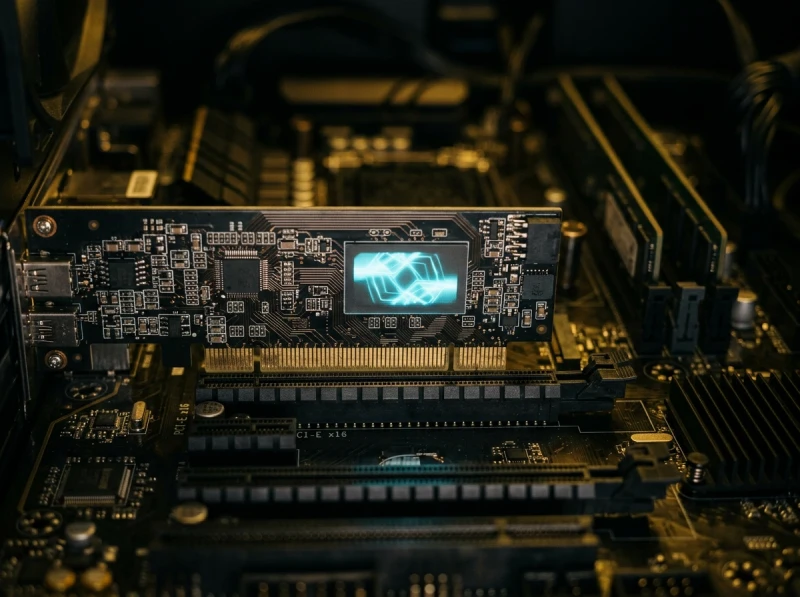
دیباگر مادربرد یک ابزار سخت افزاری برای عیب یابی برد اصلی کامپیوتر است. این ابزار معمولا به اسلات PCI ، PCIe یا در برخی مدل ها به پورت های مخصوص روی مادربرد متصل می شود و در زمان روشن شدن سیستم ، کدهایی را نمایش می دهد که هر کدام نشان دهنده یک مرحله از فرایند تست اولیه سخت افزار یا همان POST هستند.
POST مخفف Power On Self Test است. وقتی سیستم را روشن می کنید ، بایوس یا UEFI شروع می کند به بررسی قطعات اصلی مثل پردازنده ، رم ، کارت گرافیک ، چیپست ، کنترلرها و سایر اجزای مهم. اگر در این مراحل مشکلی وجود داشته باشد ، سیستم ممکن است در یک مرحله خاص متوقف شود. دیباگر دقیقا همان کدی را که در آن مرحله ثبت شده نمایش می دهد و به شما کمک می کند بفهمید مشکل از کجا شروع شده است.
به زبان ساده تر ، دیباگر مادربرد مثل یک مترجم بین مادربرد و تعمیرکار عمل می کند. مادربرد با کدهای عددی یا حروفی وضعیت خود را اعلام می کند و دیباگر این کدها را نشان می دهد تا بتوان علت خرابی را راحت تر تشخیص داد.
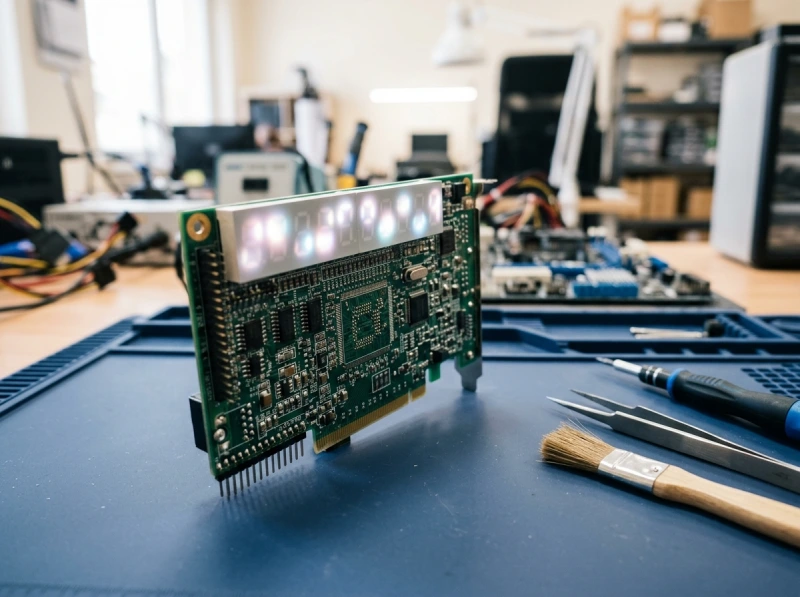
چرا دیباگر مادربرد اهمیت دارد؟
یکی از سخت ترین بخش های عیب یابی کامپیوتر این است که بسیاری از ایرادها ظاهری مشابه دارند. مثلا ممکن است سیستم روشن شود اما تصویر نداشته باشد. این مشکل می تواند از رم ، پردازنده ، کارت گرافیک ، پاور ، بایوس ، خود مادربرد یا حتی اتصالات نادرست باشد. اگر بدون ابزار مناسب بخواهید عیب را پیدا کنید ، باید قطعات مختلف را یکی یکی تست کنید و این کار هم زمان بر است و هم احتمال خطا دارد.
دیباگر در چنین شرایطی اهمیت خود را نشان می دهد. چون:
- مرحله توقف بوت را مشخص می کند.
- دامنه عیب را محدود می کند.
- زمان عیب یابی را کاهش می دهد.
- برای تعمیرکارها باعث افزایش دقت و سرعت کار می شود.
- از تعویض بی دلیل قطعات جلوگیری می کند.
- در سیستم هایی که بوق خطا ندارند بسیار مفید است.
در واقع ، هر کسی که به صورت جدی با سخت افزار کامپیوتر کار می کند ، دیر یا زود به اهمیت وجود یک دیباگر خوب پی می برد.
دیباگر مادربرد چگونه کار می کند؟
برای درک عملکرد دیباگر ، باید خیلی کوتاه با روند روشن شدن سیستم آشنا شویم. وقتی دکمه پاور را فشار می دهید ، برق به مادربرد و سایر قطعات می رسد. سپس بایوس یا UEFI شروع به اجرای دستورهای اولیه می کند. در طول این فرایند ، کدهایی تولید می شود که نشان می دهد سیستم در چه مرحله ای قرار دارد.
این کدها می توانند مربوط به موارد زیر باشند:
- شناسایی پردازنده
- بررسی رم
- تست کارت گرافیک
- شناسایی کنترلرهای ورودی و خروجی
- راه اندازی چیپست
- بررسی دستگاه های ذخیره سازی
- آماده سازی بوت
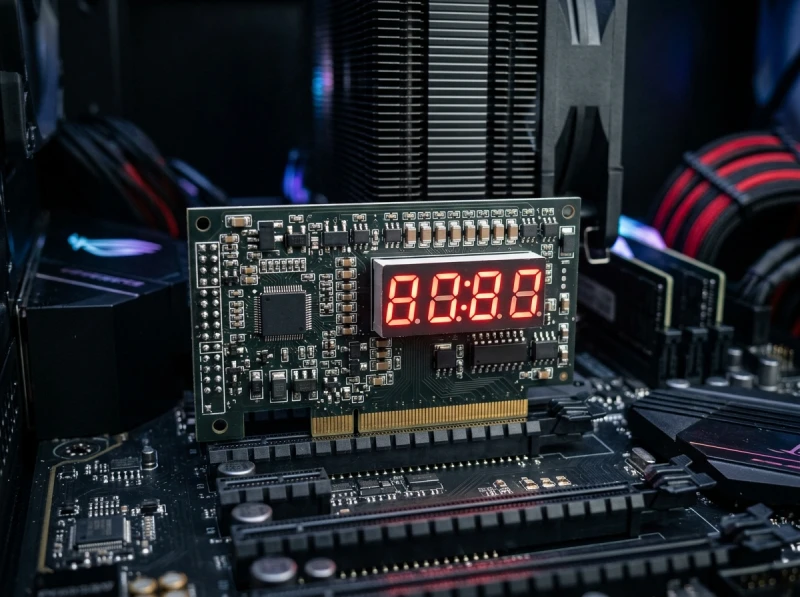
دیباگر این کدها را از گذرگاه مادربرد دریافت می کند و روی نمایشگر خود ، معمولا به صورت دو رقمی هگزاد سیمال ، نمایش می دهد. اگر سیستم در مرحله ای گیر کند ، همان کد روی نمایشگر باقی می ماند. تعمیرکار با مراجعه به جدول کدهای بایوس یا دفترچه مادربرد می تواند معنی آن کد را تفسیر کند.
مثلا اگر کد مربوط به تست رم روی صفحه بماند ، احتمال زیاد مشکل از ماژول رم ، اسلات رم یا مدارهای مرتبط با حافظه است. اگر کد مربوط به پردازنده باشد ، باید CPU ، سوکت یا مدار تغذیه پردازنده بررسی شود.
تفاوت دیباگر مادربرد با بوق بایوس چیست؟
خیلی از کاربران تصور می کنند بوق بایوس و دیباگر یک کار انجام می دهند ، اما در واقع بین این دو تفاوت هایی وجود دارد.
بوق بایوس
در برخی مادربرد ها ، اگر خطایی رخ دهد ، اسپیکر داخلی مادربرد با الگوهای خاصی بوق می زند. مثلا یک بوق بلند و دو بوق کوتاه ممکن است به مشکل کارت گرافیک اشاره کند. مشکل این روش این است که:
- همه مادربردها اسپیکر ندارند
- همه کیس ها اسپیکر داخلی متصل ندارند
- تفسیر بوق ها همیشه ساده نیست
- جزئیات خطا محدود است
دیباگر مادربرد
دیباگر معمولا دقت و جزئیات بیشتری دارد. به جای چند الگوی محدود صوتی ، کدهای مشخص تری ارائه می دهد که مرحله توقف سیستم را دقیق تر نشان می دهند. به همین دلیل در تعمیر حرفه ای ، دیباگر ابزار قابل اعتمادتری محسوب می شود.
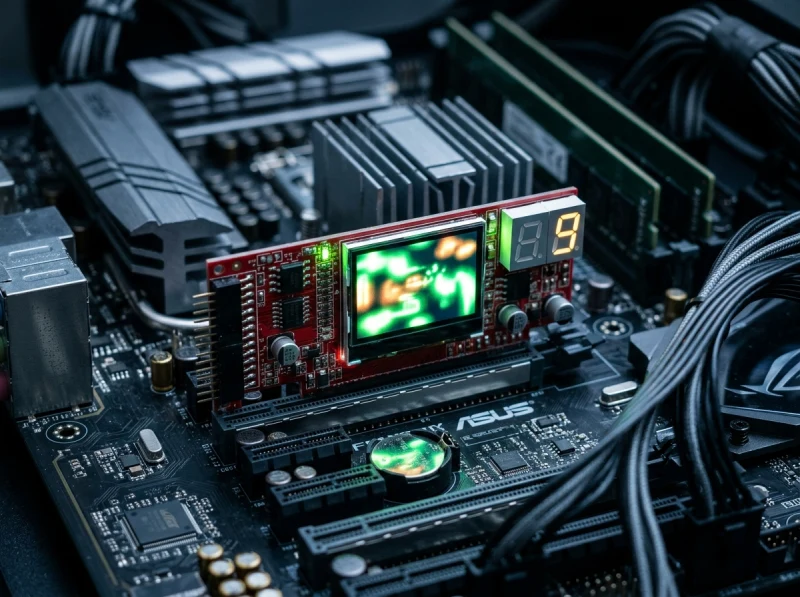
انواع دیباگر مادربرد
دیباگرهای مادربرد بسته به نوع طراحی و کاربرد ، در چند مدل عرضه می شوند. شناخت این مدل ها به شما کمک می کند هنگام خرید ، گزینه مناسب تری انتخاب کنید.
1) دیباگر PCI
این مدل ها برای مادربرد های قدیمی تر طراحی شده اند و از طریق اسلات PCI به برد متصل می شوند. اگر با سیستم های قدیمی سروکار دارید ، این نوع هنوز هم می تواند مفید باشد.
2) دیباگر PCIe
برای مادربرد های جدیدتر ، دیباگرهای PCIe رایج تر هستند. این مدل ها به اسلات PCI Express وصل می شوند و در بسیاری از تعمیرگاه ها کاربرد دارند.
3) دیباگر Mini PCIe یا لپ تاپی
برخی دیباگرها برای لپ تاپ ها و بردهای خاص طراحی شده اند. این مدل ها بیشتر در تعمیر تخصصی لپ تاپ استفاده می شوند و ممکن است نیاز به دانش بالاتری داشته باشند.
4) دیباگر آنبورد
بعضی مادربردهای حرفه ای و گیمینگ ، به صورت داخلی نمایشگر کد خطا دارند. این یعنی خود مادربرد به نوعی دیباگر داخلی مجهز است. این قابلیت برای اورکلاکرها و کاربران حرفه ای بسیار ارزشمند است.
5) دیباگر چند منظوره
برخی مدل ها علاوه بر نمایش کد ، امکانات بیشتری مثل تست ولتاژ ، بررسی سیگنال ها یا نمایش وضعیت منبع تغذیه هم دارند. این مدل ها معمولا برای تعمیرکارهای حرفه ای مناسب تر هستند.
کدهای دیباگر مادربرد به چه معنا هستند؟
یکی از مهم ترین نکات در استفاده از دیباگر ، تفسیر درست کدهاست. کدهای نمایش داده شده معمولا به نوع بایوس وابسته هستند. یعنی کدی که در یک بایوس AMI معنا دارد ، ممکن است در Phoenix یا Award معنی متفاوتی داشته باشد. به همین دلیل همیشه باید نوع بایوس و در صورت امکان دفترچه مادربرد را بررسی کنید.
به طور کلی ، کدها می توانند به این بخش ها مرتبط باشند:
- مقدار دهی اولیه پردازنده
- بررسی حافظه RAM
- راه اندازی کارت گرافیک
- تست کیبورد و کنترلرها
- شناسایی درایوها
- تنظیمات بایوس
- مشکلات مربوط به پل جنوبی یا پل شمالی در مادربردهای قدیمی
- ایرادهای مربوط به تغذیه و ولتاژ
برای مثال:
- توقف روی کدهای اولیه می تواند به مشکل پاور ، بایوس یا CPU اشاره کند
- توقف روی کدهای میانی معمولا به رم ، چیپست یا کنترلرها مربوط است
- توقف در مراحل پایانی می تواند به کارت گرافیک ، بوت یا دستگاه ذخیره سازی مربوط باشد
نکته مهم این است که کد دیباگر همیشه علت نهایی خرابی را به صورت صد در صد اعلام نمی کند ، بلکه مسیر بررسی را مشخص می کند. یعنی اگر کد مربوط به رم باشد ، ممکن است مشکل از خود رم ، اسلات رم ، ولتاژ حافظه یا حتی کنترلر حافظه داخل پردازنده باشد.
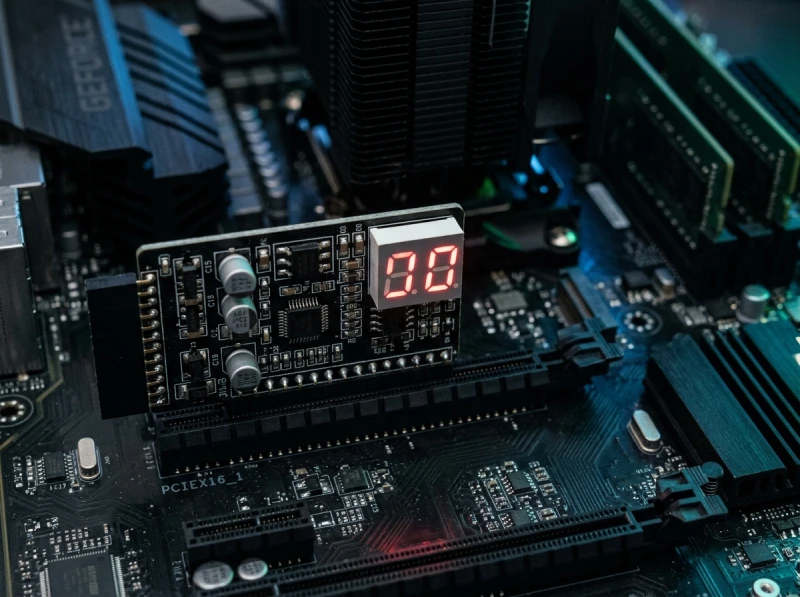
چه کسانی به دیباگر مادربرد نیاز دارند؟
ممکن است این سوال پیش بیاید که آیا خرید دیباگر فقط برای تعمیرکارها منطقی است یا کاربران دیگر هم به آن نیاز دارند. پاسخ به نوع استفاده شما بستگی دارد.
-
تعمیرکاران کامپیوتر
بدون شک مهم ترین گروه کاربران دیباگر ، تعمیرکاران هستند. این ابزار سرعت عیب یابی را بالا می برد و باعث می شود بتوانند در مدت زمان کمتر ، تعداد بیشتری سیستم را بررسی کنند.
-
فروشندگان و تست کننده های قطعات
فروشگاه هایی که قطعات استوک یا نو را قبل از فروش تست می کنند ، با داشتن دیباگر می توانند وضعیت مادربردها را دقیق تر بررسی کنند.
-
اسمبلرهای حرفه ای
کسانی که سیستم های حرفه ای ، گیمینگ یا ورک استیشن اسمبل می کنند ، ممکن است در فرایند تست اولیه با خطاهای بوت مواجه شوند. دیباگر می تواند پیدا کردن ایراد را سریع تر کند.
-
کاربران حرفه ای و علاقه مندان به سخت افزار
اگر به صورت جدی با اورکلاک ، ارتقا یا تست قطعات سروکار دارید ، داشتن یک دیباگر می تواند مفید باشد. البته برای کاربر معمولی خانگی ، این ابزار همیشه ضروری نیست.
چه زمانی باید از دیباگر مادربرد استفاده کرد؟
دیباگر بیشتر در شرایطی کاربرد دارد که سیستم روشن می شود اما بوت کامل انجام نمی دهد. چند نمونه رایج را ببینید:
- سیستم روشن می شود ولی تصویر ندارد.
- فن ها کار می کنند اما بوقی شنیده نمی شود.
- سیستم روی لوگوی مادربرد یا مرحله بوت گیر می کند.
- پس از نصب رم یا CPU جدید ، سیستم بالا نمی آید.
- مادربرد تعمیر شده اما هنوز عملکرد آن نامشخص است.
- قصد تست برد خام یا قطعات دست دوم را دارید.
- سیستم چند بار ریست می شود و وارد بایوس یا ویندوز نمی شود.
در چنین شرایطی ، دیباگر می تواند اولین سرنخ جدی را به شما بدهد.
آموزش کلی استفاده از دیباگر مادربرد
استفاده از دیباگر در نگاه اول پیچیده به نظر می رسد ، اما اگر اصول اولیه را بدانید ، روند آن قابل مدیریت است. مراحل کلی به این صورت است:
مرحله اول : بررسی سازگاری
اول مطمئن شوید نوع دیباگر با مادربرد شما سازگار است. مثلا اگر مادربرد فقط اسلات PCIe دارد ، باید از دیباگر مناسب همان اسلات استفاده کنید.
مرحله دوم : نصب دیباگر
دیباگر را در اسلات مناسب قرار دهید. این کار باید با دقت انجام شود تا اتصال درست برقرار شود.
مرحله سوم : اتصال حداقل قطعات لازم
برای عیب یابی بهتر ، معمولا سیستم را با حداقل قطعات لازم راه اندازی می کنند. یعنی:
- مادربرد
- پاور
- پردازنده
- یک ماژول رم
- در صورت نیاز کارت گرافیک
این روش باعث می شود متغیرهای اضافی حذف شوند.
مرحله چهارم : روشن کردن سیستم
بعد از روشن شدن ، نمایشگر دیباگر شروع به نشان دادن کدها می کند. اگر سیستم سالم باشد ، کدها به سرعت تغییر می کنند و در نهایت بوت انجام می شود. اگر مشکلی باشد ، سیستم روی یک کد مشخص متوقف می شود.
مرحله پنجم : تفسیر کد
کد نمایش داده شده را با جدول کدهای بایوس یا راهنمای مادربرد تطبیق دهید. این مرحله بسیار مهم است.
مرحله ششم : بررسی قطعات مرتبط
حالا بر اساس کد ، قطعات مرتبط را بررسی کنید. مثلا اگر کد به رم مربوط باشد:
- رم را جابه جا کنید
- از رم دیگری استفاده کنید
- اسلات ها را تمیز کنید
- ولتاژ و تنظیمات حافظه را بررسی کنید
نکات مهم هنگام عیب یابی با دیباگر
برای اینکه از دیباگر نتیجه بهتری بگیرید ، فقط دیدن کد کافی نیست. باید چند اصل مهم را هم رعایت کنید.
1) همیشه با حداقل قطعات تست کنید
وجود قطعات اضافی می تواند تشخیص خطا را سخت تر کند. برای شروع ، فقط قطعات ضروری را وصل کنید.
2) پاور را دست کم نگیرید
خیلی از خطاهایی که شبیه خرابی مادربرد یا CPU هستند ، در واقع از پاور ضعیف یا معیوب ناشی می شوند. قبل از نتیجه گیری ، منبع تغذیه را بررسی کنید.
3) به نوع بایوس توجه کنید
همان طور که گفتیم ، تفسیر کدها بدون دانستن نوع بایوس می تواند گمراه کننده باشد.
4) ظاهر مادربرد را هم بررسی کنید
خازن باد کرده ، سوکت آسیب دیده ، پین خم شده ، آثار سوختگی یا سولفاته شدن می توانند علت اصلی مشکل باشند.
5) دیباگر را ابزار نهایی ندانید
دیباگر مسیر را نشان می دهد ، اما گاهی برای نتیجه گیری دقیق تر به ابزارهای دیگری مثل مولتی متر ، پروگرامر بایوس ، کارت تست پاور یا حتی اسیلوسکوپ هم نیاز است.
6) نتیجه را با تجربه ترکیب کنید
دو مادربرد ممکن است کد مشابهی بدهند ولی علت خرابی در هر کدام متفاوت باشد. تجربه عملی در کنار دیباگر بهترین نتیجه را می دهد.
مزایای استفاده از دیباگر مادربرد
دیباگر فقط یک ابزار ساده نمایش کد نیست ، بلکه در روند کاری افراد حرفه ای مزایای زیادی دارد.
- کاهش زمان عیب یابی : به جای باز و بسته کردن مداوم قطعات ، می توانید سریع تر محدوده مشکل را پیدا کنید.
- افزایش دقت : وقتی بدانید سیستم در کدام مرحله متوقف شده ، احتمال خطا در تشخیص کمتر می شود.
- صرفه جویی در هزینه : تعویض اشتباه قطعات هم برای تعمیرکار و هم برای مشتری هزینه ساز است. دیباگر به کاهش این خطا کمک می کند.
- مناسب برای تست قطعات استوک : در خرید و فروش قطعات کارکرده ، تست دقیق اهمیت زیادی دارد. دیباگر به شما کمک می کند وضعیت بردهای مشکوک را بهتر ارزیابی کنید.
- کاربرد در تعمیر حرفه ای : برای کارگاه های تعمیر کامپیوتر ، وجود دیباگر تقریبا یک نیاز واقعی است نه یک ابزار لوکس.
محدودیت های دیباگر مادربرد
هرچند دیباگر ابزار مفیدی است ، اما نباید از آن انتظار معجزه داشت. این ابزار هم محدودیت هایی دارد که باید بشناسید.
- همه خطاها را دقیق مشخص نمی کند : گاهی یک کد فقط می گوید مشکل در مرحله تست حافظه رخ داده ، اما نمی گوید دقیقا کدام قطعه یا مسیر آسیب دیده است.
- وابستگی به بایوس و دفترچه : اگر جدول کدهای دقیق را نداشته باشید ، ممکن است تفسیر شما اشتباه باشد.
- در بعضی خرابی های شدید خروجی نمی دهد : اگر مادربرد اصلا وارد مراحل اولیه POST نشود ، ممکن است دیباگر هم کد مفیدی نمایش ندهد.
- نیاز به دانش پایه سخت افزار : کاربری که هیچ شناختی از قطعات ندارد ، ممکن است نتواند از اطلاعات دیباگر استفاده درستی بکند.
- احتمال تفاوت بین برندها : برخی سازندگان مادربرد یا بایوس ، کدها را با جزئیات متفاوتی پیاده سازی می کنند.
آیا دیباگر مادربرد برای لپ تاپ هم وجود دارد؟
بله ، اما استفاده از دیباگر در لپ تاپ معمولا پیچیده تر از دسکتاپ است. در لپ تاپ ها فضای داخلی محدودتر است و بردها طراحی اختصاصی دارند. دیباگرهای مخصوص لپ تاپ معمولا برای تعمیرکاران حرفه ای مناسب هستند و ممکن است از پورت های خاص مثل Mini PCIe ، LPC یا رابط های تست برد استفاده کنند.
در تعمیر لپ تاپ ، علاوه بر دیباگر ، دانش شماتیک خوانی ، بررسی ولتاژها و شناخت توالی روشن شدن برد اهمیت بالایی دارد. بنابراین اگر حوزه کاری شما تعمیر لپ تاپ است ، دیباگر می تواند ابزار مفیدی باشد اما به تنهایی کافی نیست.
تفاوت دیباگر مادربرد با مادربردهای دارای Q Code
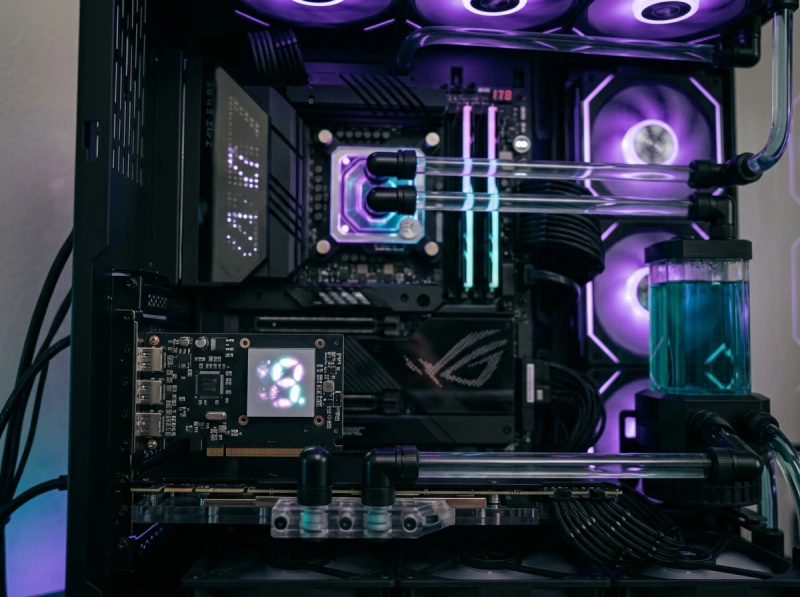
در مادربردهای حرفه ای ، مخصوصا مدل های گیمینگ و رده بالا ، گاهی نمایشگر دو رقمی روی خود برد وجود دارد که به آن Q Code یا Debug LED گفته می شود. این ویژگی در اصل همان مفهوم دیباگر را به صورت داخلی در اختیار کاربر قرار می دهد.
تفاوت اصلی این است که در این حالت نیازی به خرید کارت جداگانه ندارید. مادربرد خودش کدهای POST را نمایش می دهد. البته همه مادربردها چنین قابلیتی ندارند و در مدل های اقتصادی تر معمولا باید از دیباگر جداگانه استفاده کنید.
هنگام خرید دیباگر مادربرد به چه نکاتی توجه کنیم؟
اگر قصد خرید این ابزار را دارید ، بهتر است فقط به قیمت توجه نکنید. چند نکته مهم وجود دارد که روی کاربرد واقعی محصول تاثیر می گذارد.
- نوع رابط : بررسی کنید دیباگر از PCI ، PCIe یا رابط مورد نیاز شما پشتیبانی کند.
- کیفیت ساخت : مدلی را انتخاب کنید که برد ، نمایشگر و اتصالات آن کیفیت مناسبی داشته باشند. ابزارهای بی کیفیت ممکن است خودشان باعث خطا در تشخیص شوند.
- خوانایی نمایشگر : نمایشگر باید واضح و شفاف باشد تا کدها راحت دیده شوند.
- همراه داشتن جدول کدها : برخی مدل ها دفترچه یا راهنمای کد دارند که کار را بسیار ساده تر می کند.
- پشتیبانی از ولتاژها و سیگنال ها : اگر تعمیرکار حرفه ای هستید ، مدل هایی که امکانات جانبی بیشتری دارند برایتان مناسب تر خواهند بود.
- برند و اعتبار فروشنده : مثل هر ابزار تخصصی دیگر ، بهتر است از فروشنده معتبر خرید کنید تا از اصالت و کیفیت کالا مطمئن باشید.
آیا کاربر عادی هم باید دیباگر بخرد؟
برای اکثر کاربران خانگی ، پاسخ منفی است. اگر شما فقط یک کامپیوتر شخصی دارید و هر چند سال یک بار با مشکل سخت افزاری مواجه می شوید ، احتمالا خرید دیباگر برایتان ضروری نیست. در این شرایط مراجعه به یک تعمیرکار حرفه ای منطقی تر است.
اما اگر:
- چندین سیستم دارید
- مدام قطعه جابه جا می کنید
- سیستم اسمبل می کنید
- قطعات استوک می خرید و می فروشید
- به یادگیری تعمیرات علاقه دارید
آن وقت دیباگر می تواند یک خرید مفید و کاربردی باشد.
رایج ترین خطاهایی که با دیباگر بهتر شناسایی می شوند
بعضی ایرادها با دیباگر خیلی سریع تر قابل ردیابی هستند. از جمله:
- ایراد رم : خرابی ماژول رم ، کثیف بودن اسلات ، ناسازگاری فرکانس یا مشکل کنترلر حافظه از موارد رایج هستند.
- مشکل پردازنده : اگر CPU درست شناسایی نشود یا مدار تغذیه آن ایراد داشته باشد ، دیباگر می تواند مسیر تشخیص را روشن کند.
- خطای کارت گرافیک : در سیستم هایی که تصویر ندارند ، تشخیص اینکه مشکل از GPU است یا نه اهمیت زیادی دارد.
- بایوس خراب : در برخی موارد ، خرابی فایل بایوس باعث توقف سیستم در مراحل اولیه می شود و دیباگر به این موضوع سرنخ می دهد.
- خرابی چیپست یا مسیرهای برد : هرچند دیباگر محل دقیق خرابی روی برد را نشان نمی دهد ، اما می تواند مشخص کند ایراد در کدام بخش منطقی سیستم رخ داده است.
دیباگر مادربرد در تعمیرات حرفه ای چه نقشی دارد؟
در محیط حرفه ای تعمیرات ، سرعت و دقت هر دو مهم هستند. مشتری انتظار دارد عیب سیستم سریع مشخص شود و هزینه اضافی به او تحمیل نشود. در اینجا دیباگر تبدیل به یک ابزار کلیدی می شود. تعمیرکار با مشاهده کدها می تواند تصمیم بگیرد:
- آیا مشکل ارزش تعمیر دارد یا خیر
- کدام قطعه باید اول تست شود
- آیا نیاز به پروگرام بایوس وجود دارد
- آیا برد از نظر اقتصادی قابل تعمیر است
- آیا ایراد از مادربرد است یا از قطعه جانبی
همین موضوع باعث می شود که دیباگر در کارگاه های حرفه ای کنار ابزارهایی مثل منبع تغذیه آزمایشگاهی ، پروگرامر و مولتی متر قرار بگیرد.
چند اشتباه رایج در استفاده از دیباگر مادربرد
بعضی کاربران با وجود داشتن دیباگر ، به دلیل چند اشتباه ساده نتیجه درستی نمی گیرند.
-
اشتباه اول : اعتماد کامل به یک کد
کد خطا فقط یک نشانه است ، نه حکم قطعی. همیشه باید قطعات مرتبط را هم بررسی کنید.
-
اشتباه دوم : بی توجهی به دفترچه مادربرد
بعضی افراد بدون در نظر گرفتن برند بایوس ، از جدول عمومی استفاده می کنند و به نتیجه اشتباه می رسند.
-
اشتباه سوم : تست با قطعات متعدد
وقتی چند هارد ، چند رم و چند کارت مختلف همزمان وصل باشند ، تشخیص سخت تر می شود.
-
اشتباه چهارم : نادیده گرفتن مشکلات فیزیکی
گاهی مشکل از ترک برد ، پین خم شده یا سوکت آسیب دیده است و دیباگر به تنهایی این ها را نشان نمی دهد.
-
اشتباه پنجم : استفاده از ابزار بی کیفیت
دیباگر ارزان و بی کیفیت ممکن است کدهای ناپایدار یا اشتباه نمایش دهد.
آیا دیباگر مادربرد در فروشگاه های قطعات کامپیوتر هم کاربرد دارد؟
بله ، مخصوصا برای فروشگاه هایی که قطعات تخصصی ، تست شده یا استوک عرضه می کنند. وقتی یک فروشگاه بخواهد اعتماد مشتری را جلب کند ، باید تا حد امکان قطعات را قبل از عرضه بررسی کند. دیباگر در این روند می تواند نقش مهمی داشته باشد. مثلا در حوزه فروش تجهیزات کامپیوتر ، فروشگاهی اگر بخواهد روی بخش تست و بررسی قطعات حساس تمرکز بیشتری داشته باشد ، ابزارهایی مثل دیباگر برای عملیات فنی و کنترل کیفیت بسیار کاربردی خواهند بود.
البته این به معنی استفاده تبلیغاتی مستقیم از ابزار نیست ، بلکه بیشتر به عنوان بخشی از پشت صحنه فرایند تست حرفه ای مطرح می شود. همین نگاه تخصصی هم برای تولید محتوای سئو شده سایت ارزشمند است و هم برای افزایش اعتماد کاربران.
نتیجه گیری
دیباگر مادربرد یکی از مهم ترین ابزارهای عیب یابی سخت افزار است که به ویژه در تعمیرات حرفه ای ، تست قطعات و اسمبل سیستم های پیچیده کاربرد زیادی دارد. این ابزار با نمایش کدهای POST به شما نشان می دهد سیستم در کدام مرحله از بوت متوقف شده و همین موضوع باعث می شود محدوده خرابی را سریع تر و دقیق تر پیدا کنید.
اگرچه دیباگر به تنهایی همه مشکلات را حل نمی کند ، اما در کنار دانش سخت افزار و ابزارهای مکمل ، می تواند روند عیب یابی را بسیار ساده تر و حرفه ای تر کند. برای تعمیرکاران ، فروشندگان قطعات ، اسمبلرهای حرفه ای و کاربران جدی حوزه سخت افزار ، داشتن دیباگر یک مزیت مهم به حساب می آید. در مقابل ، برای کاربر عادی خانگی ، شاید خرید آن همیشه ضروری نباشد.
اگر بخواهیم خیلی خلاصه بگوییم ، دیباگر مادربرد یعنی ابزاری برای فهمیدن زبان خطای مادربرد. هر جا سیستم روشن می شود اما درست بالا نمی آید ، این ابزار می تواند یکی از بهترین سرنخ ها را به شما بدهد. به همین دلیل شناخت درست آن برای هر کسی که با قطعات کامپیوتر سروکار دارد ، ارزشمند است.
سوالات متداول
-
دیباگر مادربرد دقیقا چه چیزی را نشان می دهد؟
دیباگر کدهای POST را نمایش می دهد. این کدها نشان می دهند سیستم در فرایند تست اولیه سخت افزار در چه مرحله ای قرار دارد یا در کدام بخش متوقف شده است.
-
آیا با دیباگر می توان خرابی قطعه را صد در صد مشخص کرد؟
خیر. دیباگر بیشتر مسیر عیب یابی را مشخص می کند. برای تشخیص قطعی ، باید قطعات مرتبط هم تست شوند.
-
آیا همه مادربردها با دیباگر کار می کنند؟
بیشتر مادربردها در سطحی از کدهای POST استفاده می کنند ، اما نوع پشتیبانی و تفسیر کدها به بایوس ، طراحی برد و نوع رابط بستگی دارد.
-
دیباگر برای کاربران عادی مناسب است؟
اگر فقط استفاده معمولی از کامپیوتر دارید ، احتمالا نیاز ضروری به آن ندارید. این ابزار بیشتر برای کاربران حرفه ای و تعمیرکاران مفید است.
-
تفاوت دیباگر جداگانه با نمایشگر Q Code روی مادربرد چیست؟
از نظر مفهوم عملکرد مشابه هستند. تفاوت در این است که Q Code به صورت داخلی روی بعضی مادربردهای حرفه ای قرار دارد ، اما دیباگر جداگانه باید به برد متصل شود.