


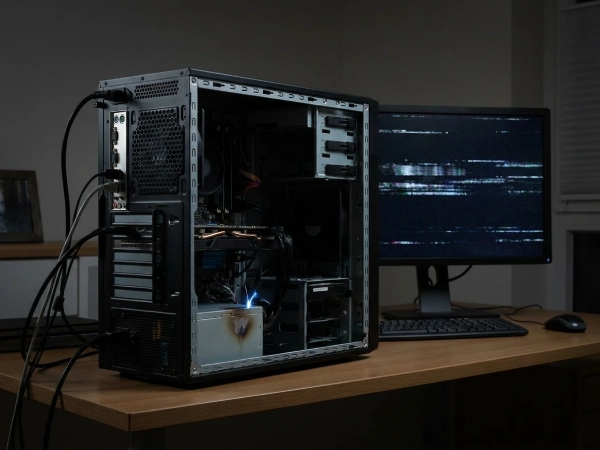
علائم خرابی پاور کامپیوتر
شاید برای شما هم پیش آمده باشد که درست وسط یک بازی هیجان انگیز یا هنگام انجام کارهای مهم روزمره با کامپیوتر ، دستگاه ناگهان خاموش شود یا دیگر روشن نشود. در چنین لحظاتی اولین چیزی که ذهن انسان را درگیر میکند این است که کدام قطعه سوخته است؟ آیا مادربرد از بین رفته است؟ پردازنده آسیب دیده است؟ یا مشکل از رم کامپیوتر است؟ در اکثر مواقع ، مقصر اصلی این داستان قطعه ای است که کمتر به آن توجه میکنیم یعنی منبع تغذیه یا همان پاور کامپیوتر. پاور کامپیوتر در ظاهر یک قطعه ساده فلزی با کلی کابل رنگی به نظر میرسد که شاید خیلی از کاربران اهمیت زیادی به آن ندهند. اما از دیدگاه متخصصان سخت افزار ، پاور قلب تپنده سیستم است. اگر خون رسانی این قلب به درستی انجام نشود ، تمام اجزای گران قیمت سیستم شما در معرض خطر جدی قرار میگیرند. شناخت دقیق علائم خرابی پاور به شما کمک میکند پیش از اینکه خسارت مالی سنگینی به قطعات دیگر وارد شود ، مشکل را ریشه یابی کنید. در این مقاله از فروشگاه اینترنتی زیبوکالا قصد داریم به زبان ساده اما کاملاً فنی ، تمام نشانه های خرابی این قطعه حیاتی را زیر ذره بین ببریم.
چرا پاور کامپیوتر خراب میشود؟
پیش از اینکه سراغ بررسی علائم برویم ، بد نیست بدانیم چرا این قطعه خراب میشود. پاورهای کامپیوتر وظیفه تبدیل برق متناوب شهر یعنی 220 ولت را به ولتاژ های مستقیم و پایدار 3.3 ، 5 و 12 ولت دارند که قطعات داخلی کامپیوتر بتوانند با آن کار کنند. نوسانات برق شهری ، ورود گرد و غبار زیاد به داخل کیس ، استفاده طولانی مدت از سیستم در حالت فشار حداکثری ، خرابی فن پاور و بالا رفتن بیش از حد حرارت داخلی ، از مهمترین دلایل مرگ تدریجی این قطعه هستند. گاهی اوقات کاربران قطعات قدرتمندی مثل کارت گرافیک های سنگین روی سیستم نصب میکنند بدون اینکه به توان واقعی پاور توجه داشته باشند. کار کردن پاور در مرز توان حداکثری برای مدت طولانی ، عمر مفید خازن ها و قطعات داخلی آن را به شدت کاهش میدهد و آن را به اصطلاح دچار مرگ مغزی تدریجی میکند.
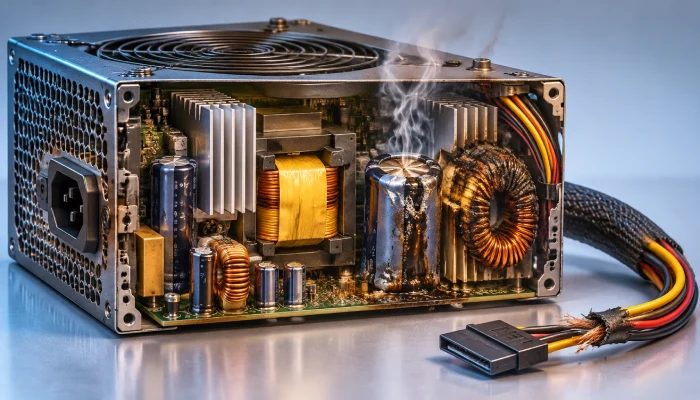
مهمترین علائم خرابی و نیم سوز شدن پاور کامپیوتر
خرابی پاور همیشه به این شکل نیست که یک دفعه بسوزد و دیگر روشن نشود. در بسیاری از مواقع ، پاور به صورت تدریجی دچار نقص فنی میشود که به آن حالت نیم سوز شدن میگویند. در ادامه مهمترین نشانه های بالینی خرابی پاور را بررسی میکنیم:
-
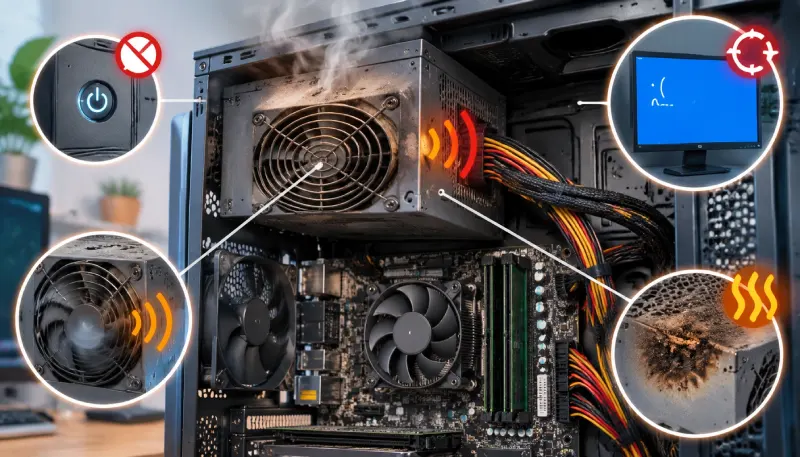
خاموش شدن ناگهانی یا ریستارت سیستم زیر فشار
یکی از شایع ترین علائم خرابی پاور این است که کامپیوتر در کارهای عادی مثل وب گردی یا کار با آفیس به خوبی کار میکند ، اما به محض اینکه یک بازی سنگین را اجرا میکنید ، نرم افزار رندرینگ را استارت میزنید یا یک فایل حجیم را باز میکنید ، سیستم ناگهان خاموش میشود یا ریستارت میشود. دلیل این پدیده ساده است. وقتی قطعاتی مثل کارت گرافیک و پردازنده زیر بار میروند ، جریان برق بیشتری طلب میکنند. اگر خازن های پاور ضعیف شده باشند یا مدار تنظیم ولتاژ توانایی ارائه جریان پایدار را نداشته باشد ، ولتاژ افت میکند و سیستم برای محافظت از قطعات ، دستور قطع جریان یا ریستارت را صادر میکند. البته اگر قصد دارید یک پاور جدید و استاندارد برای سیستم خود تهیه کنید تا دیگر با چنین مشکلاتی مواجه نشوید ، میتوانید سری به بخش محصولات زیبوکالا بزنید و مدل های متنوع را بررسی کنید.
-
روشن نشدن کامپیوتر با وجود اتصال به برق
این بارز ترین نشانه سوختن کامل پاور است. شما دکمه پاور روی کیس را فشار میدهید اما هیچ اتفاقی نمی افتد. نه فنی می چرخد ، نه چراغی روشن میشود و نه صدای بوقی از مادربرد به گوش میرسد. در این حالت اولین کاری که باید انجام دهید بررسی کابل برق و پریز است. اما اگر از سلامت پریز و کابل مطمئن هستید و پشت کیس هم چراغ ال ای دی روی مادربرد (در صورت وجود) خاموش است یا چشمک میزند ، احتمال خیلی زیاد پاور کامپیوتر شما سوخته است.
-
شنیدن صداهای غیر عادی مثل وزوز یا تق تق از داخل پاور
فن پاور وظیفه خنک کردن قطعات داخلی منبع تغذیه را بر عهده دارد. با گذشت زمان ، یاتاقان های فن فرسوده میشوند یا گرد و غبار زیادی روی پره های آن مینشیند. اگر از سمت پاور صدای تق تق مداوم یا ساییدگی شنیدید ، یعنی فن به آخر عمر خود رسیده است. اما یک صدای دیگر هم وجود دارد که به آن کویل واین یا همان صدای وزوز ممتد میگویند. این صدا معمولاً ناشی از ارتعاش سیم پیچی های داخل ترانسفورماتور یا خازن ها زیر بار الکتریکی است. اگر صدای وزوز خیلی بلند شد یا با بوی نامطبوعی همراه بود ، زنگ خطری جدی برای خرابی قطعات داخلی پاور است.
-
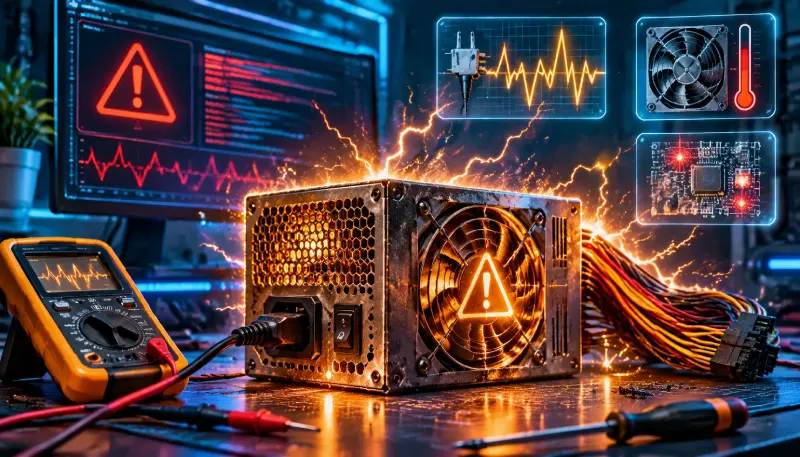
استشمام بوی سوختگی یا مشاهده دود از پشت کیس
اگر حین کار با کامپیوتر متوجه بوی سوختگی شبیه به پلاستیک ذوب شده یا سیم سوخته شدید ، بدون فوت وقت سیستم را از برق بکشید. این بوی ناخوشایند معمولاً ناشی از اتصال کوتاه در مدار داخلی پاور ، ذوب شدن روکش سیم ها یا ترکیدن خازن های الکترولیتی است. در این حالت به هیچ عنوان دوباره سیستم را به برق نزنید چون احتمال آسیب دیدن مادربرد ، هارد دیسک و کارت گرافیک بسیار بالا است.
-
مشکلات عجیب در دستگاه های جانبی و پورت های USB
آیا تا به حال برایتان پیش آمده که فلش مموری یا موس و کیبورد شما به صورت تصادفی قطع و وصل شوند؟ خیلی از کاربران فکر میکنند مشکل از پورت های یو اس بی مادربرد یا خود دستگاه های جانبی است. اما جالب است بدانید که نوسان در خطوط ولتاژ 5 ولت و 3.3 ولت پاور میتواند باعث اختلال در کارکرد پورت های یو اس بی و عدم شناسایی هارد اکسترنال یا تجهیزات جانبی شود. اگر پاور نتواند ولتاژ پایداری به چیپست های ارتباطی برساند ، این دست مشکلات عجیب و غریب به وفور دیده میشوند.
-
ظاهر شدن صفحه آبی مرگ یا فریز شدن های مداوم
صفحه آبی مرگ یا همان خطای معروف ویندوز دلایل زیادی دارد که از خرابی رم و هارد گرفته تا مشکلات درایوری را شامل میشود. اما اگر بررسی های نرم افزاری انجام دادید و همه چیز سالم بود ، نوسانات ولتاژ ارسالی از سمت پاور به پردازنده و رم میتواند عامل اصلی ناپایداری سیستم و فریز شدن های ناگهانی در محیط ویندوز باشد.
روش های علمی و عملی برای تست سلامت پاور
پیش از اینکه برای خرید یک پاور جدید هزینه کنید ، بهتر است مطمئن شوید که آیا واقعاً پاور خراب شده است یا خیر. متخصصان سخت افزار برای این کار از روش های مختلفی استفاده میکنند که مهمترین آنها به شرح زیر است:
-
روش اول : تست گیره کاغذ یا همان جامپ استارت
این یک روش سنتی اما بسیار کاربردی برای تست اولیه روشن شدن پاور است. توجه داشته باشید که این تست فقط سلامت پایه ای پاور را نشان میدهد و زیر بار سنگین ممکن است رفتار متفاوتی داشته باشد.
- کامپیوتر را کاملاً از برق بکشید و کابل های متصل به قطعات را جدا کنید.
- کابل ضخیم 24 پین که به مادربرد وصل میشود را پیدا کنید.
- با استفاده از یک تکه سیم کوچک یا گیره کاغذ خم شده ، پین مربوط به سیم سبز رنگ (با برچسب PS_ON) را به یکی از پین های سیم مشکی رنگ (ارت یا زمین) متصل کنید.
- کابل برق پاور را به پریز بزنید و کلید پشت آن را روشن کنید.
اگر فن پاور شروع به چرخش کرد ، یعنی مدار اولیه پاور سالم است و میتواند روشن شود. اگر هیچ واکنشی ندیدید ، پاور کاملاً سوخته است. البته در پاورهای مدرن امروزی که دارای سیستم کنترل فن هوشمند هستند ، ممکن است فن پس از چند ثانیه متوقف شود که این مسئله کاملاً طبیعی است.
-
روش دوم : استفاده از تستر دیجیتال پاور
اگر میخواهید ولتاژهای خروجی پاور را با دقت بالا اندازه گیری کنید ، بهترین راه استفاده از تستر مخصوص پاور است. این دستگاه های کوچک پورت های 24 پین ، اسکوتر و ساتا را دریافت میکنند و ولتاژهای دقیق 12+ ، 5+ و 3.3+ ولت را روی صفحه نمایشگر خود نشان میدهد. اگر ولتاژها خارج از محدوده استاندارد تلورانس پنج درصد باشند ، یعنی پاور معیوب است و باید تعویض شود.
نکات ایمنی بسیار مهم هنگام کار با پاور کامپیوتر
پاور کامپیوتر یکی از خطرناک ترین قطعات داخل کیس از نظر شوک الکتریکی است. حتی اگر کامپیوتر را از برق بکشید ، خازن های بزرگ داخلی پاور تا مدت ها مقدار زیادی بار الکتریکی خطرناک را در خود ذخیره نگه میدارند. بنابراین به هیچ وجه درِ محفظه پاور را باز نکنید مگر اینکه دانش تخصصی الکترونیک داشته باشید. خطر برق گرفتگی شدید و آسیب های جبران ناپذیر در این زمینه بسیار جدی است. همچنین هرگز از کابل های ماژولار پاورهای دیگر روی دستگاه خود استفاده نکنید حتی اگر ظاهر کانکتورها شبیه به هم باشد. پین اوت کابل ها در برندهای مختلف متفاوت است و این کار میتواند در یک لحظه تمام قطعات سیستم شما را بسوزاند.
سخن پایانی
در این مقاله تلاش کردیم تمامی جنبه های مربوط به علائم خرابی پاور کامپیوتر را به صورت کاملاً کاربردی و تخصصی بررسی کنیم. اگر سیستم شما علائمی مثل خاموشی ناگهانی زیر بار ، بوی سوختگی یا روشن نشدن دارد ، وقت را تلف نکنید و پیش از اینکه به قطعات دیگر مثل کارت گرافیک یا مادربرد آسیب جدی برسد ، پاور را تست و در صورت نیاز تعویض کنید. انتخاب یک پاور استاندارد با توان مناسب ، تضمین کننده طول عمر و پایداری سیستم شما در درازمدت خواهد بود.
سوالات متداول
-
آیا خرابی پاور میتواند باعث سوختن هارد دیسک یا کارت گرافیک شود؟
بله ، کاملاً. وظیفه اصلی پاور تبدیل ولتاژ و رساندن جریان پایدار به قطعات حساس است. اگر مدار داخلی پاور دچار نوسان شدید شود یا ولتاژ 12 ولت آن از حد مجاز بالاتر برود ، جریان ناپایدار به راحتی میتواند به بردهای حساس کارت گرافیک ، مادربرد و هارد دیسک آسیب برساند یا حتی باعث سوختن کامل آنها شود. به همین دلیل است که متخصصان سخت افزار همیشه توصیه میکنند از پاورهای استاندارد و برندهای معتبر استفاده کنید.
-
از کجا بفهمیم توانی که پاور ارائه میدهد برای سیستم ما کافی است؟
اگر سیستم شما هنگام اجرای بازی های سنگین یا نرم افزارهای رندرینگ به صورت ناگهانی ریستارت میشود یا فریز میکند ، یکی از دلایل اصلی آن کم آوردن توان پاور است. برای محاسبه دقیق توان مورد نیاز قطعات ، میتوانید از سایت های محاسبه گر پاور (مثل Outer Vision) استفاده کنید یا مجموع مصرف وات کارت گرافیک و پردازنده را با هم جمع کرده و همیشه پاوری با حداقل 20 الی 30 درصد توان بالاتر تهیه کنید تا قطعات زیر فشار حداکثری کار نکنند.
-
آیا تعمیر پاور کامپیوتر به صرفه است یا باید تعویض شود؟
این موضوع بستگی به میزان آسیب دیدگی دارد. اگر مشکل در حد خرابی فن پاور یا باد کردن یکی دو خازن ساده باشد ، تکنسین های الکترونیک میتوانند با تعویض قطعه معیوب آن را تعمیر کنند. اما اگر ترانسفورماتور اصلی آسیب دیده باشد یا بخش زیادی از مدار سوخته باشد ، تعمیر آن هم از نظر اقتصادی به صرفه نیست و هم امنیت سیستم را به خطر می اندازد. در چنین شرایطی تعویض کامل پاور گزینه عاقلانه تری است. برای بررسی مدل های مختلف و خرید مطمئن میتوانید به فروشگاه زیبوکالا سر بزنید.
-
چرا پاور کامپیوتر پس از خاموش کردن سیستم همچنان صدای وزوز میدهد؟
اگر سیستم را خاموش کرده اید اما کلید پشت پاور را روی حالت روشن گذاشته اید ، شنیدن یک صدای وزوز بسیار خفیف (Coil Whine) در برخی از پاورهای مدرن تا حدودی طبیعی است. این صدا به دلیل جریان داشتن ولتاژ استندبای (۵VSB) در مدار است. اما اگر این صدا بلند است یا بوی نامطبوعی به مشام میرسد ، نشان دهنده خرابی قطعات داخلی و فرسودگی خازن ها است و بهتر است کلید پشت پاور را خاموش کنید یا کابل برق را جدا نمایید.
-
تفاوت پاور معمولی (Non-Modular) با پاور ماژولار چیست؟
در پاورهای معمولی یا غیرماژولار ، تمام کابل های برق به صورت ثابت به بدنه پاور متصل هستند و اگر از بعضی از آنها استفاده نکنید ، مجبورید کابل های اضافی را در گوشه ای از کیس جمع کنید که جلوی جریان هوا را میگیرد. اما در پاورهای ماژولار ، کابل ها کاملاً جداشونده هستند و شما فقط کابل هایی را که نیاز دارید به پاور متصل میکنید که این کار باعث مرتب شدن فضای داخل کیس و بهبود گردش هوا میشود.


