


علت هنگ کردن لپ تاپ
همه ما تجربه تلخ آن لحظه را داشته ایم. وسط یک پروژه مهم کاری هستید ، یا شاید در حال انجام یک بازی آنلاین هیجان انگیز یا تماشای یک فیلم با کیفیت بالا ، که ناگهان همه چیز متوقف می شود. نشانگر موس دیگر حرکت نمی کند ، کیبورد هیچ واکنشی نشان نمی دهد و تصویر ثابت می ماند. بله ، سیستم شما هنگ کرده است. هنگ کردن لپ تاپ یکی از آزار دهنده ترین اتفاقاتی است که هر کاربر کامپیوتر ممکن است با آن روبرو شود. اما آیا می دانید واقعاً چه چیزی در پشت صحنه باعث این اتفاق می شود؟
در این مقاله از فروشگاه اینترنتی زیبوکالا قصد داریم به صورت کاملاً تخصصی و در عین حال به زبان ساده ، تمامی دلایل هنگ کردن لپ تاپ را بررسی کنیم و راهکار های عملی برای نجات سیستم از این وضعیت را به شما آموزش دهیم. فرقی نمی کند لپ تاپ شما قدیمی است یا همین امروز آن را خریده اید ، این راهنما برای همه کاربران کاربرد دارد.

علت هنگ کردن لپ تاپ
هنگ کردن لپ تاپ معمولاً نشانه یک تضاد یا ناتوانی در سیستم است. تصور کنید مغز لپ تاپ (CPU) وظایف زیادی دارد و ناگهان یک ترافیک سنگین از داده ها به سمت آن سرازیر می شود. اگر حافظه رم (RAM) کافی نباشد ، یا سیستم خنک کننده نتواند گرمای حاصل از پردازش را دفع کند ، یا حتی یک فایل سیستمی در ویندوز آسیب دیده باشد ، سیستم دچار سر درگمی می شود و نتیجه آن چیزی نیست جز فریز شدن صفحه نمایش یا همان هنگ کردن.
ما در زیبوکالا همیشه به مشتریان خود توصیه می کنیم که قبل از هر اقدامی برای تعمیر سخت افزاری ، ابتدا ریشه های نرم افزاری را بررسی کنند ، چون در بسیاری از موارد ، مشکل با چند تغییر ساده در تنظیمات ویندوز قابل حل است.
بخش اول : دلایل نرم افزاری هنگ کردن لپ تاپ
بیشتر گزارش های هنگ کردن لپ تاپ مربوط به بخش نرم افزار است. بیایید این موارد را به ترتیب اولویت بررسی کنیم:
-
کمبود منابع سیستم (رم و پردازنده)
لپ تاپ ها برای اجرای هر برنامه ای به بخشی از حافظه رم و قدرت پردازش سی پی یو نیاز دارند. اگر تعداد برنامه هایی که همزمان باز کرده اید بیش از توان سخت افزاری دستگاه شما باشد ، سیستم دچار کمبود منابع می شود. در این حالت ، ویندوز برای مدیریت این وضعیت ، پردازش ها را به شدت کند می کند که در نهایت منجر به هنگ کردن می شود.
راه حل: کلید های Ctrl + Shift + Esc را فشار دهید تا Task Manager باز شود. نگاهی به بخش CPU و Memory بیندازید. اگر درصد استفاده از آن ها نزدیک به 100 است ، برنامه های غیر ضروری را ببندید. اگر دائماً با این مشکل مواجه هستید ، شاید وقت آن رسیده باشد که از طریق سایت زیبوکالا برای ارتقای رم لپ تاپ خود اقدام کنید.
-
درایورهای قدیمی یا ناسازگار
درایورها پل ارتباطی بین سخت افزار و نرم افزار ( ویندوز ) هستند. اگر درایور کارت گرافیک ، کارت صدا یا چیپست مادربرد شما قدیمی باشد ، ممکن است با ویندوز جدید یا برنامه های تازه نصب شده تداخل پیدا کند. این تداخل یکی از شایع ترین دلایل هنگ کردن ناگهانی لپ تاپ است.
راه حل: به Device Manager بروید و چک کنید که آیا درایورها آپدیت هستند یا خیر. استفاده از نرم افزار هایی مثل DriverPack Solution یا مراجعه به سایت سازنده لپ تاپ ، بهترین روش برای بروزرسانی درایور هاست.
-
ویروس ها و بد افزار ها
بدافزار ها و ویروس های کامپیوتری می توانند منابع سیستم را به صورت پنهانی مصرف کنند. آن ها ممکن است در پس زمینه فعالیت کنند ، به فایل های سیستمی حمله کنند یا پردازش های مخربی را اجرا کنند که سیستم را به کما می برد.
راه حل: داشتن یک آنتی ویروس قدرتمند و بروز ، اولین قدم است. همچنین پیشنهاد می کنیم گهگاهی سیستم خود را با نرم افزار های ضد بدافزار (Anti-Malware) اسکن کنید.
-
خرابی فایل های سیستمی ویندوز
ویندوز از میلیون ها فایل تشکیل شده است. اگر در اثر خاموش کردن ناگهانی سیستم یا نصب و حذف مکرر برنامه ها ، بخشی از این فایل ها آسیب ببیند ، سیستم عامل ناپایدار می شود.
راه حل: از دستور قدرتمند SFC استفاده کنید. خط فرمان (CMD) را با دسترسی Administrator باز کنید و عبارت sfc /scannow را تایپ کنید. این دستور فایل های سیستمی معیوب را شناسایی و تعمیر می کند.
بخش دوم: دلایل سخت افزاری هنگ کردن لپ تاپ
اگر مشکلات نرم افزاری را بررسی کردید اما همچنان سیستم هنگ می کند ، باید به سراغ سخت افزار بروید. سخت افزار قلب تپنده لپ تاپ است و هر گونه ایراد در آن می تواند عملکرد کل دستگاه را مختل کند.
-
داغ شدن بیش از حد (Overheating)
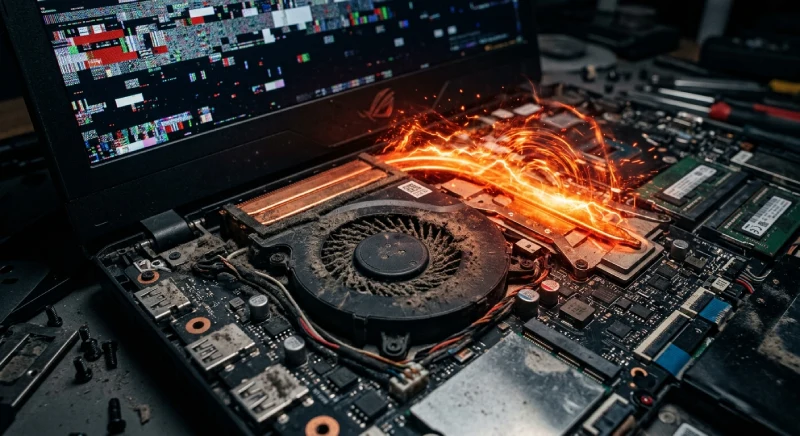
این یکی از رایج ترین و خطرناک ترین دلایل است. لپ تاپ ها سیستم تهویه فشرده ای دارند. اگر فن لپ تاپ گرد و غبار گرفته باشد یا خمیر سیلیکون پردازنده خشک شده باشد ، گرما به درستی دفع نمی شود. وقتی دمای قطعات بالا می رود ، سیستم برای جلوگیری از سوختن ، قدرت پردازش را کاهش می دهد یا به طور کامل هنگ می کند.
راه حل: اگر هنگام کار با لپ تاپ صدای فن را زیاد می شنوید یا بدنه دستگاه بسیار داغ است ، وقت آن رسیده که لپ تاپ را سرویس کنید. تمیز کردن فن و تعویض خمیر سیلیکون می تواند عمر لپ تاپ شما را چندین سال افزایش دهد.
-
خرابی هارد دیسک (HDD یا SSD)
هارد دیسک محل ذخیره سازی تمام اطلاعات شماست. اگر هارد دیسک شما دارای بدسکتور (Bad Sector) باشد ، یعنی بخش هایی از دیسک دیگر نمی توانند اطلاعات را بخوانند یا بنویسند. وقتی ویندوز سعی می کند از آن بخش های خراب اطلاعاتی بخواند ، سیستم برای چند لحظه یا برای همیشه هنگ می کند.
راه حل: وضعیت سلامت هارد خود را با نرم افزارهایی مثل CrystalDiskInfo بررسی کنید. اگر متوجه شدید هارد شما در وضعیت Caution یا Bad است ، سریعاً از اطلاعات خود نسخه پشتیبان تهیه کنید. پیشنهاد ویژه زیبوکالا در این مواقع ، تعویض هارد قدیمی با یک حافظه SSD با سرعت بالاست که نه تنها مشکل هنگ را حل می کند ، بلکه سرعت لپ تاپ را ده برابر افزایش می دهد.
-
رم معیوب یا ناسازگار
ماژول های رم مستعد خرابی هستند. اگر یکی از اسلات های رم یا خود رم دچار مشکل فیزیکی شده باشد ، باعث بروز خطاهای غیر منتظره در سیستم می شود. معمولاً خرابی رم با صفحه های آبی مرگ (Blue Screen) همراه است ، اما می تواند باعث هنگ کردن کامل نیز بشود.
راه حل: با استفاده از ابزار Windows Memory Diagnostic خود ویندوز ، رم را تست کنید. اگر خطایی مشاهده کردید ، بهتر است رم را تعویض کنید. برای خرید رم های باکیفیت و سازگار ، می توانید از مشاوره رایگان کارشناسان زیبوکالا استفاده کنید.
-
تداخلات سخت افزاری
گاهی اوقات اضافه کردن یک قطعه جدید ( مثل یک هارد اکسترنال ، موس ، یا حتی کارت شبکه وایرلس ) می تواند باعث تداخل با سایر قطعات شود. اگر لپ تاپ شما دقیقاً بعد از اتصال یک وسیله جانبی جدید هنگ می کند ، مشکل از همان وسیله است.
راه حل : تمام وسایل جانبی متصل به لپ تاپ را جدا کنید و سیستم را روشن کنید. اگر مشکل حل شد ، تک تک وسایل را وصل کنید تا متوجه شوید کدام یک باعث تداخل می شود.
چطور لپ تاپ هنگ کرده را نجات دهیم؟
وقتی سیستم هنگ کرد ، اولین واکنشی که اکثر ما داریم ، فشار دادن دکمه پاور و خاموش کردن اجباری است. اما آیا این کار درست است؟
خاموش کردن ناگهانی (Hard Shutdown) اگر به صورت مداوم تکرار شود ، به هارد دیسک و فایل های ویندوز آسیب می زند. اما در مواقعی که سیستم کاملاً قفل شده و هیچ واکنشی نشان نمی دهد ، چاره ای جز این کار ندارید.
گام های پیشنهادی برای مدیریت هنگ سیستم:
- صبر کنید : گاهی اوقات یک برنامه سنگین در حال پردازش است و سیستم برای چند ثانیه فریز شده است. حداقل یک دقیقه صبر کنید.
- مدیر وظایف (Task Manager) : همانطور که گفتیم ، تلاش کنید با Ctrl + Alt + Delete یا Ctrl + Shift + Esc پنجره تسک منیجر را باز کنید و برنامه متوقف شده را End Task کنید.
- خروج اضطراری : اگر هیچ راهی نماند ، دکمه پاور لپ تاپ را به مدت 5 تا 10 ثانیه نگه دارید تا سیستم کاملاً خاموش شود.
- بررسی رویدادها (Event Viewer) : پس از روشن کردن مجدد سیستم ، به Event Viewer ویندوز بروید و در بخش System logs بررسی کنید که چه خطایی باعث بروز مشکل شده است.
چگونه از هنگ کردن دوباره لپ تاپ پیشگیری کنیم؟
پیشگیری همیشه بهتر از درمان است. برای اینکه دیگر با این مشکل روبرو نشوید ، این چک لیست کاربردی را رعایت کنید:
- نظافت سخت افزاری : هر 6 ماه یکبار ، لپ تاپ خود را به یک مرکز تخصصی ببرید تا گرد و غبار داخل فن ها تمیز شود.
- مدیریت برنامه های استارتاپ : برنامه هایی که هنگام روشن شدن ویندوز به صورت خودکار اجرا می شوند را به حداقل برسانید. این کار باعث می شود منابع سیستم شما در زمان بالا آمدن ویندوز آزاد بماند.
- فضای درایو C را خالی نگه دارید : ویندوز برای فعالیت عادی به فضای خالی در درایو اصلی نیاز دارد. همیشه سعی کنید حداقل 20 درصد از فضای درایو C خالی باشد.
- آپدیت های ویندوز را جدی بگیرید : ویندوز آپدیت ها را برای رفع حفره های امنیتی و باگ های نرم افزاری منتشر می کند.
- استفاده از قطعات باکیفیت : گاهی اوقات علت مشکلات ، استفاده از قطعات جانبی بی کیفیت است. ما در زیبوکالا همواره بر اهمیت استفاده از قطعات سخت افزاری اصلی و استاندارد تأکید داریم ، چرا که استفاده از یک شارژر غیر استاندارد یا رم بی کیفیت می تواند کل سیستم را در معرض خطر قرار دهد.
تاثیر SSD بر رفع هنگ کردن لپ تاپ
بسیاری از مشتریان ما در زیبوکالا از لپ تاپ های قدیمی خود شکایت دارند و می گویند لپ تاپ من تا ویندوز بالا می آید هنگ می کند. در 90 درصد مواقع ، مشکل از هارد دیسک های قدیمی مکانیکی است. این هارد ها با گذشت زمان کند می شوند و خواندن اطلاعات از آن ها برای ویندوزهای جدید که سنگین تر شده اند ، دشوار است.
جایگزینی هارد HDD با یک حافظه SSD ، معجزه می کند. سرعت بالا آمدن ویندوز از حدود 2 دقیقه به زیر 20 ثانیه می رسد و اکثر هنگ های ناگهانی که ناشی از کندی خواندن و نوشتن اطلاعات است ، برای همیشه از بین می رود. اگر احساس می کنید لپ تاپ شما پیر شده است ، پیشنهاد ما خرید یک SSD باکیفیت است. این اقتصادی ترین روش برای زنده کردن دوباره لپ تاپ شماست.
کی زمان آن رسیده است که لپ تاپ را تعویض کنیم؟
همه لپ تاپ ها عمر مفیدی دارند. اگر بعد از انجام تمام مراحل بالا ، یعنی:
- نصب مجدد ویندوز
- ارتقای رم
- تعویض هارد با SSD
- سرویس سخت افزاری و فن ها
همچنان لپ تاپ شما دچار هنگ کردن های مداوم است ، احتمالاً مشکل به چیپست مادربرد یا پردازنده اصلی مربوط می شود. در این حالت ، هزینه تعمیر ممکن است به اندازه خرید یک لپ تاپ جدید باشد و کارایی لازم را هم نداشته باشد. در چنین شرایطی ، سرمایه گذاری روی یک دستگاه جدید منطقی تر است.
نتیجه گیری
هنگ کردن لپ تاپ اگرچه کلافه کننده است ، اما معمولاً یک پیام از طرف سیستم شماست که می گوید من به رسیدگی نیاز دارم. خواه این رسیدگی نرم افزاری باشد و خواه سخت افزاری ، نادیده گرفتن آن می تواند به قیمت از دست رفتن اطلاعات مهم شما تمام شود.
ما در زیبوکالا تلاش کردیم در این مطلب ، نگاهی دقیق و کاربردی به دلایل اصلی این مشکل داشته باشیم. به یاد داشته باشید که مراقبت از قطعات کامپیوتر ، مثل خرید رم ، هارد یا لوازم جانبی مناسب ، نه تنها باعث افزایش کارایی می شود ، بلکه شما را از دردسر های تعمیرات پی در پی نجات می دهد. امیدواریم با راهکار های گفته شده ، دیگر هیچ وقت با صفحه فریز شده و هنگ کرده روبرو نشوید.


