

علت ریستارت شدن کامپیوتر
ریستارت شدن ناگهانی کامپیوتر یکی از آن مشکلاتی است که هم کاربران معمولی را کلافه می کند و هم برای کسانی که با سیستم کار حرفه ای انجام می دهند دردسرساز است. فرض کنید وسط انجام یک پروژه کاری هستید ، در حال بازی کردن هستید ، یک فایل مهم را ذخیره نکرده اید یا سیستم در حال انجام یک پردازش سنگین است و ناگهان بدون هیچ هشدار قبلی خاموش و دوباره روشن می شود. این اتفاق نه تنها باعث از بین رفتن اطلاعات ذخیره نشده می شود ، بلکه اگر چند بار تکرار شود می تواند نشانه یک مشکل جدی در سخت افزار یا نرم افزار کامپیوتر باشد.
خیلی از کاربران وقتی با ریستارت شدن خودکار کامپیوتر روبرو می شوند ، در اولین قدم به سراغ نصب مجدد ویندوز می روند. در حالی که همیشه مشکل از ویندوز نیست. گاهی یک فن کثیف ، یک پاور ضعیف ، رم خراب ، دمای بالای پردازنده یا حتی یک تنظیم ساده در ویندوز می تواند دلیل اصلی این اتفاق باشد. بنابراین بهتر است قبل از هر کاری ، مشکل را مرحله به مرحله بررسی کنیم.
در این مقاله از فروشگاه اینترنتی زیبوکالا قصد داریم به زبان ساده اما دقیق ، مهم ترین علت های ریستارت شدن کامپیوتر را بررسی کنیم و برای هر مورد ، راه حل های کاربردی ارائه دهیم. اگر سیستم شما گاهی اوقات بدون دلیل ریستارت می شود ، این مقاله می تواند به شما کمک کند تا دلیل اصلی را پیدا کنید.
علت ریستارت شدن کامپیوتر
ریستارت شدن ناگهانی کامپیوتر معمولا زمانی رخ می دهد که سیستم با یک خطای جدی مواجه شود یا یکی از قطعات نتواند درست کار کند. در بعضی مواقع ویندوز برای جلوگیری از آسیب بیشتر ، سیستم را به صورت خودکار ریستارت می کند. در مواقع دیگر ، سخت افزار به دلیل گرمای زیاد یا نرسیدن برق کافی ، ناگهان از مدار خارج می شود و سیستم دوباره راه اندازی می شود. به طور کلی علت ریستارت شدن کامپیوتر را می توان در چند دسته اصلی قرار داد:
- مشکلات دمایی و داغ شدن قطعات
- خرابی یا ضعف پاور
- مشکل رم
- خرابی هارد یا SSD
- ایراد در کارت گرافیک
- درایورهای ناسازگار
- ویروس و بدافزار
- خطاهای ویندوز
- تنظیمات اشتباه سیستم
- خرابی مادربرد
- نوسان برق شهری
شناخت این دلایل باعث می شود به جای آزمون و خطای بی هدف ، با یک مسیر مشخص عیب یابی را شروع کنید.
-
داغ شدن بیش از حد پردازنده یا کارت گرافیک
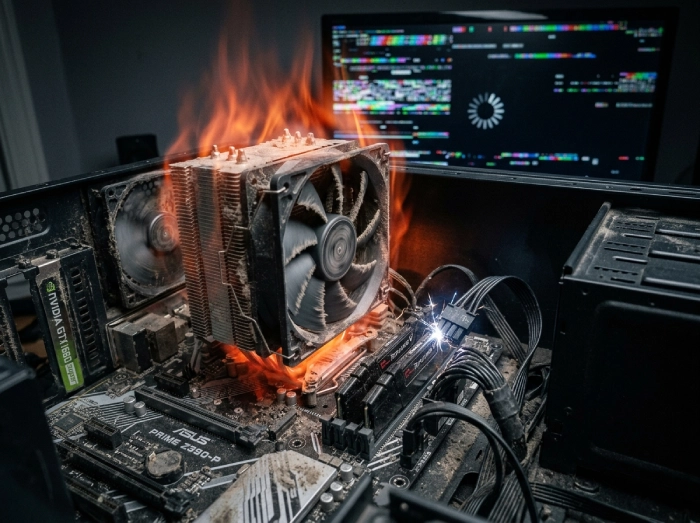
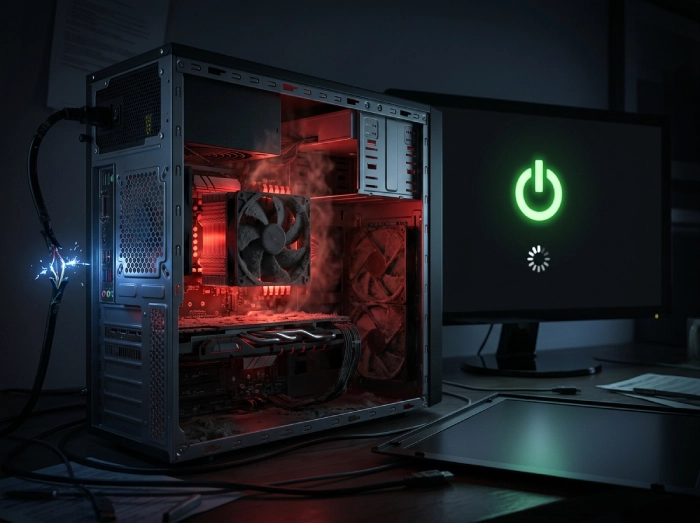
یکی از رایج ترین دلایل ریستارت شدن کامپیوتر ، بالا رفتن بیش از حد دمای قطعات است. پردازنده ، کارت گرافیک و حتی چیپست مادربرد در زمان کار گرما تولید می کنند. اگر این گرما به درستی از کیس خارج نشود ، دمای قطعات بالا می رود و سیستم برای جلوگیری از آسیب جدی ، به صورت خودکار ریستارت یا خاموش می شود.
چرا قطعات کامپیوتر داغ می شوند؟
چند عامل اصلی باعث افزایش دمای سیستم می شود:
- جمع شدن گرد و غبار روی فن ها و هیت سینک
- خشک شدن خمیر سیلیکون پردازنده
- ضعیف بودن فن CPU
- خراب شدن فن کارت گرافیک
- تهویه نامناسب کیس
- قرار گرفتن کیس در فضای بسته
- استفاده طولانی مدت از سیستم در پردازش های سنگین
- اورکلاک غیراصولی پردازنده یا کارت گرافیک
اگر کامپیوتر شما هنگام بازی ، رندر گرفتن ، کار با نرم افزارهای سنگین یا باز کردن چند برنامه همزمان ریستارت می شود ، احتمال داغ شدن قطعات بسیار زیاد است.
چطور دمای کامپیوتر را بررسی کنیم؟
برای بررسی دمای قطعات می توانید از نرم افزارهایی مثل HWMonitor ، Core Temp یا MSI Afterburner استفاده کنید. این برنامه ها دمای پردازنده ، کارت گرافیک و بعضی قطعات دیگر را نمایش می دهند.
به صورت کلی ، اگر دمای پردازنده در حالت عادی خیلی بالا باشد یا هنگام فشار به بیش از حد مجاز برسد ، باید سیستم خنک کاری بررسی شود. در سیستم های دسکتاپ ، دمای پردازنده در حالت عادی معمولا باید منطقی و پایین باشد. هنگام اجرای بازی یا برنامه سنگین ، افزایش دما طبیعی است ، اما اگر سیستم ریستارت می شود ، یعنی دما از حد قابل قبول عبور کرده یا خنک کننده درست کار نمی کند.
راه حل داغ شدن سیستم
برای رفع این مشکل می توانید این کارها را انجام دهید:
- کیس را باز کنید و گرد و غبار داخل آن را تمیز کنید.
- فن پردازنده و فن های کیس را بررسی کنید.
- مطمئن شوید فن CPU درست روی پردازنده نصب شده است.
- خمیر سیلیکون پردازنده را تعویض کنید.
- مسیر گردش هوا داخل کیس را بهتر کنید.
- از قرار دادن کیس کنار دیوار ، داخل میز بسته یا محیط گرم خودداری کنید.
- اگر سیستم شما برای بازی یا کار سنگین استفاده می شود ، از خنک کننده بهتر استفاده کنید.
در بسیاری از موارد ، فقط با تمیز کردن فن ها و تعویض خمیر سیلیکون ، مشکل ریستارت شدن کامپیوتر برطرف می شود.
-
خرابی یا ضعیف بودن پاور کامپیوتر
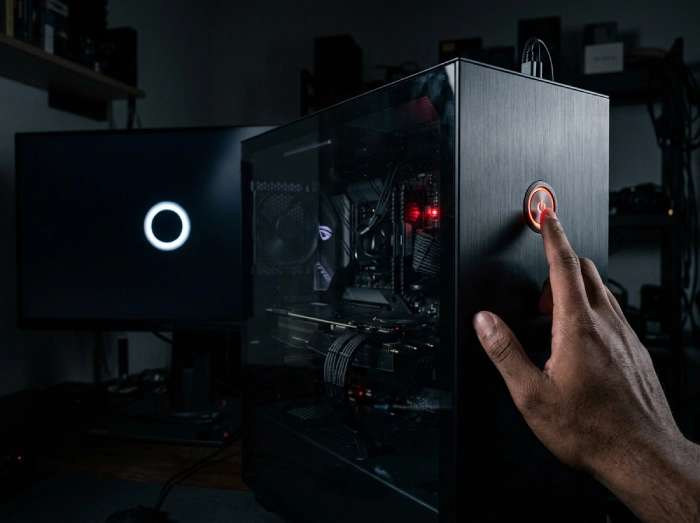
پاور یا منبع تغذیه یکی از مهم ترین قطعات کامپیوتر است. وظیفه پاور این است که برق مورد نیاز قطعات مختلف را با ولتاژ مناسب و پایدار تامین کند. اگر پاور ضعیف باشد ، کیفیت مناسبی نداشته باشد یا بعد از مدتی دچار افت عملکرد شود ، سیستم ممکن است به صورت ناگهانی ریستارت شود.
بسیاری از کاربران هنگام خرید کامپیوتر توجه زیادی به پردازنده ، رم و کارت گرافیک دارند ، اما پاور را جدی نمی گیرند. در حالی که یک پاور بی کیفیت می تواند باعث ناپایداری سیستم ، ریستارت شدن ناگهانی ، آسیب به قطعات و حتی سوختن سخت افزار شود.
نشانه های خرابی پاور
اگر با موارد زیر روبرو هستید ، احتمال خرابی یا ضعیف بودن پاور وجود دارد:
- سیستم هنگام اجرای بازی ریستارت می شود
- کامپیوتر زیر فشار خاموش یا ریستارت می شود
- بعضی وقت ها سیستم روشن نمی شود
- فن ها روشن می شوند اما تصویر ندارید
- بوی سوختگی یا صدای غیرعادی از پاور می آید
- سیستم بعد از نصب کارت گرافیک جدید ناپایدار شده است
- ریستارت ها کاملا ناگهانی و بدون صفحه آبی اتفاق می افتد
وقتی کارت گرافیک یا پردازنده درگیر کار سنگین می شود ، مصرف برق سیستم بالا می رود. اگر پاور نتواند برق کافی تامین کند ، سیستم از حالت پایدار خارج شده و ریستارت می شود.
چطور بفهمیم پاور کافی است؟
توان پاور فقط با عدد وات مشخص نمی شود. ممکن است یک پاور 600 وات بی کیفیت از یک پاور 450 وات استاندارد عملکرد ضعیف تری داشته باشد. برای انتخاب پاور باید به برند ، گواهی راندمان ، توان واقعی ، کیفیت قطعات داخلی و نیاز مصرفی سیستم توجه کرد.
اگر بعد از ارتقای کارت گرافیک یا اضافه کردن قطعات جدید ، سیستم شما ریستارت می شود ، حتما توان پاور را بررسی کنید. در چنین شرایطی بهتر است با یک متخصص مشورت کنید تا پاور مناسب سیستم شما انتخاب شود.
-
مشکل رم و ریستارت شدن کامپیوتر
رم یکی دیگر از قطعاتی است که خرابی آن می تواند باعث ریستارت شدن ناگهانی سیستم شود. وقتی ویندوز یا برنامه ها اطلاعات را در رم ذخیره و پردازش می کنند ، اگر رم خطا داشته باشد ، سیستم ممکن است هنگ کند ، صفحه آبی نمایش دهد یا ناگهان ریستارت شود.
نشانه های خرابی رم
علائم خرابی رم معمولا شامل موارد زیر است:
- ریستارت شدن تصادفی سیستم
- نمایش صفحه آبی
- هنگ کردن های مکرر
- بسته شدن ناگهانی برنامه ها
- نصب نشدن ویندوز یا خطا هنگام نصب
- خراب شدن فایل ها
- شناسایی نشدن کامل ظرفیت رم
اگر چند ماژول رم روی سیستم دارید ، ممکن است فقط یکی از آن ها خراب باشد. گاهی هم مشکل از خود رم نیست ، بلکه رم به درستی داخل اسلات قرار نگرفته یا پین های آن کثیف شده است.
-
مشکل کارت گرافیک
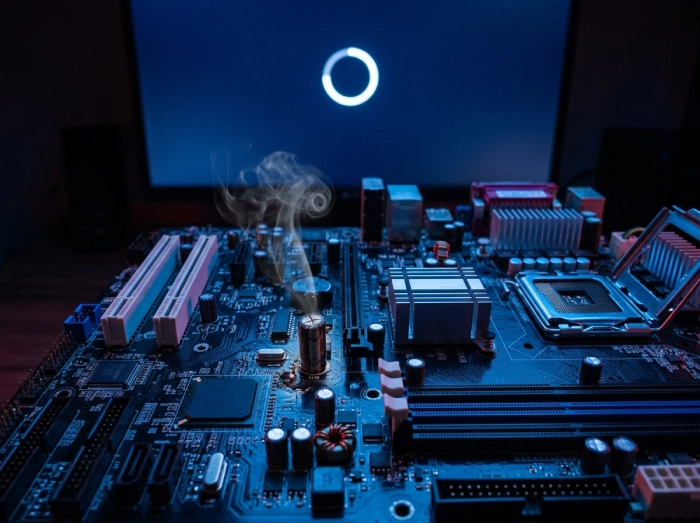
کارت گرافیک مخصوصا در سیستم های گیمینگ و رندرینگ نقش مهمی دارد. اگر کارت گرافیک داغ کند ، درایور آن مشکل داشته باشد یا برق کافی دریافت نکند ، سیستم ممکن است هنگام اجرای بازی یا نرم افزارهای گرافیکی ریستارت شود.
چرا کارت گرافیک باعث ریستارت می شود؟
- دمای بالای GPU
- خرابی فن کارت گرافیک
- درایور ناسازگار یا خراب
- اورکلاک کارت گرافیک
- کم بودن توان پاور
- خرابی چیپ گرافیک
- مشکل کابل برق کارت گرافیک
اگر ریستارت شدن فقط هنگام اجرای بازی ، نرم افزار طراحی سه بعدی ، رندر یا استفاده از GPU اتفاق می افتد ، کارت گرافیک یکی از اصلی ترین مظنون هاست.
راه حل مشکل کارت گرافیک
اول از همه دمای کارت گرافیک را بررسی کنید. سپس درایور فعلی را کامل حذف کرده و آخرین نسخه پایدار را از سایت سازنده نصب کنید. اگر کارت گرافیک اورکلاک شده ، تنظیمات را به حالت پیش فرض برگردانید. همچنین کابل برق کارت گرافیک و توان پاور را بررسی کنید.
گاهی کاربران بعد از نصب یک کارت گرافیک قوی تر ، با ریستارت شدن سیستم مواجه می شوند. در این شرایط مشکل معمولا از کم بودن توان پاور است ، نه خود کارت گرافیک.
-
مشکل هارد یا SSD
خرابی هارد دیسک یا SSD هم می تواند باعث ناپایداری سیستم شود. اگر ویندوز روی درایوی نصب شده باشد که بدسکتور دارد یا عملکرد آن ناپایدار شده ، سیستم ممکن است هنگ کند ، کند شود یا ریستارت شود.
نشانه های خرابی هارد یا SSD
- کند شدن شدید ویندوز
- گیر کردن سیستم هنگام بوت
- ریستارت شدن هنگام باز کردن فایل ها
- نمایش خطاهای مربوط به دیسک
- صدای تق تق از هارد HDD
- خراب شدن فایل ها
- طولانی شدن زمان بالا آمدن ویندوز
در هاردهای HDD ، وجود بدسکتور یا مشکل مکانیکی می تواند باعث خطاهای جدی شود. در SSD ها نیز کاهش سلامت حافظه یا مشکل کنترلر می تواند سیستم را ناپایدار کند.
-
راه حل بررسی هارد و SSD
برای بررسی وضعیت ذخیره ساز می توانید از ابزارهایی مثل CrystalDiskInfo استفاده کنید. این برنامه سلامت هارد و SSD را نمایش می دهد. اگر وضعیت درایو در حالت Caution یا Bad باشد ، بهتر است هر چه سریع تر از اطلاعات خود بکاپ بگیرید.
همچنین می توانید از دستور زیر در Command Prompt استفاده کنید:
chkdsk C: /f /r
این دستور خطاهای درایو را بررسی می کند ، اما اگر هارد مشکل فیزیکی داشته باشد ، راه حل اصلی تعویض آن است.
-
ویروس و بدافزار
گاهی ریستارت شدن کامپیوتر به دلیل آلودگی سیستم به ویروس یا بدافزار است. برخی بدافزارها فایل های سیستمی را تغییر می دهند ، فشار زیادی به پردازنده وارد می کنند یا سرویس های مهم ویندوز را مختل می کنند. نتیجه این اتفاق می تواند کندی سیستم ، هنگ کردن یا ریستارت شدن ناگهانی باشد.
نشانه های آلودگی سیستم
- باز شدن خودکار پنجره های تبلیغاتی
- کند شدن غیرعادی ویندوز
- مصرف زیاد CPU یا RAM بدون دلیل
- نصب شدن برنامه های ناشناس
- تغییر صفحه مرورگر
- غیرفعال شدن آنتی ویروس
- ریستارت شدن ناگهانی یا خطاهای مکرر
راه حل
یک اسکن کامل با Windows Security یا آنتی ویروس معتبر انجام دهید. بهتر است سیستم را در حالت Safe Mode اسکن کنید تا بدافزار های فعال کمتر بتوانند جلوی اسکن را بگیرند. همچنین برنامه های ناشناس را حذف کنید و از نصب نرم افزار های کرک شده و فایل های نامطمئن خودداری کنید.
-
درایورهای ناسازگار یا خراب
درایورها نقش ارتباطی بین ویندوز و قطعات سخت افزاری را دارند. اگر یک درایور خراب ، قدیمی یا ناسازگار نصب شده باشد ، ممکن است سیستم دچار خطاهای جدی شود و ریستارت کند.
درایور کارت گرافیک ، چیپست مادربرد ، کارت شبکه و کارت صدا از جمله درایورهایی هستند که اگر درست نصب نشوند ، می توانند باعث ناپایداری سیستم شوند.
چه زمانی به درایور شک کنیم؟
اگر بعد از نصب ویندوز جدید ، آپدیت ویندوز ، نصب کارت گرافیک جدید یا نصب یک برنامه خاص مشکل شروع شده ، احتمال ناسازگاری درایور وجود دارد.
راه حل
- درایورها را از سایت رسمی سازنده دانلود کنید.
- از نصب درایورهای ناشناس و پکیج های غیر معتبر خودداری کنید.
- در Device Manager به دنبال علامت تعجب زرد بگردید.
- در صورت نیاز ، درایور مشکل دار را حذف و نسخه پایدارتر نصب کنید.
- برای کارت گرافیک می توانید از ابزار DDU برای حذف کامل درایور قبلی استفاده کنید.
-
تنظیمات ریستارت خودکار ویندوز
ویندوز به صورت پیش فرض طوری تنظیم شده که هنگام بروز خطای جدی ، سیستم را ریستارت کند. به همین دلیل ممکن است شما هیچ پیامی نبینید و فقط متوجه شوید کامپیوتر ناگهان خاموش و روشن شده است.
برای اینکه دلیل خطا مشخص شود ، بهتر است ریستارت خودکار را غیرفعال کنید.
- روش غیرفعال کردن Automatically Restart
- روی This PC راست کلیک کنید.
- گزینه Properties را انتخاب کنید.
- وارد Advanced system settings شوید.
- در بخش Startup and Recovery روی Settings کلیک کنید.
- تیک گزینه Automatically restart را بردارید.
- تنظیمات را ذخیره کنید.
بعد از این کار ، اگر سیستم با خطای جدی مواجه شود ، معمولا صفحه آبی همراه با کد خطا نمایش داده می شود. این کد می تواند کمک کند دلیل اصلی مشکل را پیدا کنید.
-
صفحه آبی مرگ و ارتباط آن با ریستارت شدن کامپیوتر
صفحه آبی یا Blue Screen of Death که به اختصار BSOD گفته می شود ، زمانی نمایش داده می شود که ویندوز با یک خطای بحرانی روبرو شود. اگر گزینه ریستارت خودکار فعال باشد ، ممکن است صفحه آبی را فقط برای یک لحظه ببینید یا اصلا متوجه آن نشوید.
کدهای رایج صفحه آبی
چند نمونه از خطاهای رایج عبارتند از:
-
MEMORY_MANAGEMENT
معمولا به مشکل رم ، درایور یا فایل های سیستمی مربوط است.
-
IRQL_NOT_LESS_OR_EQUAL
اغلب به درایور ناسازگار یا مشکل سخت افزاری ارتباط دارد.
-
PAGE_FAULT_IN_NONPAGED_AREA
می تواند مربوط به رم ، هارد یا درایور خراب باشد.
-
WHEA_UNCORRECTABLE_ERROR
معمولا نشانه مشکل سخت افزاری ، دمای بالا ، اورکلاک یا ایراد پردازنده و مادربرد است.
-
KERNEL_SECURITY_CHECK_FAILURE
ممکن است از درایور ناسازگار ، فایل سیستمی خراب یا مشکل رم ایجاد شود.
اگر کد خطا را یادداشت کنید ، مسیر عیب یابی بسیار ساده تر می شود.
-
آپدیت های مشکل دار ویندوز
گاهی بعد از نصب آپدیت های ویندوز ، سیستم شروع به ریستارت شدن می کند. این اتفاق ممکن است به دلیل ناسازگاری آپدیت با درایورهای سیستم یا خراب نصب شدن فایل های آپدیت باشد.
راه حل
اگر مشکل دقیقا بعد از آپدیت ویندوز شروع شده ، می توانید آپدیت اخیر را حذف کنید. برای این کار وارد Settings شوید ، سپس به بخش Windows Update بروید و از قسمت Update history ، گزینه Uninstall updates را انتخاب کنید.
همچنین استفاده از System Restore می تواند سیستم را به زمانی برگرداند که مشکل وجود نداشت.
-
خرابی مادربرد
مادربرد تمام قطعات کامپیوتر را به هم متصل می کند. اگر مدار تغذیه مادربرد ، اسلات رم ، چیپست یا خازن ها دچار مشکل شوند ، سیستم ممکن است رفتارهای عجیب نشان دهد. یکی از این رفتارها ریستارت شدن ناگهانی است.
نشانه های احتمالی خرابی مادربرد
- ریستارت های تصادفی بدون الگوی مشخص
- روشن نشدن سیستم با وجود سالم بودن پاور
- شناسایی نشدن رم یا هارد
- کار نکردن بعضی پورت ها
- نمایش ندادن تصویر
- بوق های غیرعادی هنگام روشن شدن
- ریستارت شدن حتی در محیط BIOS
اگر سیستم حتی قبل از بالا آمدن ویندوز ریستارت می شود ، احتمال مشکل سخت افزاری بیشتر از نرم افزاری است. در این حالت باید پاور ، رم ، پردازنده و مادربرد به صورت تخصصی تست شوند.
-
نوسان برق شهری
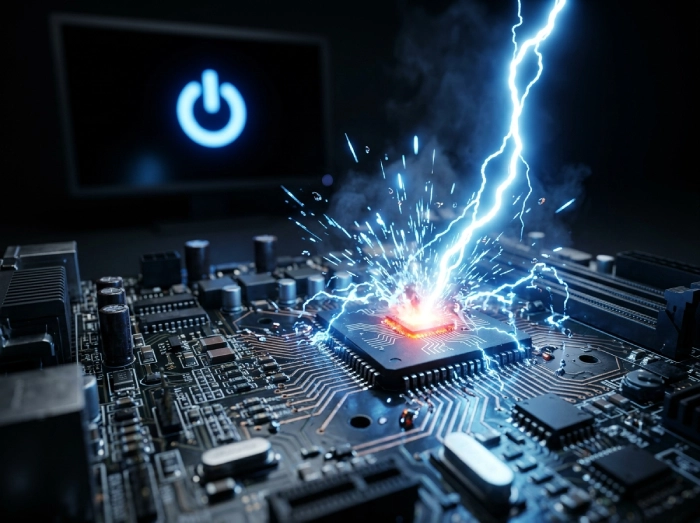
نوسان برق یکی از دلایلی است که بسیاری از کاربران آن را نادیده می گیرند. اگر برق ورودی سیستم پایدار نباشد ، کامپیوتر ممکن است ناگهان ریستارت یا خاموش شود. این مشکل در مناطقی که افت ولتاژ یا نوسان برق زیاد است بیشتر دیده می شود.
راه حل
استفاده از محافظ برق با کیفیت یا UPS می تواند از سیستم شما در برابر نوسان برق محافظت کند. البته باید توجه داشته باشید که محافظ های بسیار ارزان و بی کیفیت همیشه عملکرد قابل اعتمادی ندارند.
اگر کامپیوتر شما هنگام روشن شدن وسایل پرمصرف خانه مثل کولر ، یخچال یا پمپ آب ریستارت می شود ، احتمال نوسان برق را جدی بگیرید.
-
اورکلاک غیراصولی
اورکلاک یعنی افزایش فرکانس کاری پردازنده ، رم یا کارت گرافیک برای گرفتن عملکرد بیشتر. اگر اورکلاک اصولی انجام نشود یا ولتاژ و دما به درستی کنترل نشود ، سیستم ناپایدار می شود و ممکن است ریستارت شود.
حتی فعال بودن پروفایل XMP رم در بعضی سیستم ها می تواند باعث ناپایداری شود ، مخصوصا اگر مادربرد یا پردازنده با فرکانس رم سازگاری کامل نداشته باشد.
راه حل
اگر بعد از اورکلاک یا فعال کردن XMP مشکل شروع شده ، تنظیمات BIOS را به حالت پیش فرض برگردانید. همچنین می توانید باتری CMOS را خارج کنید یا از گزینه Load Optimized Defaults در BIOS استفاده کنید.
-
برنامه های سنگین و فشار بیش از حد به سیستم
گاهی سیستم فقط زمانی ریستارت می شود که برنامه های سنگین اجرا می کنید. مثلا هنگام بازی ، تدوین ویدیو ، رندر سه بعدی ، شبیه سازی ، اجرای ماشین مجازی یا باز کردن پروژه های بزرگ. در این حالت باید بررسی کنید کدام قطعه تحت فشار قرار می گیرد.
اگر سیستم در حالت عادی مشکلی ندارد اما زیر فشار ریستارت می شود ، معمولا یکی از این موارد عامل اصلی است:
- دمای بالا
- پاور ضعیف
- کارت گرافیک ناپایدار
- رم مشکل دار
- اورکلاک ناپایدار
- کمبود منابع سیستم
برای تست می توانید از ابزارهای Stress Test استفاده کنید ، اما بهتر است اگر تجربه کافی ندارید ، با احتیاط عمل کنید. اجرای تست فشار روی سیستم معیوب ممکن است مشکل را شدیدتر کند.
تفاوت علت ریستارت شدن لپ تاپ و کامپیوتر رومیزی
در لپ تاپ ها ، ریستارت شدن ناگهانی معمولا بیشتر به دما ، باتری ، آداپتور و گرد و غبار مربوط است. چون فضای داخلی لپ تاپ محدود است ، حرارت سخت تر خارج می شود. به همین دلیل لپ تاپ ها نسبت به کیس ها سریع تر داغ می کنند.
دلایل رایج ریستارت شدن لپ تاپ
- داغ شدن پردازنده و گرافیک
- خرابی فن لپ تاپ
- گرفتگی مسیر خروج هوا
- خرابی باتری
- مشکل آداپتور شارژر
- خشک شدن خمیر سیلیکون
- نوسان برق ورودی
- خرابی رم یا SSD
اگر لپ تاپ هنگام شارژ ریستارت می شود ، احتمال خرابی آداپتور یا باتری وجود دارد. اگر هنگام اجرای برنامه سنگین ریستارت می شود ، احتمال داغ شدن بالاست.
استفاده از کول پد با کیفیت ، سرویس دوره ای لپ تاپ و تمیز کردن مسیر خروج هوا می تواند تا حد زیادی از این مشکل جلوگیری کند.
چک لیست عیب یابی سریع ریستارت شدن کامپیوتر
اگر نمی دانید از کجا شروع کنید ، این چک لیست را دنبال کنید:
- بررسی کنید ریستارت شدن در چه زمانی اتفاق می افتد.
- دمای CPU و GPU را اندازه گیری کنید.
- داخل کیس را از نظر گرد و غبار بررسی کنید.
- سلامت فن ها را چک کنید.
- پاور را از نظر توان و کیفیت بررسی کنید.
- رم ها را یکی یکی تست کنید.
- درایور کارت گرافیک و چیپست را به روز کنید.
- سیستم را با آنتی ویروس اسکن کنید.
- سلامت هارد یا SSD را بررسی کنید.
- تنظیم Automatically restart ویندوز را غیرفعال کنید.
- کد صفحه آبی را یادداشت کنید.
- اگر اخیرا قطعه جدید نصب کرده اید ، آن را بررسی کنید.
- تنظیمات BIOS را به حالت پیش فرض برگردانید.
- سیستم را با یک محافظ برق مطمئن تست کنید.
- در صورت ادامه مشکل ، سیستم را به متخصص بسپارید.
این چک لیست کمک می کند بدون سردرگمی ، مرحله به مرحله به دلیل اصلی نزدیک شوید.
آیا ریستارت شدن ناگهانی برای کامپیوتر ضرر دارد؟
بله ، اگر این اتفاق زیاد تکرار شود ، می تواند به سیستم آسیب بزند. ریستارت شدن ناگهانی ممکن است باعث خراب شدن فایل های ویندوز ، از دست رفتن اطلاعات ذخیره نشده ، آسیب به هارد ، ناپایداری نرم افزارها و کاهش عمر قطعات شود.
در هاردهای HDD ، قطع و وصل ناگهانی برق می تواند خطرناک تر باشد ، چون قطعات مکانیکی در حال حرکت هستند. در SSD ها هم هرچند قطعه مکانیکی وجود ندارد ، اما قطع برق ناگهانی هنگام نوشتن اطلاعات می تواند باعث خرابی داده ها شود.
پس اگر کامپیوتر شما مدام ریستارت می شود ، بهتر است آن را جدی بگیرید و مشکل را به موقع برطرف کنید.
چه زمانی باید قطعه را تعویض کنیم؟
همیشه لازم نیست با اولین ریستارت قطعه ای را عوض کنید. ابتدا باید دلیل مشکل مشخص شود. اما در بعضی شرایط ، تعویض قطعه بهترین راه حل است.
مثلا اگر پاور قدیمی ، بی کیفیت یا ضعیف است ، تعویض آن تصمیم درستی است. اگر رم در تست ها خطا می دهد ، بهتر است جایگزین شود. اگر هارد وضعیت Bad دارد ، باید سریع از اطلاعات بکاپ بگیرید و آن را تعویض کنید. اگر فن پردازنده خراب است ، ادامه کار با آن می تواند به CPU آسیب بزند.
راه های پیشگیری از ریستارت شدن کامپیوتر
برای جلوگیری از این مشکل ، بهتر است چند عادت ساده اما مهم را رعایت کنید:
- هر چند ماه یک بار داخل کیس را تمیز کنید.
- دمای سیستم را گاهی بررسی کنید.
- از پاور استاندارد و متناسب با سیستم استفاده کنید.
- ویندوز و درایورها را از منابع معتبر نصب کنید.
- از محافظ برق یا UPS استفاده کنید.
- نرم افزارهای ناشناس نصب نکنید.
- از اطلاعات مهم خود بکاپ بگیرید.
- سیستم را در فضای بسته و گرم قرار ندهید.
- هنگام ارتقای قطعات ، سازگاری آن ها را بررسی کنید.
- سرویس دوره ای لپ تاپ یا کیس را جدی بگیرید.
پیشگیری همیشه کم هزینه تر از تعمیر است. خیلی از مشکلاتی که باعث ریستارت شدن کامپیوتر می شوند ، با نگهداری درست و انتخاب قطعات با کیفیت قابل پیشگیری هستند.
نتیجه گیری
ریستارت شدن کامپیوتر مشکلی نیست که بتوان آن را نادیده گرفت. این اتفاق ممکن است از یک مسئله ساده مثل گرد و غبار داخل کیس شروع شود ، اما گاهی نشانه خرابی پاور ، رم ، کارت گرافیک ، مادربرد یا هارد است. بهترین کار این است که با یک روش منظم عیب یابی را شروع کنید و بدون عجله ، هر بخش را جداگانه بررسی کنید.
اگر سیستم فقط هنگام کارهای سنگین ریستارت می شود ، ابتدا دما ، پاور و کارت گرافیک را بررسی کنید. اگر ریستارت ها تصادفی هستند ، رم ، ویندوز ، درایورها و سلامت ذخیره ساز را هم در نظر بگیرید. اگر سیستم حتی قبل از بالا آمدن ویندوز ریستارت می شود ، احتمال مشکل سخت افزاری بیشتر است.
در نهایت ، نگهداری درست از کامپیوتر ، تمیز کردن دوره ای ، استفاده از پاور استاندارد ، نصب درایورهای معتبر و محافظت در برابر نوسان برق ، بهترین راه های جلوگیری از این مشکل هستند. اگر بعد از بررسی موارد گفته شده هنوز مشکل ادامه داشت ، بهتر است از یک متخصص کمک بگیرید تا از آسیب بیشتر به قطعات جلوگیری شود.
سوالات متداول
-
چرا کامپیوتر هنگام بازی ریستارت می شود؟
معمولا به دلیل دمای بالای کارت گرافیک یا پردازنده ، ضعیف بودن پاور ، درایور ناسازگار یا اورکلاک ناپایدار این اتفاق می افتد. ابتدا دما و پاور را بررسی کنید.
-
چرا کامپیوتر بدون صفحه آبی ریستارت می شود؟
اگر سیستم بدون صفحه آبی ریستارت می شود ، احتمال مشکل پاور ، دمای بالا ، نوسان برق یا فعال بودن ریستارت خودکار ویندوز وجود دارد.
-
آیا ویروس می تواند باعث ریستارت شدن کامپیوتر شود؟
بله ، بعضی بدافزارها با ایجاد اختلال در فایل های ویندوز یا فشار غیرعادی به منابع سیستم ، می توانند باعث ریستارت شدن شوند.
-
آیا رم خراب باعث ریستارت می شود؟
بله ، خرابی رم یکی از دلایل رایج ریستارت های تصادفی ، صفحه آبی و هنگ کردن سیستم است.
-
آیا نصب مجدد ویندوز مشکل ریستارت شدن را حل می کند؟
اگر مشکل نرم افزاری باشد ، بله ممکن است حل شود. اما اگر مشکل از پاور ، رم ، دما یا مادربرد باشد ، نصب ویندوز کمکی نمی کند.
-
چرا لپ تاپ هنگام شارژ ریستارت می شود؟
ممکن است آداپتور شارژر ، باتری ، مدار شارژ یا برق ورودی مشکل داشته باشد. در بعضی موارد هم دمای بالا هنگام شارژ باعث ریستارت می شود.


