


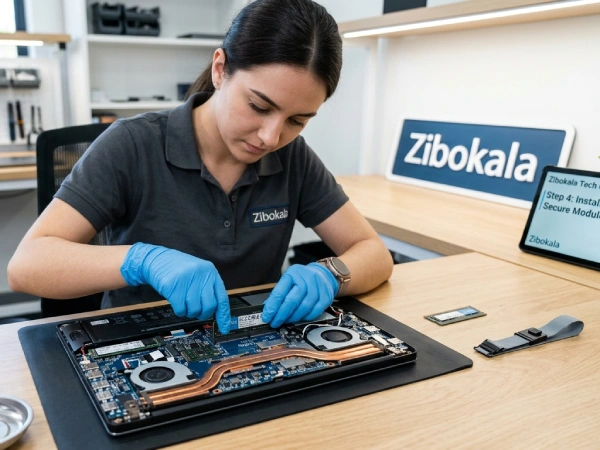
آموزش تعویض رم لپ تاپ
تعویض رم لپ تاپ یکی از ساده ترین و در عین حال موثر ترین کارهایی است که می توانید برای افزایش سرعت سیستم خود انجام دهید. شاید باورتان نشود اما بسیاری از لپ تاپ هایی که کاربران از آن ها گلایه دارند و می گویند لپ تاپم کنده شده یا همه چیز هنگ می کند ، مشکلشان نه از پردازنده است و نه از هارد. مشکل اصلی کمبود رم است. خبر خوب این است که برخلاف خیلی از قطعات دیگر ، رم لپ تاپ معمولا قابل ارتقا است و تعویض آن هم چندان پیچیده نیست.
در این مقاله از زیبوکالا قرار است بدون اغراق و بدون اصطلاحات سنگین ، همه چیز درباره ارتقا و تعویض رم لپ تاپ را یاد بگیرید. از اینکه چطور بفهمید رم فعلی شما چقدر است و چه نوع رمیدی به دستگاهتان می خورد ، تا مراحل باز کردن لپ تاپ ، نصب رم جدید و رفع مشکلات احتمالی بعد از نصب. پس تا انتها همراه ما باشید.
چرا تعویض رم لپ تاپ اینقدر مهم است؟
قبل از اینکه سراغ آموزش برویم ، بهتر است بفهمیم رم اصلا چه نقشی دارد و چرا کمبود آن اینقدر سرعت سیستم را پایین می آورد. رم یا حافظه اصلی ، محلی است که سیستم عامل و برنامه های فعال شما در آن قرار می گیرند. هر بار که مرورگر را باز می کنید ، فایلی را ویرایش می کنید یا یک بازی اجرا می کنید ، داده ها و دستورات آن لحظه در رم نگه داشته می شوند.
وقتی رم پر شود ، ویندوز مجبور می شود بخشی از داده ها را روی هارد یا SSD بنویسد. این اتفاق که به آن Page File یا حافظه مجازی گفته می شود ، خیلی کندتر از رم است. نتیجه اش چیزی است که همه ما تجربه کرده ایم : کندی ، هنگ کردن مرورگر با چند تب باز ، لگ در بازی ها و فریز شدن ناگهانی سیستم.
به طور معمول این حجم کافی است:
- 4 گیگابایت: فقط برای کارهای روزمره سبک مثل وب گردی و آفیس ، البته با محدودیت زیاد
- 8 گیگابایت: حداقل استاندارد امروزی برای استفاده راحت
- 16 گیگابایت: انتخاب مناسب برای کارهای حرفه ای تر ، مونتاژ سبک و بازی
- 32 گیگابایت و بالاتر: رندر ، ادیت ویدیو حرفه ای ، ماشین های مجازی و کارهای سنگین
اگر لپ تاپ شما 4 گیگ رم دارد و مدام با چند برنامه کار می کنید ، ارتقا به 8 یا 16 گیگ تفاوت محسوسی در تجربه کاربری ایجاد می کند.
از کجا بفهمم رم لپ تاپ من قابل ارتقا است؟
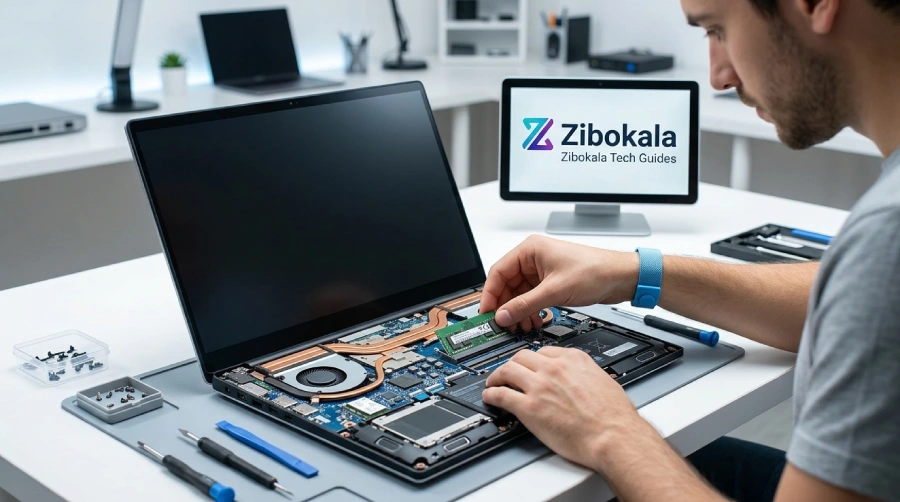
این مهم ترین سوال قبل از هر اقدامی است. چون بعضی لپ تاپ های جدید به خصوص Ultrabook ها و بعضی مدل های اقتصادی ، رم را به صورت Onboard یعنی جوش خورده روی مادربرد نصب می کنند. در این حالت امکان تعویض رم وجود ندارد و کار به جایی نمی رسد.
برای اطمینان چند راه دارید:
- جستجوی مدل دقیق لپ تاپ در اینترنت همراه با عبارت “RAM upgrade”. معمولا در فروم ها و ویدیوهای تخصصی مشخص می شود که دستگاه اسلات رم دارد یا نه.
- باز کردن درب پشت لپ تاپ و چشم اندازی به داخل. اگر ماژول رم با ظاهر کشیده و مستطیلی دیدید که با دو گیره بسته شده ، دستگاه شما قابل ارتقا است.
- استفاده از نرم افزارهایی مثل CPU-Z که در تب SPD اطلاعاتی درباره اسلات های رم نمایش می دهند.
- مراجعه به دفترچه یا سایت سازنده لپ تاپ.
اگر خودتان مطمئن نیستید و لپ تاپتان مدل خاص یا گران قیمتی است ، بهتر است اول با یک فروشگاه معتبر مثل زیبوکالا تماس بگیرید و مدل دقیق دستگاه را بگویید تا راهنمایی تان کنند که چه رمی با آن سازگار است.
رم فعلی لپ تاپ من چه مشخصاتی دارد؟
قبل از خرید رم جدید باید دقیقا بدانید چه چیزی لازم دارید. سه مشخصه اصلی را باید پیدا کنید:
-
نوع رم (DDR3 ، DDR4 یا DDR5)
نوع رم باید دقیقا با پشتیبانی مادربرد شما مطابقت داشته باشد. رم DDR4 روی مادربردی که فقط DDR5 پشتیبانی می کند اصلا جا نمی شود و برعکس. برای فهمیدن این موضوع ، نرم افزار رایگان CPU-Z را نصب کنید و به تب Memory بروید. در قسمت Type نوع رم نوشته شده است.
به صورت کلی:
- لپ تاپ های حدودا 2010 تا 2014 معمولا DDR3 دارند
- لپ تاپ های حدودا 2015 تا 2021 معمولا DDR4 دارند
- لپ تاپ های جدیدتر معمولا DDR5 دارند
-
فرکانس رم
فرکانس سرعت رم را نشان می دهد ، مثلا 2666 مگاهرتز یا 3200 مگاهرتز. نکته اینجاست که اگر رم جدیدی با فرکانس بالاتر بخرید ، سیستم با فرکانس پایین تر کار می کند و آن سرعت اضافه هدر می رود. بهترین کار این است که رم جدید دقیقا هم فرکانس رم فعلی یا هماهنگ با آن باشد.
-
ظرفیت و تعداد اسلات
مثلا ممکن است لپ تاپ شما دو اسلات داشته باشد که یکی 4 گیگ رم دارد و دیگری خالی است. در این حالت بهترین سناریو این است که یک رم 4 گیگ دیگر با همان مشخصات اضافه کنید تا حالت Dual Channel فعال شود. در حالت دو کاناله ، پهنای باند رم دو برابر می شود و در بازی ها و کارهای گرافیکی تفاوت واقعی حس می کنید.
اگر هم دو اسلات پر مشغول دارید ، باید یکی یا هر دو رم را تعویض کنید. مثلا دو ماژول 4 گیگی را با دو ماژول 8 گیگی جایگزین کنید.
نکته مهم درباره ماژول SODIMM
رم لپ تاپ با رم دسکتاپ فرق دارد. رم لپ تاپ از نوع SO-DIMM است که کوچکتر است و رم دسکتاپ از نوع DIMM. این دو با هم جابه جا نمی شوند و رم دسکتاپ اصلا داخل لپ تاپ جا نمی شود. موقع خرید حتما به این موضوع دقت کنید.
چقدر رم بخرم؟ انتخاب ظرفیت مناسب
بگذارید صادقانه و کاربردی بگوییم:
- اگر استفاده شما فقط اینترنت ، آفیس و فیلم است : 8 گیگ کافی می باشد
- اگر کار اداری سنگین تر ، چند برنامه همزمان و فتوشاپ معمولی انجام میدهید : 16 گیگ
- اگر بازی ، ادیت ویدیو یا رندر کار می کنید: 16 تا 32 گیگ
یک نکته خرید هوشمندانه: اگر بودجه محدود است ، به جای یک ماژول بزرگ 16 گیگی که در آینده وسوسه ارتقا دوباره می شوید ، بهتر است در فکر Dual Channel باشید. مثلا دو ماژول 8 گیگی معمولا از یک ماژول 16 گیگی تکی عملکرد بهتری دارد.
چیزهایی که قبل از شروع کار لازم دارید
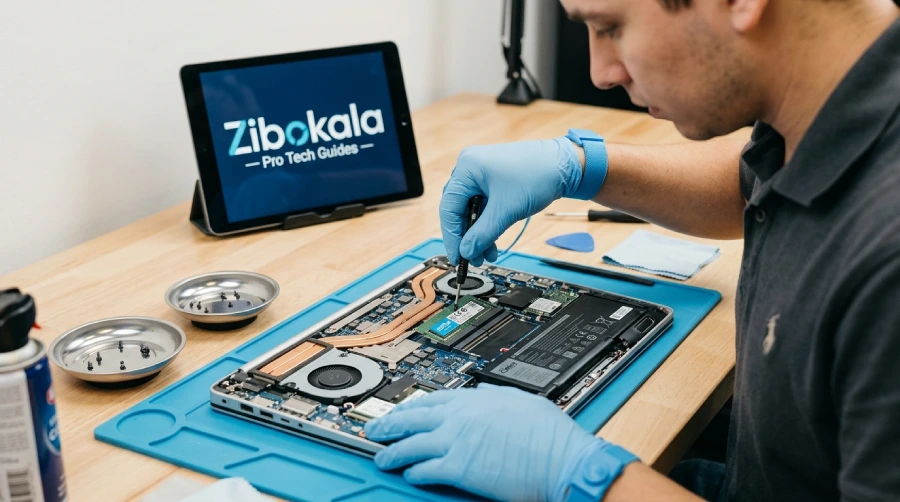
از این کار نترسید. تعویض رم لپ تاپ حتی برای کسی که تا حالا پیچ باز نکرده هم شدنی است. ابزار لازم:
- یک پیچ گوشتی کوچک سایز صفر یا منفی کوچک
- گاهی یک کارت پلاستیکی یا پیک برای باز کردن گیره های درب
- یک دستمال تمیز یا پنچه پلاستیکی
- یک سطح صاف و بزرگ برای کار
- رم جدید با مشخصات صحیح
و مهم تر از همه : الکتریسیته ساکن. قبل از دست زدن به قطعات داخلی ، حتما فلز بدنه لپ تاپ را لمس کنید یا دستتان را به شیر آب بزنید تا بار الکتریکی بدن تخلیه شود. الکتریسیته ساکن می تواند قطعات حساس را بسوزاند ، هرچند احتمالش کم است ولی احتیاط هیچ وقت ضرر ندارد.
آموزش گام به گام تعویض رم لپ تاپ
خب ، حالا که با مفاهیم آشنا شدید ، بیایید بریم سراغ اصل مطلب. من این مراحل را خیلی دقیق برایتان توضیح می دهم ، پس اصلا عجله نکنید. یادتان باشد که در کارهای فنی ، عجله بزرگترین دشمن شماست.
-
مرحله اول: خاموش کردن کامل لپ تاپ
اولین و مهم ترین قدم این است که لپ تاپ را کاملا خاموش کنید. دقت کنید که منظوم از خاموش کردن ، فقط بستن درب لپ تاپ نیست ؛ بلکه باید حتما از منوی ویندوز گزینه Shut down را بزنید. بعد از اینکه دستگاه خاموش شد ، کابل شارژر را از لپ تاپ جدا کنید. اگر لپ تاپ شما مدل قدیمی است که باتری آن با دست جدا می شود ، حتما باتری را هم از دستگاه خارج کنید.
یک نکته خیلی مهم و حرفه ای :
خیلی از ما فراموش می کنیم که حتی وقتی لپ تاپ خاموش است ، هنوز کمی برق در قطعات داخلی (خازن ها) باقی می ماند. برای اینکه خیالتان راحت باشد و هیچ برقی به قطعات آسیب نزند ، بعد از قطع کردن شارژر و باتری ، دکمه پاور لپ تاپ را حدود 10 تا 15 ثانیه نگه دارید. این کار باعث می شود تمام برق های باقی مانده تخلیه شود و محیط کار شما کاملا امن باشد.
-
مرحله دوم: باز کردن درب پشت لپ تاپ
حالا لپ تاپ را برعکس کنید و روی یک سطح صاف و نرم (مثلا یک دستمال تمیز یا پارچه) قرار دهید تا بدنه دستگاه خط و خش نیفتد. حالا شروع کنید به باز کردن پیچ های درب پشتی.
دقت کنید که در بعضی مدل ها ، پیچ ها خیلی جلوی چشم نیستند و ممکن است زیر لاستیک های پایه یا زیر برچسب ها پنهان شده باشند. حتما یک ظرف کوچک یا یک بشقاب کوچک کنار دستتان بگذارید و پیچ ها را در آن بریزید که وسط کار گم نشوند.
بعد از باز کردن تمام پیچ ها ، نوبت به جدا کردن درب می رسد. بعضی لپ تاپ ها فقط یک درب کوچک برای دسترسی به رم و هارد دارند که با باز کردن یکی دو پیچ جدا می شود ، اما در بعضی مدل ها باید کل پوسته پایین دستگاه را باز کنید. برای این کار از یک پیک پلاستیکی یا حتی ناخن خودتان استفاده کنید و به آرامی لبه های بدنه را از هم جدا کنید. وقتی صدای “کلیک” شنیدید ، یعنی گیره های پلاستیکی باز شده اند. اصلا با زور و فشار زیاد جلو نروید ، اگر احساس کردید گیره ای گیر کرده ، دوباره چک کنید که آیا پیچ دیگری باقی مانده یا نه.
-
مرحله سوم: پیدا کردن و خارج کردن رم قدیمی
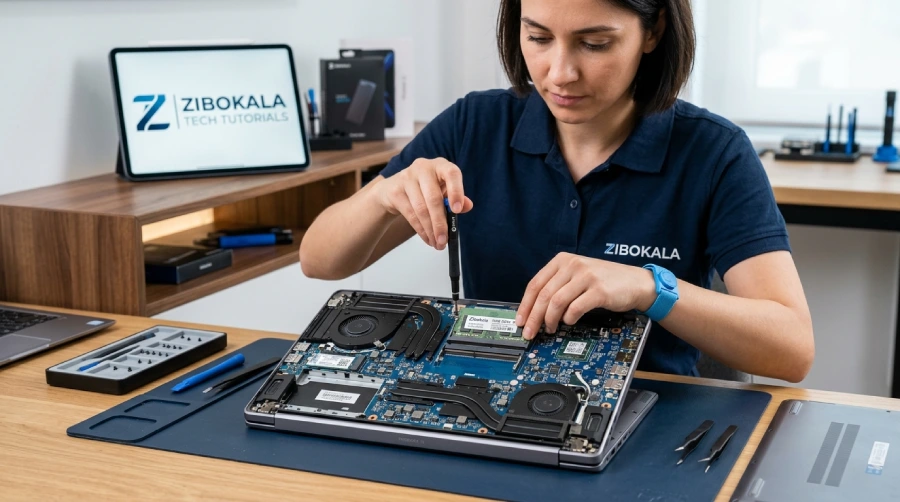
وقتی درب را باز کردید ، چشم تان به مادربرد می افتد. اسلات های رم معمولا شبیه به دو مستطیل کشیده و باریک هستند که در کنار هم قرار گرفته اند. رم فعلی شما با دو گیره فلزی در دو طرف نگه داشته شده است.
برای اینکه رم را خارج کنید ، کافی است دو گیره فلزی را همزمان به سمت بیرون (طرف های چپ و راست) فشار دهید. با این کار ، رم به صورت خودکار کمی بالا می آید و از جای خود کج می شود. حالا به آرامی رم را از داخل اسلات بیرون بکشید.
یک هشدار جدی :
هرگز سعی نکنید رم را با زور به سمت بالا بکشید ، مگر اینکه مطمئن باشید گیره ها کاملا باز شده اند. اگر احساس کردید رم گیر کرده ، اول از همه چک کنید که آیا گیره ها واقعا باز هستند یا خیر.
مرحله چهارم: نصب رم جدید
حالا نوبت رسیدن به رم جدید است. قبل از هر چیز ، رم را طوری در دست بگیرید که فقط لبه های کناری آن را لمس کنید. سعی کنید انگشتانتان به چیپ های طلایی روی برد رم برخورد نکند ، چون چربی پوست می تواند باعث ایجاد مشکل در اتصال شود.
اگر دقت کنید ، در لبه ی رم یک شیار کوچک وجود دارد. این شیار دقیقاً با شکاف موجود در اسلات رم همخوانی دارد و فقط در یک جهت خاص جا می رود. یعنی اگر رم جا نمی رود ، به جای فشار دادن ، جهت آن را برعکس کنید.
مراحل نصب صحیح :
رم را با زاویه حدود 30 تا 45 درجه داخل اسلات قرار دهید و به آرامی به سمت داخل هل دهید تا کاملا در جای خود بنشیند.
حالا با انگشت ، رم را به سمت پایین فشار دهید تا گیره های دو طرف آن با یک صدای “کلیک” محکم ، رم را در جای خود قفل کنند.
حتما چک کنید که هر دو طرف رم کاملا در جای خود قرار گرفته باشند و بالا یا پایین نباشند.
اگر لپ تاپ شما دو اسلات دارد و می خواهید از حالت Dual Channel استفاده کنید ، هر دو رم را به همین دقت نصب کنید.
-
مرحله پنجم: بستن لپ تاپ و تست نهایی
کار اصلی تمام شد! حالا درب را سر جای خود بگذارید و پیچ ها را ببندید. پیشنهاد من این است که پیچ ها را خیلی سفت نکنید ، فقط در حدی که درب کاملا فیکس شود. بعد از وصل کردن باتری و شارژر ، لپ تاپ را روشن کنید.
اگر همه چیز درست پیش رفته باشد ، سیستم به راحتی بالا می آید. اما برای اینکه خیالتان 100 درصد راحت شود که رم جدید شناخته شده ، این چند راه ساده را امتحان کنید:
- در ویندوز روی My Computer یا This PC راست کلیک کنید و گزینه Properties را بزنید. در اینجا باید مقدار Installed RAM را ببینید که با مقدار جدید شما یکی باشد.
- می توانید از Task Manager هم استفاده کنید. به تب Performance بروید و بخش Memory را چک کنید.
- یک راه حرفه ای تر هم این است که کلید های Win + R را بزنید ، کلمه msinfo32 را تایپ کنید و اینتر بزنید. در صفحه ای که باز می شود ، می توانید جزئیات دقیق رم را ببینید.
یک نکته بسیار حیاتی :
اگر مثلا 16 گیگ رم نصب کردید اما در ویندوز فقط 4 گیگ نشان می دهد ، اصلا نگران نشوید که رم خراب است! احتمالا ویندوز شما 32 بیتی است. ویندوزهای 32 بیتی نمی توانند بیشتر از حدود 4 گیگ رم را شناسایی کنند. در این صورت باید ویندوز خود را به نسخه 64 بیتی تغییر دهید تا از تمام قدرت رم جدیدتان استفاده کنید.
اگر لپ تاپ بعد از تعویض رم روشن نشد چه کار کنیم؟
نگران نشوید ، این اتفاق برای خیلی ها می افتد و معمولا مشکل از خرابی قطعه نیست ، بلکه یک اشتباه کوچک در نصب است. این لیست را به ترتیب امتحان کنید:
- دوباره امتحان کنید : شایع ترین دلیل این است که رم کاملا در جای خود ننشسته یا گیره ها آن را خوب نگه نداشته اند. رم را خارج کنید ، دوباره با دقت و فشار ملایم نصب کنید.
- درب را ببندید : بعضی از مدل های لپ تاپ ، تا زمانی که درب پشتی کاملا بسته نشده باشد ، اجازه روشن شدن نمی دهند.
- تست تک تک اسلات ها : اگر دو عدد رم دارید ، هر کدام را جداگانه و در اسلات های مختلف امتحان کنید. اینطوری می فهمید که آیا مشکل از یکی از رم هاست یا یکی از اسلات های مادربرد.
- تخلیه برق : یک بار دیگر طبق همان روشی که در ابتدا گفتم ، دکمه پاور را با قطع برق نگه دارید تا برق اضافی تخلیه شود.
- بررسی در بایوس (BIOS) : اگر لپ تاپ روشن می شود اما ویندوز نمی رود ، وارد تنظیمات بایوس شوید. اگر در آنجا رم را می بینید اما در ویندوز نه ، یعنی مشکل نرم افزاری یا مربوط به نسخه ویندوز شماست.
- بررسی فرکانس : اگر رم جدید با فرکانس یا ولتاژی که مادربرد پشتیبانی می کند خیلی متفاوت باشد ، ممکن است سیستم اصلاً بالا نیاید.
اگر تمام این ها را انجام دادید و باز هم لپ تاپ روشن نشد ، احتمالا یا رم با دستگاه شما ناسازگار است یا اسلات مادربرد دچار مشکل شده است. در این مرحله بهتر است کار را به یک متخصص بسپارید.
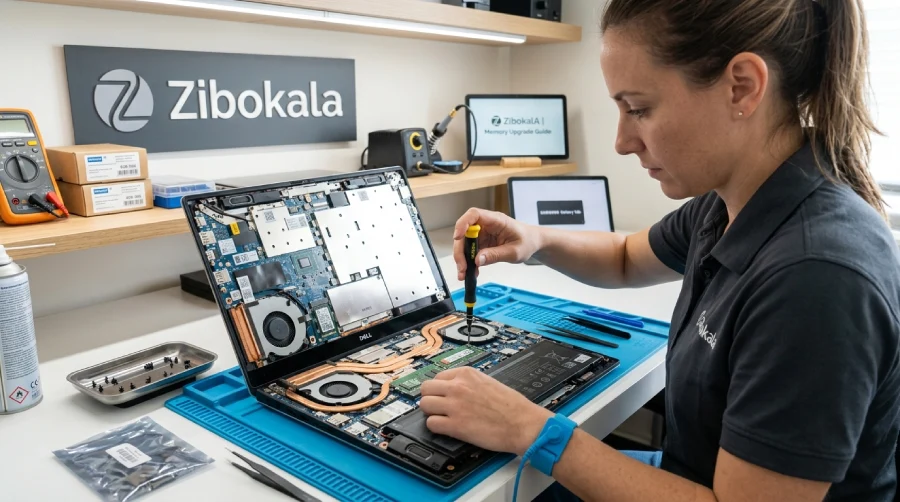
چند اشتباه رایج که باید از آن ها دوری کنید
در طول سال هایی که در این حوزه فعالیت می کنم ، خیلی از کاربران این اشتباهات را انجام داده اند که باعث می شود یا رم بسوزد و یا اصلاً کار نکند:
- خرید بدون تحقیق : خرید رم بدون اینکه بدانید لپ تاپ شما DDR3 است یا DDR4 یا DDR5 ، بزرگترین اشتباه است.
- خرید از منابع نامعتبر : خرید رم های دست دوم یا بی گارانتی ریسک خیلی بالایی دارد. رم های تقلبی ممکن است در حین کار باعث از کار افتادن کل سیستم شوند.
- لمس کردن چیپ ها : دست زدن به بخش های طلایی و حساس رم با انگشتان چرب ، می تواند باعث ایجاد اتصال کوتاه شود.
- فشار بیش از حد : رم باید با زاویه جا برود. اگر رم را به صورت عمودی و با فشار زیاد به داخل فشار دهید ، ممکن است اسلات را بشکنید.
- الکتریسیته ساکن : کار کردن روی سطحی مثل مبل یا فرش که الکتریسیته ساکن تولید می کند ، می تواند باعث سوختن قطعات حساس شود. همیشه سعی کنید روی یک سطح چوبی یا فلزی و بدون فرش کار کنید.
رم لپ تاپ چقدر عمر می کند و کی باید آن را عوض کرد؟
باید بگویم که رم یکی از مقاوم ترین قطعات کامپیوتری است و معمولا سال ها بدون هیچ مشکلی کار می کند. اما اگر رم شما خراب شود ، نشانه های زیر را خواهید دید:
- دیدن صفحه آبی مرگ (Blue Screen) که در متن خطا کلمه Memory نوشته شده است.
- بسته شدن ناگهانی برنامه ها بدون اینکه شما دست به چیزی زده باشید.
- خطا هنگام کپی کردن فایل ها یا ذخیره کردن اطلاعات.
- ریست شدن یا خاموش شدن ناگهانی لپ تاپ.
برای اینکه مطمئن شوید رم فعلی تان سالم است یا نه ، می توانید از ابزار داخلی ویندوز به نام Windows Memory Diagnostic استفاده کنید. اگر شک دارید ، نرم افزار تخصصی MemTest86 بهترین گزینه برای تست دقیق است. اگر رم فعلی تان سالم است ولی احساس می کنید کند شده ، اصلا نیازی به دور ریختن آن نیست؛ می توانید در کنار رم جدید از آن استفاده کنید (البته به شرطی که مشخصاتشان هماهنگ باشد).
خرید رم لپ تاپ : به چه نکاتی دقت کنیم؟
وقتی تصمیم گرفتید رم بخرید ، این چند مورد را در ذهن داشته باشید:
- برندهای معتبر را انتخاب کنید : برندهایی مثل Kingston ، Corsair ، Crucial و ADATA سال هاست که اعتماد کاربران را جلب کرده اند.
- حتما گارانتی داشته باشد : چون رم قطعه ای است که ممکن است با گذشت زمان دچار نقص شود ، داشتن گارانتی معتبر بسیار حیاتی است.
- هماهنگی مشخصات : حتما قبل از خرید ، نوع (DDR)، فرکانس (MHz) و ولتاژ رم فعلی خود را چک کنید.
- مقایسه قیمت و اصالت : قیمت ها را در سایت های مختلف مقایسه کنید ، اما یادتان باشد که قیمت خیلی پایین معمولا نشانه کالا نیست اصیل است.
ما در زیبوکالا همیشه تلاش می کنیم علاوه بر ارائه بهترین قیمت ، این راهنمایی را هم به مشتریانمان بکنیم تا دقیقاً همان چیزی را بخرند که با دستگاهشان سازگار است. چون تجربه نشان داده که خرید اشتباه ، باعث می شود مشتری دوباره مجبور به هزینه اضافه و دردسر بیشتر شود.
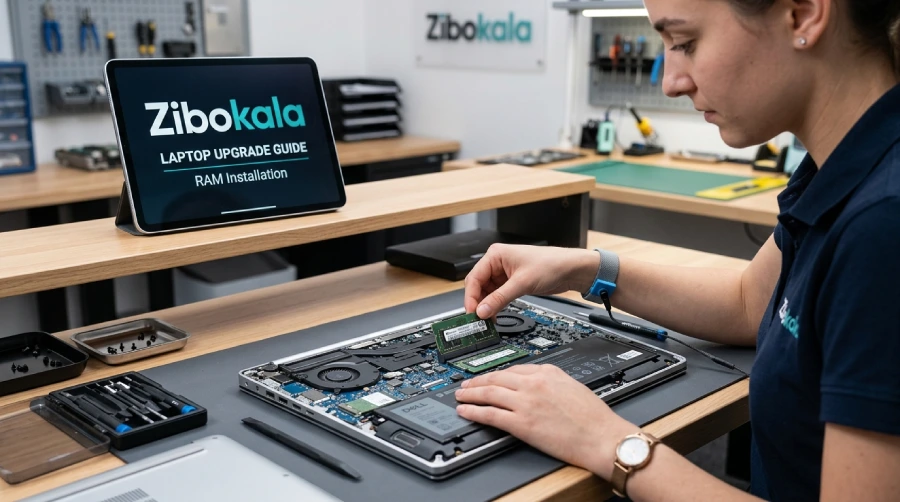
نتیجه گیری
همانطور که دیدید ، تعویض رم لپ تاپ اصلا کار دشواری نیست و با کمی دقت و حوصله ، خودتان هم می توانید این کار را انجام دهید. با این کار ساده ، می توانید سرعت لپ تاپ قدیمی خود را دوباره زنده کنید و از کندی و هنگ کردن سیستم خلاص شوید.
خلاصهی آنچه یاد گرفتیم :
- ابتدا از قابلیت ارتقای دستگاه خود مطمئن شوید.
- مشخصات دقیق رم فعلی (نوع و فرکانس) را پیدا کنید.
- قبل از باز کردن دستگاه ، حتما برق اضافی را تخلیه کنید.
- رم را با دقت و در جهت صحیح در اسلات قرار دهید.
- در نهایت ، سلامت نصب را در ویندوز چک کنید.
اگر در انتخاب رم مناسب برای لپ تاپ خود دچار تردید هستید ، می توانید با مدل دقیق دستگاه خود به کارشناسان زیبوکالا مراجعه کنید تا بدون هیچ مشکلی ، بهترین انتخاب را برای شما انجام دهند. یک ارتقای درست ، می تواند حس استفاده از یک لپ تاپ کاملا جدید را به شما بدهد.
سوالات متداول
-
آیا تعویض رم لپ تاپ گارانتی لپ تاپ را باطل می کند؟
در اکثر دستگاه ها ، اگر فقط درب مخصوص رم را باز کنید و به قطعات دیگر آسیب نزنید ، گارانتی باطل نمی شود. اما چون هر شرکت قانون خودش را دارد ، بهتر است اول شرایط گارانتی خودتان را بخوانید.
-
آیا می شود رم DDR3 را در اسلات DDR4 گذاشت؟
خیر ، اصلاً امکان پذیر نیست. شیار موجود در لبه هر نوع رم در جای متفاوتی قرار دارد و حتی اگر زور بزنید ، به هیچ وجه جا نمی رود و ممکن است به اسلات آسیب بزنید.
-
اگر رم جدید فرکانس بالاتری داشته باشد چه می شود؟
مشکلی پیش نمی آید ، اما سیستم شما با سرعت پایین تر (مطابق با فرکانس رم قبلی یا محدودیت مادربرد) کار خواهد کرد. یعنی شما از تمام توان رم جدیدتان استفاده نمی کنید.
-
چطور بفهمم لپ تاپ من چند اسلات رم دارد؟
بهترین راه استفاده از نرم افزار CPU-Z و چک کردن تب SPD است. همچنین باز کردن درب پشت دستگاه یا خواندن دفترچه راهنمای محصول هم راه حل های خوبی هستند.
-
آیا اضافه کردن رم باعث افزایش سرعت بازی می شود؟
فقط اگر رم فعلی شما کم باشد و بازی به خاطر کمبود حافظه دچار لگ (کندی) شود ، بله تفاوت را حس خواهید کرد. اما اگر مشکل از کارت گرافیک یا پردازنده باشد ، اضافه کردن رم تأثیر چندانی ندارد.
-
هزینه تعویض رم چقدر است؟
هزینه اصلی همان قیمت خود رم است. اگر خودتان این کار را انجام دهید ، هزینه ای برای نصب نمی پردازید. اگر به تعمیرکار مراجعه کنید ، فقط مبلغ ناچیزی بابت خدمات نصب دریافت میکنید.
-
آیا 8 گیگابایت رم برای ویندوز 11 کافی است؟
برای کارهای خیلی سبک بله ، اما اگر می خواهید همزمان چندین برنامه یا تب مرورگر را باز نگه دارید ، پیشنهاد می کنم حتما به سمت 16 گیگابایت بروید تا تجربه ای روان داشته باشید.
-
تفاوت اصلی رم لپ تاپ با دسکتاپ چیست؟
ابعاد آنها کاملا متفاوت است. رم لپ تاپ بسیار کوتاه تر و کوچک تر است (نوع SO-DIMM) ، در حالی که رم دسکتاپ طولانی تر است (نوع DIMM). بنابراین اصلا نمی توان این دو را با هم جابه جا کرد.


