



نحوه تست سلامت لپ تاپ
خرید یک لپ تاپ ، چه نو باشد و چه دست دوم ، همیشه با کمی استرس همراه است . آیا قطعات داخلی آن سالم هستند ؟ آیا باتری واقعا ظرفیت ادعا شده را دارد ؟ صفحه نمایش پیکسل سوخته ندارد ؟ برای پاسخ به این سوالات ، شما نیازی به مدرک مهندسی کامپیوتر ندارید . کافی است یک راهنمای قدم به قدم داشته باشید که به شما بگوید دقیقا کجا را نگاه کنید و چه نرم افزارهایی را اجرا کنید . ما در فروشگاه زیبوکالا تصمیم گرفتیم این راهنمای کامل را برای شما آماده کنیم تا بدون نیاز به تعمیرکار ، خودتان به یک کارشناس خبره در تشخیص سلامت لپ تاپ تبدیل شوید .
نحوه تست سلامت لپ تاپ
بخش اول : بررسی ظاهری و بدنه دستگاه ، اولین خط دفاعی
بسیاری از افراد به محض روشن کردن لپ تاپ ، سراغ مشخصات سیستم می روند و ظاهر دستگاه را نادیده می گیرند. این یک اشتباه بزرگ است . بدنه لپ تاپ ، محافظ اصلی قطعات حساس داخلی است.
-
بررسی لولا ها و اتصالات
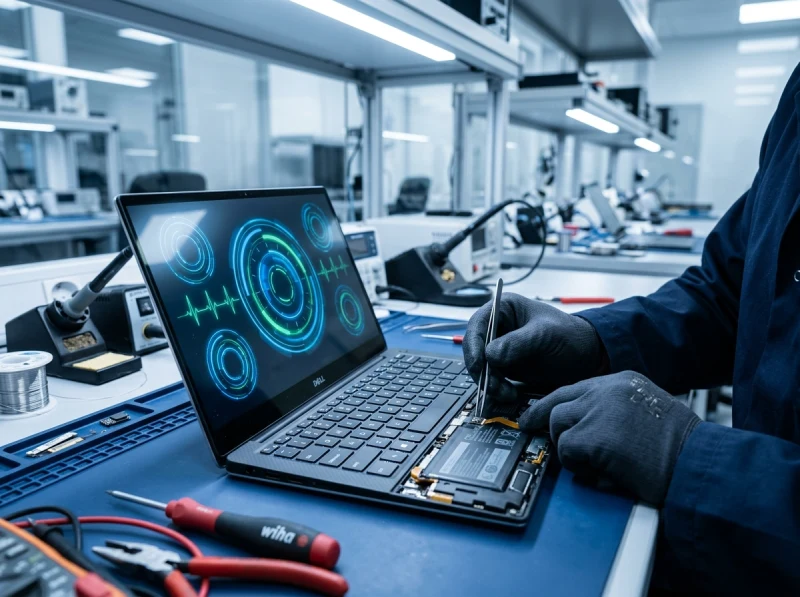
لولاها یکی از آسیب پذیرترین نقاط هر لپ تاپ هستند. درب لپ تاپ را چندین بار باز و بسته کنید. آیا حرکتی روان دارد ؟ آیا صدای ناهنجار یا قرچ و قروچ می شنوید ؟ لقی بیش از حد در لولاها می تواند نشانه ضربه خوردن دستگاه یا استهلاک شدید باشد که در آینده نزدیک می تواند به قاب دستگاه آسیب جدی وارد کند. در زیبوکالا همیشه تاکید داریم که سلامت فیزیکی ، اولین نشانه از نحوه نگهداری کاربر قبلی از دستگاه است.
-
بررسی سطح صفحه نمایش
لپ تاپ را خاموش کنید. در یک محیط با نور مناسب ، به صفحه نمایش نگاه کنید. آیا خط و خش عمیقی روی آن دیده می شود ؟ آیا لکه های سفید یا سیاه که با دستمال پاک نمی شوند وجود دارند ؟ این لکه ها می توانند نشانه فشار آمدن به پنل ال سی دی باشند . گاهی اوقات وجود هاله های نوری در لبه های صفحه نمایش نیز نشانه دفرمه شدن قاب یا فشار بیش از حد به پنل است.
-
پورت ها و ورودی ها
تک تک پورت ها را بررسی کنید . پورت یو اس بی ، اچ دی ام آی ، جک هدفون و ورودی شارژر. آیا لق هستند ؟ آیا آثار اکسیداسیون یا زنگ زدگی داخل آن ها دیده می شود ؟ ورودی شارژر را با تکان دادن آرام فیش شارژر تست کنید. اگر با تکان خوردن فیش ، چراغ شارژ خاموش و روشن می شود ، این یعنی سوکت شارژ دستگاه دچار قطعی یا خرابی است و نیاز به تعمیر دارد .
بخش دوم : تست صفحه نمایش ، به دنبال پیکسل های سوخته
پیکسل های سوخته یا گیر کرده ، نقاطی روی صفحه نمایش هستند که رنگ ثابتی دارند و با تغییر تصویر ، تغییری نمی کنند. برای تست این موضوع ، ساده ترین راه استفاده از وب سایت های آنلاین تست مانیتور است.
شما می توانید عبارت Dead Pixel Test را در گوگل جستجو کنید. سایت های مختلفی وجود دارند که صفحه نمایش را به رنگ های قرمز ، سبز ، آبی ، سیاه و سفید یکدست در می آورند. در هر حالت ، با دقت به صفحه نمایش نگاه کنید. هر نقطه رنگی که با بقیه صفحه هماهنگ نباشد ، یک پیکسل معیوب است .
اگر تعداد این پیکسل ها کم باشد ، شاید در استفاده روزمره آزار دهنده نباشد ، اما اگر تعداد آن ها زیاد باشد ، نشان دهنده بی کیفیت بودن پنل یا ضربه خوردن آن است .
بخش سوم : سلامت باتری ، قلب تپنده لپ تاپ
باتری لپ تاپ یک قطعه مصرفی است و با گذشت زمان ، کارایی خود را از دست می دهد . برای بررسی سلامت باتری در ویندوز ، نیازی به نصب نرم افزار ندارید . ویندوز قابلیتی پنهان به نام Battery Report دارد .
نحوه گرفتن گزارش باتری :
- کلید ویندوز را فشار دهید و عبارت CMD را تایپ کنید .
- روی آن راست کلیک کرده و Run as administrator را انتخاب کنید .
- دستور زیر را تایپ کنید و اینتر بزنید :
powercfg /batteryreport
ویندوز یک فایل در مسیر مشخص شده برای شما می سازد . آن را باز کنید . در این فایل ، دو عدد بسیار مهم وجود دارد :
- Design Capacity : ظرفیت واقعی باتری در زمان تولید .
- Full Charge Capacity : ظرفیت فعلی باتری در زمان شارژ کامل .
اگر عدد دوم بسیار کمتر از عدد اول باشد ، یعنی باتری شما مستهلک شده است و عمر مفید خود را پشت سر گذاشته است . اگر لپ تاپ دست دوم می خرید ، حتما این گزارش را چک کنید . اگر به دنبال خرید باتری نو با گارانتی معتبر هستید ، تیم زیبوکالا می تواند در انتخاب بهترین مدل به شما مشاوره دهد .
بخش چهارم : بررسی هارد دیسک و حافظه اس اس دی
هارد دیسک یا اس اس دی ، محل ذخیره سازی خاطرات و اطلاعات شماست . خرابی این بخش می تواند منجر به از دست رفتن اطلاعات شود . برای تست سلامت حافظه ، نرم افزار معروف CrystalDiskInfo بهترین گزینه است .
این نرم افزار وضعیت سلامت هارد یا اس اس دی را با رنگ های مختلف نشان می دهد :
- رنگ آبی ( Good ) : وضعیت سلامت عالی است و جای نگرانی نیست .
- رنگ زرد ( Caution ) : یعنی هارد شما شروع به تولید بد سکتور یا خطاهای منطقی کرده است . این یک زنگ خطر جدی است و باید سریعا از اطلاعات خود بکاپ بگیرید .
- رنگ قرمز ( Bad ) : یعنی هارد یا اس اس دی در حال مرگ است و هر لحظه ممکن است از کار بیفتد .
در فروشگاه زیبوکالا همیشه پیشنهاد می کنیم اگر قصد ارتقای لپ تاپ را دارید ، حتما از اس اس دی های باکیفیت استفاده کنید تا سرعت و امنیت داده های خود را تضمین کنید .
بخش پنجم : تست پردازنده و کارت گرافیک ؛ فشار حداکثری
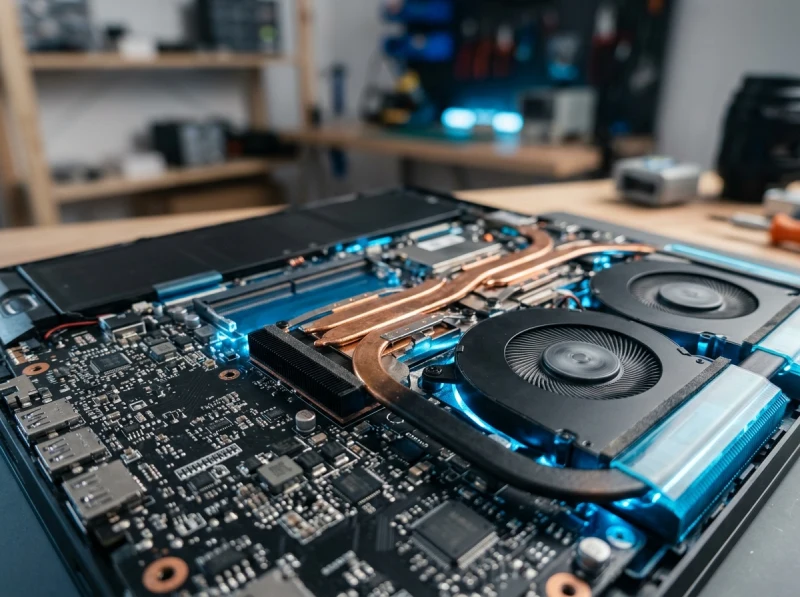
برای اینکه بفهمید لپ تاپ زیر بار کاری سنگین ، دچار افت عملکرد یا داغ کردن بیش از حد نمی شود ، باید آن را تحت فشار قرار دهید . نرم افزار Cinebench برای تست پردازنده و نرم افزار FurMark برای تست کارت گرافیک عالی هستند .
نکات مهم در زمان تست فشار :
- دما را مانیتور کنید : از نرم افزار HWMonitor استفاده کنید تا دمای پردازنده و گرافیک را در لحظه ببینید . اگر دمای پردازنده به بالای 90 درجه سانتی گراد می رسد ، یعنی سیستم خنک کننده یا فن ها دچار مشکل هستند یا خمیر سیلیکون خشک شده است .
- صدای فن ها : آیا صدای فن ها نرمال است یا صدای جیغ و خِر خِر می دهد ؟ صدای غیر عادی فن نشانه خرابی بلبرینگ فن است که باید تعویض شود .
- پایداری سیستم : در حین تست ، سیستم نباید ریستارت یا خاموش شود . اگر سیستم ناگهان خاموش شد ، نشانه مشکلات جدی در مادربرد ، منبع تغذیه یا دمای بیش از حد است .
بخش ششم : تست کیبورد و تاچ پد
شاید ساده به نظر برسد ، اما خرابی چند دکمه روی کیبورد می تواند بسیار آزار دهنده باشد . یک سایت آنلاین تست کیبورد باز کنید . تک تک دکمه ها را فشار دهید . مطمئن شوید که همه کلید ها به درستی دستور را ارسال می کنند . دکمه هایی مثل اینتر ، اسپیس ، شیفت و بک اسپیس را با دقت بیشتری تست کنید چون جزء پر کاربرد ترین دکمه ها هستند .
در مورد تاچ پد ، عملکرد کلیک چپ و راست را چک کنید . همچنین قابلیت های مولتی تاچ مثل زوم کردن با دو انگشت یا اسکرول کردن را امتحان کنید . اگر تاچ پد پرش دارد یا در برخی نقاط صفحه کار نمی کند ، ممکن است ایراد نرم افزاری ( درایور ) یا سخت افزاری ( تاچ پد ) باشد .
بخش هفتم : بررسی درایورها و سیستم عامل
بسیاری از مشکلاتی که کاربران فکر می کنند سخت افزاری است ، در واقع مشکلات نرم افزاری هستند . وارد Device Manager در ویندوز شوید . آیا در لیست قطعات ، علامتی با رنگ زرد یا قرمز دیده می شود ؟ این علامت ها یعنی درایور مربوط به آن قطعه نصب نشده است یا ناقص نصب شده است .
همیشه درایورهای خود را از سایت سازنده اصلی لپ تاپ دانلود کنید . نصب درایورهای متفرقه می تواند باعث ناپایداری سیستم شود .
چرا تست سلامت لپ تاپ اهمیت دارد ؟
خرید لپ تاپ ، چه جدید باشد و چه استوک ، یک سرمایه گذاری است . در زیبوکالا ما معتقدیم که شفافیت در فروش ، حق مسلم مشتری است . اما به عنوان یک کاربر ، شما باید مهارت های اولیه را بلد باشید تا بتوانید از دستگاه خود محافظت کنید . یک دستگاه سالم ، بهره وری شما را افزایش می دهد ، اعصاب شما را خرد نمی کند و در دراز مدت هزینه های تعمیرات را به شدت کاهش می دهد .
توصیه های نهایی زیبوکالا برای نگهداری از لپ تاپ
بعد از اینکه تست های لازم را انجام دادید و از سلامت دستگاه مطمئن شدید ، نوبت به نگهداری می رسد . این چند نکته ساده می تواند عمر لپ تاپ شما را چندین سال افزایش دهد :
- سرویس دوره ای : حداقل سالی یک بار لپ تاپ را برای تمیز کردن فن ها و تعویض خمیر سیلیکون به یک متخصص بسپارید . گرد و غبار دشمن شماره یک قطعات الکترونیکی است .
- استفاده از کول پد : اگر از لپ تاپ برای کارهای سنگین مثل گیمینگ یا رندرینگ استفاده می کنید ، خرید یک کول پد باکیفیت از زیبوکالا می تواند دمای کاری دستگاه را بین 5 تا 10 درجه کاهش دهد .
- عدم استفاده روی سطوح نرم : هیچ گاه لپ تاپ را روی فرش ، پتو یا سطوح پارچه ای قرار ندهید . این کار باعث مسدود شدن ورودی های هوا و داغ شدن سریع دستگاه می شود . همیشه از میز کار استفاده کنید .
- آپدیت ویندوز و نرم افزارها : آپدیت ها فقط برای ویژگی های جدید نیستند . بسیاری از آپدیت ها شامل پچ های امنیتی و بهینه سازی های پایداری هستند که عملکرد کلی سیستم را بهبود می بخشند .
- جابجایی ایمن : برای حمل لپ تاپ حتما از کیف های مخصوص با ضربه گیرهای استاندارد استفاده کنید . ضربه های کوچک و مداوم در کیف های غیر استاندارد می تواند باعث آسیب به هارد دیسک های معمولی یا قطعات حساس شود .
نتیجه گیری
تست سلامت لپ تاپ آنقدرها که فکر می کنید پیچیده نیست . کافی است کمی دقت ، حوصله و ابزارهای درستی که در این مقاله معرفی کردیم را به کار بگیرید . بررسی ظاهری ، چک کردن باتری ، تست هارد ، بررسی صفحه نمایش و تست فشار ، پنج رکن اصلی سلامت هر دستگاهی هستند .
فروشگاه زیبوکالا همیشه در کنار شماست . اگر در هر کدام از مراحل تست به مشکل خوردید ، یا اگر نیاز به ارتقای قطعاتی مثل رم و اس اس دی داشتید تا لپ تاپ خود را دوباره سرپا کنید ، می توانید روی ما حساب کنید . ما در زیبوکالا نه تنها قطعات باکیفیت را عرضه می کنیم ، بلکه مشاوره های تخصصی برای انتخاب بهترین گزینه ها را نیز ارائه می دهیم .
امیدواریم این مقاله توانسته باشد دید جامع و کاملی از نحوه تست سلامت لپ تاپ به شما بدهد . به یاد داشته باشید که لپ تاپ شما ابزار کار و فعالیت های روزانه شماست ؛ پس مراقبت از آن ، مراقبت از کیفیت کار و زندگی خودتان است.


