

نحوه پاک کردن امن هارد قبل از فروش
در عصر دیجیتال، اطلاعات شخصی ما مهم ترین دارایی ما محسوب می شود. تصاویری که گرفته ایم، رمزهای عبور، اسناد کاری و اطلاعات بانکی همگی ممکن است در هارد کامپیوتر یا لپ تاپ ذخیره شده باشند. اگر تصمیم گرفته اید سیستم یا هارد خود را بفروشید، تنها پاک کردن فایل ها کافی نیست. در واقع داده ها همچنان در بخش های پنهان درایو باقی می مانند و می توانند با نرم افزارهای بازیابی اطلاعات، دوباره بازگردانده شوند. در این مقاله از زیبوکالا به بررسی نحوه پاک کردن امن هارد قبل از فروش خواهیم پرداخت تا از سوء استفاده احتمالی جلوگیری شود.
اهمیت پاک کردن امن هارد قبل از فروش
بسیاری از کاربران تصور می کنند که وقتی فایل ها را پاک یا درایو را فرمت می کنند، همه چیز حذف می شود. در حالی که ساختار فایل ها تنها از جدول فایل سیستم حذف می شود، نه از حافظه واقعی. به همین دلیل، متخصصان امنیت سایبری توصیه می کنند پیش از فروش یا واگذاری هر وسیله ذخیره سازی، داده ها به صورت امن (Secure Erase) حذف شوند. در غیر این صورت ممکن است خریدار یا هر فرد دیگری بتواند با ابزار های رایگان بازیابی، به اطلاعات خصوصی شما دسترسی پیدا کند.
تفاوت بین حذف ساده، فرمت و پاکسازی امن
| روش | توضیح | سطح امنیت |
|---|---|---|
| حذف ساده (Delete) | فقط فایل از دید کاربر حذف می شود ولی داده واقعی در حافظه باقی است. | بسیار پایین |
| فرمت سریع (Quick Format) | فقط ساختار فایل سیستم پاک می شود. اطلاعات قابل بازیابی است. | پایین |
| فرمت کامل (Full Format) | بخشی از داده ها بازنویسی می شوند اما هنوز قابل ریکاوری اند. | متوسط |
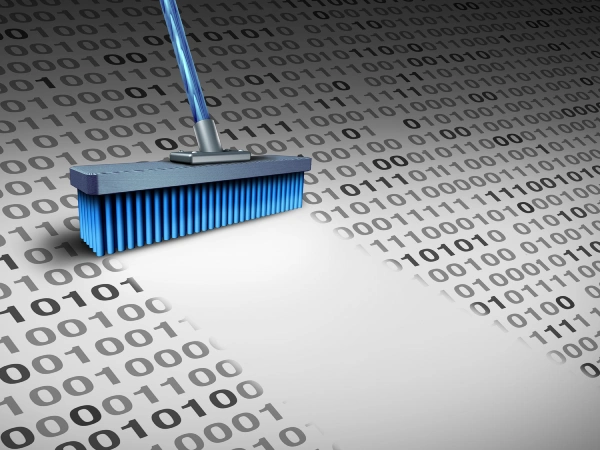
| پاک سازی امن (Secure Erase / Wipe) | داده ها چندین بار با صفر و یک بازنویسی می شوند. | بسیار بالا |
شناسایی نوع حافظه: HDD یا SSD؟
قبل از شروع باید بدانید نوع حافظه شما چیست، چون روش پاک سازی بسته به نوع آن متفاوت است:
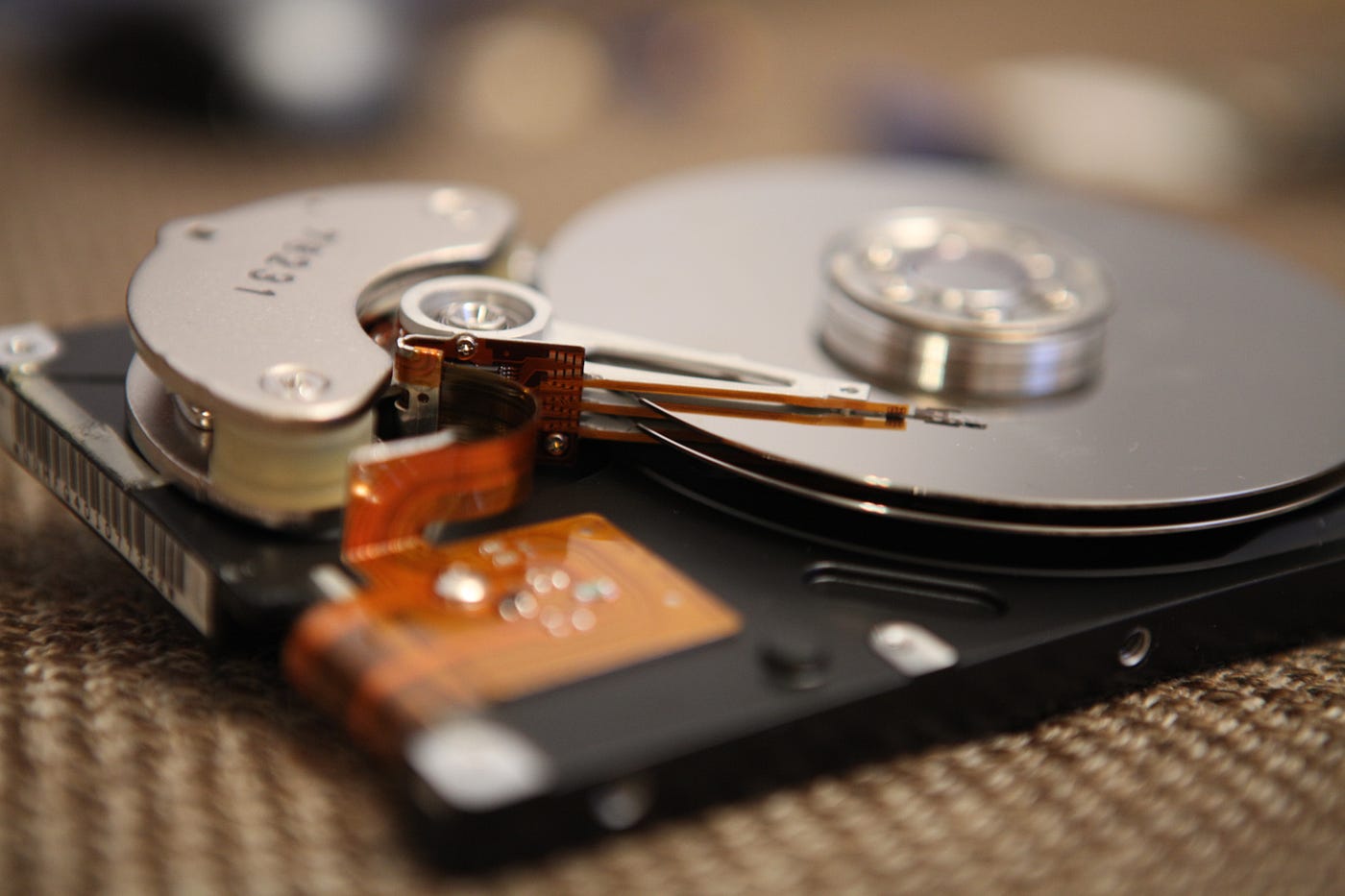
- HDD (هارد دیسک مکانیکی): بازنویسی داده ها با نرم افزارهای wipe مشکلی ندارد.
- SSD (درایو حالت جامد): به دلیل ساختار خاص حافظه فلش، نباید چند بار بازنویسی شود؛ باید از روش Secure Erase مخصوص SSD استفاده کرد.

روش های امن برای پاک کردن هارد HDD
-
استفاده از نرم افزار های پاک سازی امن
نرم افزار های حرفه ای وجود دارند که داده ها را چندین بار با الگوریتم های مختلف بازنویسی می کنند. برخی از بهترین گزینه ها:
| نرم افزار | ویژگی ها | سطح کاربری |
|---|---|---|
| DBAN (Darik’s Boot and Nuke) | رایگان، اجرای مستقیم از USB، پشتیبانی از الگوریتم DoD 5220.22-M | حرفه ای |
| Eraser | حذف انتخابی فایل ها، مناسب برای کاربران ویندوز | متوسط |
| CCleaner Drive Wiper | امکان انتخاب چند مرحله بازنویسی، رابط گرافیکی ساده | مبتدی تا متوسط |
| Blancco Drive Eraser | دارای گواهی رسمی ISO برای پاک سازی امن داده ها | سازمانی |
نکته : در صورت فروش هارد های بزرگ، حتماً از گزینه ی “Quick Erase” استفاده نکنید. فرایند کامل ممکن است چند ساعت طول بکشد اما ارزش امنیت اطلاعات را دارد.
-
بازنویسی داده ها با دستورات سیستم عامل
اگر به کار با ترمینال تسلط دارید، می توانید از دستورات دستی استفاده کنید.
در ویندوز:
cipher /w:C
این دستور فضای خالی درایو C را با داده های تصادفی بازنویسی می کند.
در macOS:
diskutil secureErase 0 /dev/diskX
به جای diskX نام درایو واقعی خود را قرار دهید.
در لینوکس:
sudo dd if=/dev/zero of=/dev/sdX bs=1M
این دستور همه ی بخش های حافظه را با صفر جایگزین می کند.
هشدار: استفاده اشتباه از این دستور ها ممکن است باعث حذف کامل اطلاعات دیگر شود. قبل از اجرا حتماً از درایو هدف مطمئن شوید.
روش های امن برای پاک کردن SSD
-
استفاده از ابزار Secure Erase شرکت سازنده
شرکت های تولید کننده SSD، نرم افزار های مخصوصی برای حذف امن ارائه می دهند:
| برند SSD | نرمافزار پیشنهادی | توضیحات |
|---|---|---|
| Samsung | Samsung Magician | گزینه Secure Erase در بخش Maintenance |
| Crucial | Storage Executive | دارای ابزار Sanitize Drive |
| SanDisk | SSD Dashboard | قابلیت Full Erase |
| Intel | SSD Toolbox | گزینه Secure Erase از طریق USB Boot |
| ADATA / Kingston | SSD ToolBox | رابط کاربری آسان و دستور امن حذف کامل |
این روش بهترین و مطمئن ترین گزینه برای SSD است، زیرا داده ها را از سطح کنترلر حذف می کند، نه از سیستم عامل.
-
استفاده از فرمان ATA Secure Erase
برای کاربران حرفه ای، دستور ATA Secure Erase در BIOS یا نرم افزار هایی مثل Parted Magic در دسترس است. این دستور، مستقیماً به فریمور SSD فرمان می دهد تا تمام سلول های حافظه را پاک کند و به حالت کارخانه برگرداند.
پاک سازی هارد از اطلاعات خاص
گاهی نیاز دارید فقط فایل های خاص را حذف کنید نه کل درایو. در این حالت از ابزار های زیر می توانید استفاده کنید:
- Eraser برای ویندوز
- File Shredder (نسخه رایگان)
- BleachBit برای حذف فایل های موقت و کش مرورگر ها
- Secure Empty Trash در مک
این نرم افزار ها فایل انتخابی شما را چند بار بازنویسی می کنند تا بازیابی غیر ممکن شود.
بررسی امنیت پس از پاک سازی
پس از اتمام کار، می توانید با نرم افزار های بازیابی مانند Recuva یا EaseUS Data Recovery Wizard تست کنید تا مطمئن شوید داده ها واقعاً حذف شده اند.
اگر هیچ فایلی پیدا نشد، فرآیند شما موفق بوده است.
نکات مهم پیش از فروش هارد
- پشتیبان گیری کنید: فایل های مهم خود را در فضای ابری یا حافظه جانبی ذخیره کنید.
- تایید نهایی: پس از حذف امن، دوباره درایو را با یک سیستم جدید بررسی کنید.
- نصب سیستم عامل جدید: اگر لپ تاپ را می فروشید، یک ویندوز یا مک تازه نصب کنید تا خریدار بتواند استفاده کند.
- عدم استفاده از روش های کوتاه مدت: Quick Format یا Delete هرگز کافی نیستند.
- مدیریت اطلاعات حساب ها: قبل از فروش، از تمام حساب های کاربری مانند Google، Apple ID و Microsoft Sign Out کنید.
روش فیزیکی برای حذف غیر قابل بازگشت
اگر اطلاعات شما فوق العاده حساس است (مثل داده های شرکتی یا بانکی)، بهترین روش نابودی فیزیکی هارد است:
- در HDD می توانید پلاتر های فلزی داخل را با مته سوراخ کنید.
- در SSD، تراشه حافظه NAND باید شکسته شود.
- این روش برای کاربر عادی ضروری نیست اما در سطح سازمانی، روشی استاندارد به شمار می آید.
اشتباهات رایج کاربران
- تصور اینکه «فرمت کافی است»
- سپردن پاک سازی به فروشنده یا تعمیرکار
- بی توجهی به اطلاعات ذخیره شده در مرورگر ها
- حذف فایل ها از Recycle Bin به جای حذف امن
توصیه می شود همیشه خودتان فرآیند پاک سازی را انجام دهید و صحت آن را بررسی کنید.
پاکسازی امن در گوشی و تبلت
فراموش نکنید که بسیاری از گوشی ها هم از حافظه SSD استفاده می کنند. برای پاک کردن ایمن آن ها:
- ابتدا رمزگذاری (Encrypt) را فعال کنید.
- سپس گزینه Factory Reset را اجرا کنید.
- در صورت امکان، داده های بی اهمیت را با فیلم ها یا فایل های حجیم پر کنید و دوباره ریست کنید.
این کار احتمال بازیابی اطلاعات را تقریباً به صفر میرساند.

نتیجه گیری
پاک کردن امن هارد قبل از فروش فقط یک کار اختیاری نیست؛ یک ضرورت امنیتی است. با استفاده از ابزارهای درست و روش های اصولی می توانید مطمئن شوید هیچ اثری از فایل های شخصی شما باقی نمی ماند. توصیه می شود کاربران قبل از فروش یا واگذاری سیستم های خود، از روش های Secure Erase یا Wipe Drive استفاده کنند تا از خطرات احتمالی سرقت اطلاعات جلوگیری شود. با رعایت این نکات ساده اما حیاتی، می توانید با خیال راحت دستگاه خود را به خریدار جدید تحویل دهید و مطمئن باشید تمام داده های شما برای همیشه حذف شده اند.
سوالات متداول
-
آیا پاک سازی امن به هارد آسیب می زند؟
در HDD خیر، اما در SSD اگر بیش از حد انجام شود ممکن است عمر آن را کاهش دهد.
-
آیا نرم افزار DBAN برای SSD مناسب است؟
خیر، DBAN فقط برای هارد های مکانیکی طراحی شده است. برای SSD باید از Secure Erase مخصوص استفاده کنید.
-
چند بار بازنویسی لازم است؟
در گذشته سه تا هفت بار توصیه می شد، اما امروزه یک بار بازنویسی کامل کافی است.
-
آیا بعد از پاک سازی امن می توان سیستم عامل را نصب کرد؟
بله، پس از پایان عملیات می توانید به راحتی ویندوز یا لینوکس را روی آن نصب کنید.
-
بهترین روش برای کاربران معمولی چیست؟
اگر هارد شما HDD است از DBAN، و اگر SSD است از نرم افزار سازنده استفاده کنید.


