



چگونه بفهمیم لپ تاپ چند اسلات رم دارد؟
در دنیای امروز که لپ تاپ ها بخشی جدایی ناپذیر از زندگی روزمره ما شده اند ، یکی از سؤال های رایج کاربران این است که لپ تاپشان چند اسلات رم دارد. رم یا حافظه دسترسی تصادفی ، یکی از مهم ترین اجزای سخت افزاری لپ تاپ است که مستقیماً بر عملکرد دستگاه تأثیر می گذارد. اگر بخواهید لپ تاپتان را ارتقا دهید یا فقط کنجکاو باشید که ظرفیت رم چقدر است ، دانستن تعداد اسلات های رم ضروری به نظر می رسد.
در این مقاله از فروشگاه اینترنتی زیبوکالا به بررسی این که چگونه بفهمیم لپ تاپ چند اسلات رم دارد؟ خواهیم پرداخت. ما از روش های مختلف و عملی صحبت می کنیم ، از بررسی مشخصات فنی گرفته تا استفاده از نرم افزار ها و حتی باز کردن بدنه دستگاه. هدف این است که اطلاعات کاملی در اختیارتان بگذاریم تا بدون سردرگمی بتوانید تصمیم بگیرید. اگر تازه کار هستید ، نگران نباشید. قدم به قدم پیش می رویم و همه چیز را توضیح می دهیم.
چرا تعداد اسلات رم مهم است؟
قبل از اینکه وارد جزئیات شویم ، بیایید بفهمیم چرا اصلاً باید بدانیم لپ تاپ چند اسلات رم دارد. رم مثل میز کار ذهن کامپیوتر عمل می کند. هرچه رم بیشتر باشد ، دستگاه می تواند کارهای بیشتری را همزمان انجام دهد بدون اینکه کند شود. اما اسلات رم ، جایی است که ماژول های رم را نصب می کنیم.
بعضی لپ تاپ ها فقط یک اسلات دارند ، یعنی حداکثر رم قابل ارتقا محدود است. مثلاً اگر لپ تاپ شما 8 گیگ رم دارد و فقط یک اسلات خالی نیست ، نمی توانید آن را به 16 گیگ یا بیشتر برسانید. در مقابل ، لپ تاپ هایی با دو یا حتی چهار اسلات رم ، انعطاف بیشتری برای ارتقا می دهند. این موضوع برای گیمرها ، طراحان گرافیک یا کسانی که با نرم افزارهای سنگین کار می کنند ، حیاتی است.
طبق آمارهای اخیر ، بیش از 70 درصد کاربران لپ تاپ به فکر ارتقای رم هستند ، چون سیستم عامل های مدرن مثل ویندوز 11 حداقل 8 گیگ رم پیشنهاد می دهند. اگر لپ تاپتان قدیمی باشد ، ممکن است با دو اسلات رم ، بتوانید عملکردش را دو چندان کنید.
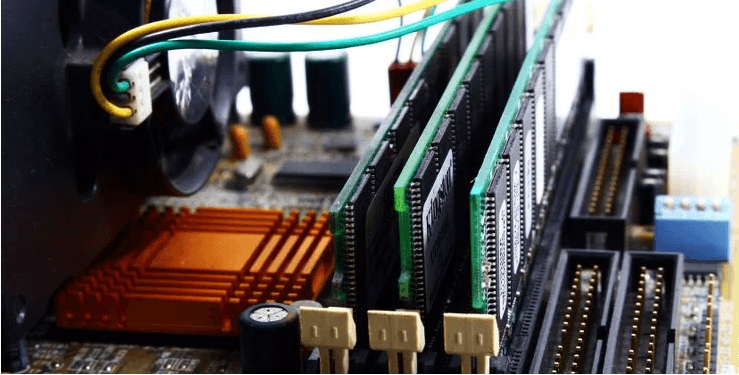
معمولاً لپ تاپ ها چند اسلات رم دارند؟
آگاهی از تعداد اسلات های رم لپ تاپ پیش از خرید یا ارتقای حافظه ، اهمیت زیادی دارد ، زیرا نوع طراحی مادربرد و رده بندی لپ تاپ مستقیماً روی امکان افزایش رم تاثیر می گذارد. لپ تاپ ها از نظر تعداد اسلات رم معمولاً در یکی از دسته های زیر قرار می گیرند:
-
بدون اسلات رم (رم لحیم شده یا On-Board)
در برخی لپ تاپ های جدید و فوق باریک ، مانند مک بوک های اپل یا سرفیس های مایکروسافت ، حافظه رم به صورت مستقیم روی مادربرد لحیم می شود و هیچ اسلات جداگانه ای وجود ندارد. این طراحی باعث کاهش ضخامت دستگاه و افزایش پایداری کلی سیستم می شود ، اما در مقابل امکان ارتقای رم را به طور کامل از بین می برد. به همین دلیل ، در این مدل ها باید از همان ابتدا مقدار رم مورد نیاز خود را با دقت انتخاب کرد. این نوع حافظه با نام های Soldered RAM یا On-Board RAM شناخته می شود و برای کاربران حرفه ای محدودیت ارتقا ایجاد می کند.
-
یک اسلات رم
برخی لپ تاپ های اقتصادی یا مدل های قدیمی تر و باریک ، تنها به یک اسلات رم مجهز هستند. این نوع طراحی معمولاً برای کاهش هزینه ساخت و صرفه جویی در فضای داخلی دستگاه انجام می شود. لپ تاپ هایی با یک اسلات رم ، انعطاف پذیری محدودی در ارتقا دارند و معمولاً از قابلیت Dual-Channel برای افزایش سرعت حافظه پشتیبانی نمی کنند. بنابراین بررسی تعداد اسلات رم قبل از خرید یا ارتقا در این مدل ها اهمیت زیادی دارد.
-
دو اسلات رم (رایج ترین حالت)
بیشتر لپ تاپ های استاندارد ، اداری و حتی بسیاری از مدل های گیمینگ دارای دو اسلات رم هستند. وجود دو اسلات این امکان را فراهم می کند که حافظه به صورت دو کاناله (Dual-Channel) استفاده شود و پهنای باند رم افزایش یابد. این موضوع تأثیر قابل توجهی بر عملکرد سیستم ، به ویژه در پردازش های سنگین ، کارهای گرافیکی و اجرای بازی ها دارد.
-
چهار اسلات رم
لپ تاپ هایی با چهار اسلات رم بسیار کمیاب هستند و معمولاً فقط در ورک استیشن ها یا لپ تاپ های گیمینگ حرفه ای و بزرگ دیده می شوند. این مدل ها برای کاربران بسیار حرفه ای و پردازش های سنگین طراحی شده اند.
چگونه بفهمیم لپ تاپ چند اسلات رم دارد؟
-
روش اول: بررسی مشخصات فنی از روی جعبه یا سایت سازنده
ساده ترین راه برای فهمیدن تعداد اسلات رم ، نگاه کردن به مشخصات اولیه لپ تاپ است. وقتی لپ تاپ را می خرید ، جعبه آن معمولاً لیستی از مشخصات دارد. در بخش “Memory” یا “RAM Slots” ، تعداد اسلات ها ذکر شده. اگر جعبه را دور انداخته اید ، به سایت رسمی سازنده بروید.
مثلاً اگر لپ تاپ شما از برند دل است ، مدل دقیق را وارد سایت دل کنید. مثلاً Dell Inspiron 15. در صفحه محصول ، به قسمت “Technical Specifications” بروید و دنبال “RAM Slots” بگردید. اغلب می نویسند “2 x SODIMM slots” که یعنی دو اسلات برای رم های SODIMM.
این روش برای لپ تاپ های جدید عالی است. اما اگر لپ تاپتان دست دوم است یا سال ها از آن استفاده کرده اید ، ممکن است مشخصات دقیق را پیدا نکنید. در این صورت ، شماره مدل را در گوگل سرچ کنید. مثلاً “تعداد اسلات رم Lenovo ThinkPad T480”. نتایج زیادی می آید که از سایت های معتبر مثل NotebookCheck یا حتی فروم های کاربرها.
نکته مهم: همیشه مدل دقیق را چک کنید. چون در یک سری لپ تاپ ، مدل های مختلف ممکن است تعداد اسلات متفاوتی داشته باشند. مثلاً در سری HP Pavilion ، برخی مدل ها دو اسلات دارند و برخی فقط یکی. این کار کمتر از 5 دقیقه طول می کشد و بدون نیاز به ابزار اضافی انجام می شود.
-
روش دوم: استفاده از نرم افزارهای ویندوز برای چک کردن رم
اگر لپ تاپتان ویندوز دارد ، ابزارهای داخلی عالی برای این کار وجود دارد. اول از همه ، Task Manager را باز کنید. کلید های Ctrl + Shift + Esc را بزنید. به تب Performance بروید و روی Memory کلیک کنید. اینجا ظرفیت کل رم را نشان می دهد ، اما برای تعداد اسلات ، باید عمیق تر برویم.
حالا از نرم افزار CPU-Z استفاده کنید. این نرم افزار رایگان است و از سایت cpuid.com دانلود می شود. بعد از نصب ، تب Memory را باز کنید. در بخش “Channels” یا “Slots” ، تعداد اسلات های پر و خالی را نشان می دهد. مثلاً اگر بگوید “2 slots (1 populated)” ، یعنی دو اسلات دارد و یکی پر است.
نرم افزار دیگری مثل Speccy از Piriform هم خوب است. این یکی رابط کاربری ساده ای دارد و مستقیماً تعداد اسلات رم را در بخش Motherboard نمایش می دهد. دانلودش از سایت ccleaner.com رایگان است.
برای کاربران مک ، در macOS ، به About This Mac بروید و System Report را کلیک کنید. در بخش Memory ، تعداد اسلات ها را می بینید. اپل معمولاً دو یا چهار اسلات در مدل های پرو دارد. این روش ها غیرتهاجمی هستند و لپ تاپ را باز نمی کنند ، پس گزینه ای ایده آل برای مبتدی ها می باشد.

-
روش سوم: چک کردن از طریق BIOS یا UEFI
اگر نرم افزارها کار نکردند ، وارد BIOS شوید. موقع بوت لپ تاپ ، کلیدهایی مثل Del ، F2 یا F10 را بزنید (بستگی به برند دارد). در منوی BIOS ، به تب Advanced یا System Information بروید. اینجا جزئیات رم را پیدا می کنید ، از جمله تعداد اسلات ها.
مثلاً در لپ تاپ های ایسوس ، در بخش Main ، “DIMM Slots” را چک کنید. این روش کمی فنی است ، اما اگر با کامپیوتر راحتید ، مشکلی نیست. فقط مراقب باشید چیزی را تغییر ندهید ، چون BIOS حساس است. بعد از چک کردن ، با F10 ذخیره و خارج شوید.
این راه برای لپ تاپ هایی که رم لحیم شده دارند (یعنی اسلات فیزیکی ندارند) مفید است. در این موارد ، BIOS می گوید “Soldered RAM” و تعداد اسلات صفر است. برندهایی مثل اپل و برخی مدل های اولترابوک دل ، رم را مستقیم روی مادربرد لحیم می کنند تا نازک تر شوند.
-
روش چهارم: باز کردن بدنه لپ تاپ و چک فیزیکی
اگر روش های نرم افزاری جواب نداد ، وقت باز کردن درپوش پشتی است.
هشدار: اگر گارانتی دارید ، این کار ممکن است آن را باطل کند. پس اگر مطمئن نیستید ، به تعمیرکار بسپارید.
ابتدا لپ تاپ را خاموش کنید و باتری را درآورید. پیچ های پشتی را باز کنید (معمولاً 8 تا 10 پیچ). درپوش را بلند کنید و به مادربرد نگاه کنید. اسلات های رم مثل مستطیل های بلند با گیره های فلزی هستند. هر اسلات می تواند یک ماژول رم نگه دارد.
اگر دو تا می بینید ، دو اسلات دارد. گاهی رم ها با پوشش پوشانده شده اند ، پس با احتیاط بردارید. عکس بگیرید قبل از بستن. برای مدل های خاص ، ویدیوهای یوتیوب مثل “Disassembly HP Spectre” کمک می کند. پیشنهاد می کنیم از ابزارهای ضد الکتریسیته ساکن استفاده کنید تا آسیبی نزنید.
این روش قطعی است ، اما ریسکی. اگر در ایران هستید ، می توانید به فروشگاه زیبوکالا مراجعه کنید.
تفاوت اسلات رم در لپ تاپ های مختلف
حالا که روش ها را دانستیم ، بیایید ببینیم لپ تاپ ها چقدر متفاوت هستند. در لپ تاپ های گیمینگ مثل ASUS ROG یا MSI ، معمولاً دو یا چهار اسلات رم DDR4 یا DDR5 دارند. این ها برای ارتقا تا 64 گیگ یا بیشتر طراحی شده اند.
در مقابل ، نت بوک ها یا کروم بوک ها اغلب رم لحیم شده دارند و اسلات ندارند. مثلاً Chromebook های گوگل فقط 4 یا 8 گیگ رم ثابت. لپ تاپ های تجاری مثل ThinkPad لنوو ، دو اسلات با پشتیبانی از ECC رم دارند که برای کارهای حرفه ای عالی است.
عوامل دیگری هم تأثیر گذارند. نوع رم (SODIMM برای لپ تاپ ، DIMM برای دسکتاپ) و سرعت (مثل 3200MHz) مهم هستند. اگر بخواهید رم اضافه کنید ، مطمئن شوید اسلات خالی دارید و رم جدید با سرعت قدیمی سازگار است.
چگونه بعد از چک کردن اسلات رم را ارتقا دهیم ؟
فرض کنید فهمیدید دو اسلات دارید و یکی خالی است. حالا چطور ارتقا دهید؟ اول رم مناسب بخرید. برای مثال ، اگر رم فعلی DDR4 8 گیگ است ، یک ماژول 8 گیگ دیگر بخرید تا به 16 گیگ دو کاناله برسید.
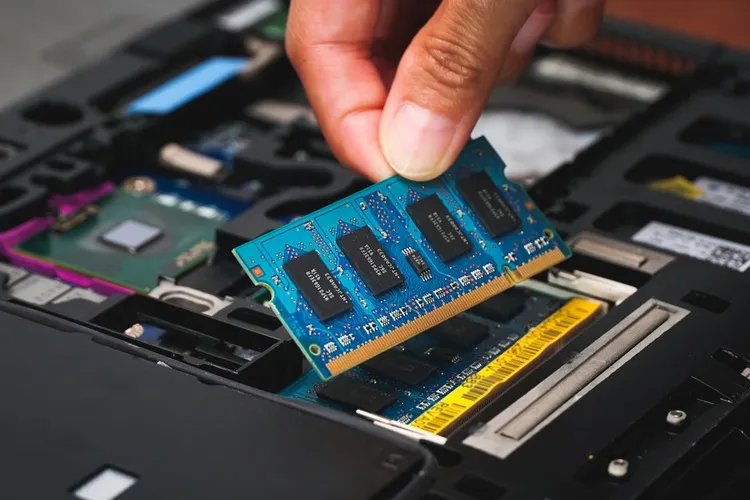
مراحل ارتقا: لپ تاپ را خاموش کنید ، درپوش را باز کنید ، رم قدیمی را با فشار ملایم بیرون بکشید (گیره ها را باز کنید) ، رم جدید را در زاویه 45 درجه بگذارید و فشار دهید تا کلیک کند. سیستم را روشن کنید و در BIOS چک کنید که رم شناسایی شده.
اگر مشکلی پیش آمد ، مثل بوت نشدن ، رم را دوباره جا بزنید یا تست کنید. در فروشگاه زیبوکالا رم های اورجینال با گارانتیبه فروش میرسد. ارتقای رم می تواند سرعت لپ تاپ را تا 50 درصد افزایش دهد ، به خصوص در مالتی تسکینگ.
مزایای دانستن تعداد اسلات رم
دانستن این اطلاعات فقط برای ارتقا نیست. مثلاً موقع فروش لپ تاپ ، می توانید بگویید “دو اسلات رم با ظرفیت 32 گیگ” که ارزشش را بالا می برد. یا برای خرید مدل جدید ، مدل هایی با اسلات بیشتر انتخاب کنید.
از نظر مصرف باتری هم ، رم بیشتر می تواند عمر باتری را کم کند ، چون انرژی بیشتری می برد. اما در کل ، فوایدش بیشتر است. مطالعات نشان می دهد کاربرانی که رم را ارتقا می دهند ، رضایت بیشتری از دستگاه دارند.
نکات ایمنی و اشتباهات رایج
وقتی اسلات رم را چک می کنید ، مراقب باشید. از دستکش ضد الکتریسیته استفاده کنید. رم ها حساس به گرد و غبار هستند ، پس در محیط تمیز کار کنید. اشتباه رایج این است که رم را با سرعت متفاوت بخرید و سیستم ناپایدار شود. همیشه Dual Channel را هدف بگیرید ، یعنی دو رم یکسان.
اگر لپ تاپ گیمینگ است ، از رم با RGB اجتناب کنید مگر اینکه کیس اجازه دهد. در نهایت ، اگر مطمئن نیستید ، این کار را به متخصص بسپارید.
نتیجه گیری
اکنون که همه ی روش ها را یاد گرفتید ، می توانید به راحتی بفهمید لپ تاپتان چند اسلات رم دارد. از مشخصات شروع کنید ، نرم افزارها را امتحان کنید و اگر لازم شد ، فیزیکی چک کنید. این دانش به شما قدرت می دهد تا لپ تاپتان را بهینه کنید و عملکرد بهتری بگیرید.
سوالات متداول
-
چرا باید بدانم لپ تاپم چند اسلات رم دارد؟
دانستن تعداد اسلات رم به شما کمک می کند ظرفیت ارتقای رم را مشخص کنید و عملکرد لپ تاپ را برای کار های سنگین مثل بازی یا طراحی گرافیک بهبود دهید.
-
چطور می توانم بدون باز کردن لپ تاپ تعداد اسلات رم را بفهمم؟
می توانید از مشخصات فنی روی جعبه یا سایت سازنده ، نرم افزار هایی مثل CPU-Z و Speccy و یا در مک ، از طریق System Report این اطلاعات را مشاهده کنید.
-
آیا همه لپ تاپ ها امکان ارتقای رم دارند؟
خیر ، بعضی لپ تاپ ها مثل کروم بوک ها یا مدل های اولترابوک رم لحیم شده دارند و اسلات فیزیکی برای ارتقا ندارند.
-
روش ایمن برای باز کردن لپ تاپ و چک کردن اسلات رم چیست؟
لپ تاپ را خاموش کنید ، باتری را خارج کنید ، از دستکش ضد الکتریسیته استفاده کنید و پیچ ها را باز کنید. اگر گارانتی دارید ، بهتر است این کار را به تعمیرکار بسپارید.
-
چه نکاتی را باید هنگام خرید رم جدید رعایت کنم؟
رم جدید را با نوع و سرعت رم فعلی مطابقت دهید ، ترجیحاً ماژول ها را به صورت Dual Channel نصب کنید و از خرید رم با ویژگی های غیر سازگار مثل RGB غیر مجاز برای لپ تاپ گیمینگ خودداری کنید.


