


آموزش پارتیشن بندی هارد
پارتیشن بندی هارد یکی از آن مهارت هایی است که خیلی از کاربران تصور می کنند فقط مخصوص افراد فنی و تعمیرکار هاست. اما واقعیت این است که هر کسی که با کامپیوتر کار می کند ، دیر یا زود به پارتیشن بندی هارد نیاز پیدا می کند. چه بخواهید ویندوز جدید نصب کنید ، چه بخواهید اطلاعاتتان را مرتب تر نگه دارید یا حتی سرعت و امنیت سیستم را بالاتر ببرید ، دانستن اصول پارتیشن بندی هارد یک امتیاز مهم محسوب می شود.
در این مقاله از فروشگاه اینترنتی زیبوکالا سعی کرده ایم همه چیز را به زبان ساده ، کاربردی و کاملا عملی در مورد آموزش پارتیشن بندی هارد توضیح دهیم. بدون حرف های اضافه و بدون اصطلاحات گیج کننده. طوری که اگر اولین بار است اسم پارتیشن به گوشتان می خورد هم بتوانید با خیال راحت هارد خودتان را مدیریت کنید.
پارتیشن بندی هارد چیست و چرا اهمیت دارد
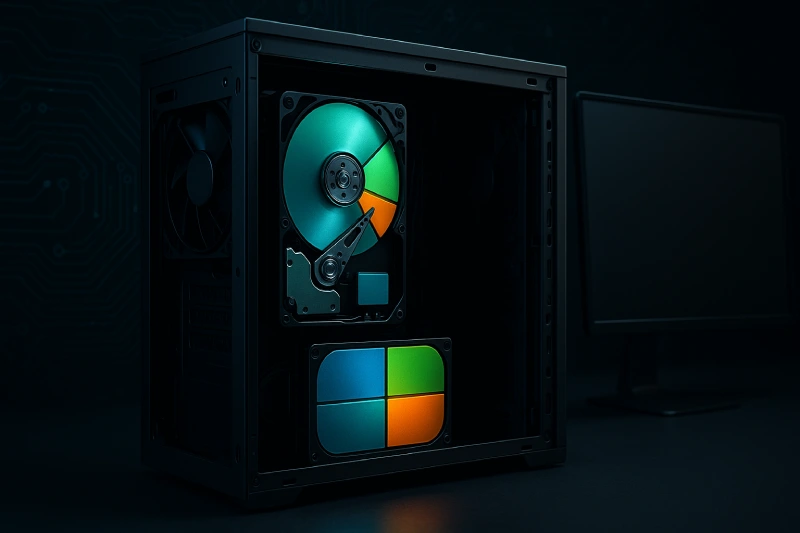
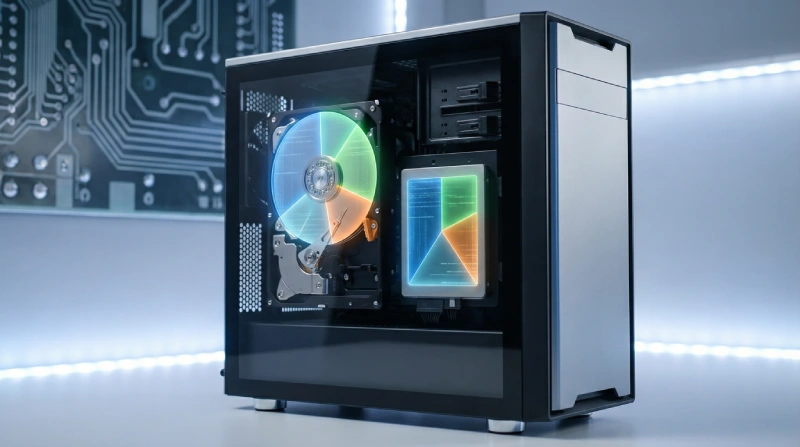
پارتیشن بندی هارد یعنی تقسیم یک هارد فیزیکی به چند بخش منطقی جدا از هم. هر کدام از این بخش ها مثل یک درایو مستقل عمل می کنند و در ویندوز با حروفی مثل C ، D یا E نمایش داده می شوند.
به زبان ساده تر ، وقتی شما یک هارد یک ترابایتی دارید و آن را پارتیشن بندی می کنید ، در واقع تصمیم می گیرید این فضا چگونه و برای چه کاری استفاده شود. مثلا یک بخش مخصوص ویندوز ، یک بخش برای فایل های شخصی و یک بخش برای بکاپ.
اهمیت پارتیشن بندی زمانی مشخص می شود که سیستم شما دچار مشکل می شود. اگر همه اطلاعاتتان روی یک درایو باشد ، با خراب شدن ویندوز احتمال از دست رفتن فایل ها بالا می رود. اما وقتی پارتیشن بندی اصولی انجام شده باشد ، ویندوز در یک بخش جدا نصب شده و اطلاعات شما امن تر خواهند بود.
مفاهیم مهمی که قبل از پارتیشن بندی باید بدانید
قبل از ورود به مراحل عملی ، لازم است چند مفهوم پایه را بشناسید. نادیده گرفتن این بخش جایی است که بسیاری از افراد به دردسر می افتند.
دیسک فیزیکی در مقابل پارتیشن منطقی
- دیسک فیزیکی: سخت افزار واقعی (HDD یا SSD)
- پارتیشن: تقسیم بندی مجازی همان دیسک
در استفاده روزمره ، شما مستقیماً دیسک فیزیکی را نمی بینید ، بلکه با پارتیشن ها کار می کنید.
سیستم فایل ها (NTFS، FAT32، exFAT، APFS، ext4)
هر پارتیشن باید یک سیستم فایل داشته باشد. رایج ترین آن ها:
- NTFS (پیش فرض ویندوز ، مناسب فایل های حجیم)
- FAT32 (قدیمی ، سازگار با اکثر دستگاه ها اما محدود)
- exFAT (عالی برای هارد های اکسترنال)
- APFS (سیستم فایل مدرن مک او اس)
- ext4 (استاندارد لینوکس)
انتخاب سیستم فایل مناسب بسیار مهم تر از چیزی است که اغلب تصور می شود ، به ویژه از نظر عملکرد و سازگاری.
سبک پارتیشن MBR در مقابل GPT
این مورد مشخص می کند پارتیشن ها چگونه ساختاردهی شوند:
- MBR (Master Boot Record): قدیمی ، محدود به 2 ترابایت و 4 پارتیشن
- GPT (GUID Partition Table): مدرن ، پشتیبانی از دیسک های بزرگ و تعداد زیاد پارتیشن
برای سیستم های امروزی ، تقریباً همیشه GPT انتخاب درست است.
انواع پارتیشن در هارد دیسک
برای اینکه آموزش پارتیشن بندی هارد را درست یاد بگیرید ، باید با انواع پارتیشن آشنا شوید.
- پارتیشن Primary : این پارتیشن اصلی است و ویندوز روی آن نصب میشود. معمولا در هر هارد فقط یک پارتیشن Primary فعال داریم.
- پارتیشن Extended : این نوع پارتیشن به خودی خود قابل استفاده نیست اما میتوان داخل آن چند پارتیشن منطقی ساخت.
- پارتیشن Logical : پارتیشن های منطقی داخل Extended ساخته میشوند و برای ذخیره اطلاعات استفاده میشوند.
در هارد های جدید با ساختار GPT این محدودیت ها کمتر شده اما دانستن این مفاهیم هنوز مهم است.
چرا باید هارد دیسک را پارتیشن بندی کنیم؟
سؤال رایج بسیاری از افراد این است: «واقعاً لازم است هاردم را پارتیشن بندی کنم؟»
پاسخ بستگی به نحوه استفاده شما از کامپیوتر دارد ، اما در بسیاری از موارد ، بله.
1. نظم بهتر
جدا کردن سیستم عامل از اطلاعات شخصی ، همه چیز را تمیزتر می کند:
- سیستم عامل روی یک پارتیشن
- اسناد ، عکس ها و ویدیو ها روی پارتیشن دیگر
در این حالت، نصب مجدد سیستم عامل بسیار کم استرس تر خواهد بود.
2. بازیابی ساده تر سیستم
اگر ویندوز یا مک او اس دچار مشکل شود:
- می توانید سیستم عامل را دوباره نصب کنید بدون اینکه به پارتیشن اطلاعات دست بزنید
- بکاپ گیری ساده تر و سریع تر می شود
همین یک مورد ، دلیل قانع کننده ای برای دنبال کردن یک آموزش اصولی پارتیشن بندی هارد دیسک است.
3. بهبود عملکرد (در برخی شرایط)
پارتیشن بندی قرار نیست معجزه کند ، اما می تواند:
- تکه تکه شدن فایل ها را کاهش دهد
- وقتی سیستم عامل و داده ها جدا هستند ، پاسخ گویی سیستم را بهتر کند
- در SSD ها ، با برنامه ریزی درست پارتیشن ها ، استفاده بهینه تری ایجاد کند
4. نصب چند سیستم عامل (Multi-Boot)
اگر می خواهید ویندوز و لینوکس را روی یک سیستم داشته باشید ، پارتیشن بندی اجباری است.
5. امنیت و حریم خصوصی
با پارتیشن بندی می توانید:
- فقط پارتیشن های حساس را رمزگذاری کنید
- برخی پارتیشن ها را از دسترسی عادی مخفی کنید
- در صورت آلودگی به بدافزار ، خسارت را به یک بخش محدود کنید
چه زمانی نباید یک درایو را پارتیشن بندی کنید؟
پارتیشن بندی مفید است ، اما همیشه ضروری نیست. در این شرایط ممکن است اصلاً به پارتیشن بندی نیاز نداشته باشید:
- فقط استفاده معمولی و روزمره از کامپیوتر دارید
- به شدت به فضای ابری متکی هستید
- فضای ذخیره سازی شما بسیار کم است (مثلاً در مجموع 128 گیگابایت)
پارتیشن بندی بیش از حد هم می تواند درد سرساز شود:
- تمام شدن فضای یک پارتیشن در حالی که بقیه پارتیشن ها خالی مانده اند
- نیاز مداوم به تغییر اندازه پارتیشن ها (که همیشه با ریسک همراه است)
- تعادل، کلید کار است.
چه زمانی باید هارد را پارتیشن بندی کنیم؟
بهترین زمان برای پارتیشن بندی هارد ، قبل از نصب ویندوز است. زمانی که هارد خالی است و هیچ اطلاعات مهمی روی آن قرار ندارد. در این حالت بدون هیچ ریسکی می توانید ساختار دلخواهتان را ایجاد کنید.
اما اگر ویندوز نصب شده و اطلاعات دارید ، باز هم امکان پارتیشن بندی وجود دارد. ویندوز ابزارهایی دارد که اجازه می دهد حجم درایوها را کم یا زیاد کنید. البته در این حالت باید دقت بیشتری داشته باشید و حتما قبل از هر کاری از اطلاعات مهم بکاپ بگیرید.
خیلی از کاربران زمانی به فکر پارتیشن بندی می افتند که درایو C پر شده و سیستم کند شده است. این یکی از رایج ترین سناریو هاست و خوشبختانه قابل حل است.
تفاوت پارتیشن بندی هارد HDD و SSD
از نظر مراحل کار ، پارتیشن بندی در هارد HDD و SSD تفاوت خاصی ندارد. اما از نظر عملکرد و نتیجه ، تفاوت هایی وجود دارد که دانستن آن ها مهم است.
در SSD ها سرعت خواندن و نوشتن بسیار بالاتر است و پارتیشن بندی تاثیر منفی روی عمر آن ندارد. برخلاف تصور قدیمی که می گفتند تقسیم بندی SSD عمر آن را کم می کند ، در عمل چنین چیزی وجود ندارد اگر به شکل اصولی انجام شود.
در هاردهای HDD قدیمی ، پارتیشن بندی می تواند به نظم فیزیکی داده ها کمک کند و در بعضی شرایط عملکرد را کمی بهتر کند.
در هر دو نوع هارد ، مهم ترین نکته این است که فضای کافی برای درایو سیستم عامل در نظر بگیرید.
استاندارد پیشنهادی برای تعداد پارتیشن ها
یکی از سوالات رایج این است که چند پارتیشن بهتر است. پاسخ قطعی وجود ندارد اما تجربه نشان داده برای اکثر کاربران ، 2 تا 4 پارتیشن بهترین انتخاب است.
- یک پارتیشن مخصوص ویندوز
- یک پارتیشن برای فایل های شخصی مثل عکس و ویدیو
- در صورت نیاز یک پارتیشن برای بازی یا نرم افزار های سنگین
- و در برخی موارد یک پارتیشن برای بکاپ
زیاد کردن تعداد پارتیشن ها معمولا باعث سردرگمی می شود و مزیت خاصی ندارد.
آموزش پارتیشن بندی هارد در ویندوز بدون نرم افزار
ویندوز به صورت پیش فرض ابزاری به نام Disk Management دارد که با آن می توانید هارد را مدیریت کنید.
برای باز کردن این ابزار ، روی This PC راست کلیک کنید و گزینه Manage را بزنید. سپس وارد بخش Disk Management شوید.
در این قسمت تمام هارد ها و پارتیشن های سیستم را می بینید. اگر بخواهید حجم یک درایو را کم کنید ، روی آن راست کلیک کرده و گزینه Shrink Volume را انتخاب کنید. بعد از کم شدن حجم ، فضای خالی به صورت Unallocated نمایش داده می شود.
برای ساخت پارتیشن جدید ، روی فضای Unallocated راست کلیک کنید و گزینه New Simple Volume را بزنید. مراحل ساده ای دارد که با چند کلیک انجام می شود.
این روش امن ترین راه برای پارتیشن بندی در ویندوز است چون بدون نرم افزار جانبی انجام می شود.

آموزش پارتیشن بندی هارد هنگام نصب ویندوز
یکی از بهترین روش ها برای پارتیشن بندی ، انجام این کار در زمان نصب ویندوز است.
در مرحله ای که ویندوز از شما می پرسد روی کدام درایو نصب شود ، گزینه Drive Options را انتخاب کنید. در اینجا می توانید پارتیشن ها را حذف کنید ، جدید بسازید یا حجمشان را تغییر دهید.
اگر هارد نو است ، پیشنهاد می شود همه پارتیشن ها را حذف کرده و از صفر ساختار جدید ایجاد کنید. این کار باعث می شود ویندوز بهینه تر نصب شود.
در این مرحله باید دقت کنید که اطلاعات قبلی کاملا پاک می شوند.
اشتباهات رایج در پارتیشن بندی هارد
- یکی از اشتباهات رایج ، اختصاص دادن فضای کم به درایو C است. ویندوز و برنامه ها با گذشت زمان حجم زیادی اشغال می کنند. اگر درایو سیستم خیلی کوچک باشد ، بعد از مدتی دچار مشکل می شوید.
- اشتباه دوم ، پارتیشن بندی بیش از حد است. داشتن 6 یا 7 درایو برای یک کاربر عادی هیچ فایده ای ندارد.
- اشتباه سوم ، پارتیشن بندی بدون بکاپ است. حتی اگر مطمئن هستید کاری که می کنید درست است ، باز هم احتمال خطا وجود دارد.
آیا پارتیشن بندی روی سرعت سیستم تاثیر دارد
به صورت مستقیم خیر. اما به صورت غیر مستقیم بله. وقتی درایو سیستم عامل همیشه فضای خالی مناسب داشته باشد ، ویندوز روان تر کار می کند. همچنین جدا بودن فایل های حجیم از درایو C باعث می شود سیستم سریع تر بوت شود.
در SSD ها این تاثیر کمتر محسوس است اما همچنان اهمیت دارد.
پارتیشن بندی هارد اکسترنال
خیلی ها فکر می کنند هارد اکسترنال نیازی به پارتیشن بندی ندارد. اما در عمل ، تقسیم بندی هارد اکسترنال می تواند بسیار مفید باشد.
مثلا می توانید یک پارتیشن مخصوص فیلم و موسیقی داشته باشید و یک پارتیشن مخصوص بکاپ. این کار مدیریت اطلاعات را ساده تر می کند و از پاک شدن ناخواسته فایل ها جلوگیری می کند.
مراحل پارتیشن بندی هارد اکسترنال دقیقا مثل هارد داخلی است.
نکات مهم قبل و بعد از پارتیشن بندی
قبل از پارتیشن بندی حتما از اطلاعات مهم بکاپ بگیرید. حتی اگر قصد حذف هیچ پارتیشنی را ندارید.
بعد از پارتیشن بندی ، نام درایوها را مشخص و واضح انتخاب کنید. مثلا Data یا Backup. این کار در بلند مدت بسیار کمک کننده است.
همچنین هر چند وقت یک بار وضعیت فضای خالی درایوها را بررسی کنید تا دچار کمبود فضا نشوید.
نقش تجهیزات مناسب در مدیریت بهتر هارد
داشتن تجهیزات مناسب مثل هارد با کیفیت ، باکس هارد مطمئن یا کابل های استاندارد ، تاثیر زیادی در سلامت و کارایی سیستم دارد. فروشگاه زیبوکالا به عنوان یک فروشگاه تخصصی تجهیزات کامپیوتر ، محصولاتی ارائه می دهد که می توانند تجربه بهتری از مدیریت و نگهداری اطلاعات برای کاربران ایجاد کنند. البته مهم تر از خرید ، استفاده صحیح و اصولی از این تجهیزات است.
بهترین اندازه پارتیشن ها چقدر است
این موضوع کاملا به نوع استفاده شما بستگی دارد اما به طور عمومی
- درایو سیستم : حداقل 100 تا 150 گیگابایت
- درایو فایل ها : بسته به حجم اطلاعات شما
- درایو بکاپ یا پروژه : برای کاربران حرفه ای توصیه میشود
نتیجه گیری
پارتیشن بندی هارد یک کار پیچیده و ترسناک نیست. اگر اصول آن را بدانید و با دقت انجامش دهید ، نه تنها به سیستم آسیب نمی زند بلکه نظم ، امنیت و آرامش بیشتری به شما می دهد.
این آموزش پارتیشن بندی هارد با هدف توانمند کردن شما نوشته شده است نه نمایش اصطلاحات فنی. اگر یک بار این کار را انجام دهید ، متوجه می شوید که کنترل بیشتری روی اطلاعات و کامپیوترتان دارید. مدیریت درست هارد یعنی احترام به داده هایی که برایتان مهم هستند. همین مهارت ساده می تواند جلوی خیلی از دردسرهای آینده را بگیرد.
سوالات متداول
-
آیا پارتیشن بندی باعث کند شدن سیستم میشود؟
خیر. اگر اصولی انجام شود حتی مدیریت سیستم را بهتر میکند.
-
آیا میتوان پارتیشن ها را بعدا یکی کرد؟
بله اما نیاز به دقت دارد و ممکن است اطلاعات از بین برود.
-
پارتیشن بندی برای SSD ضرر دارد؟
خیر اما نباید بیش از حد افراط کرد.
-
بهترین فرمت برای پارتیشن چیست؟
برای ویندوز NTFS بهترین انتخاب است.


