


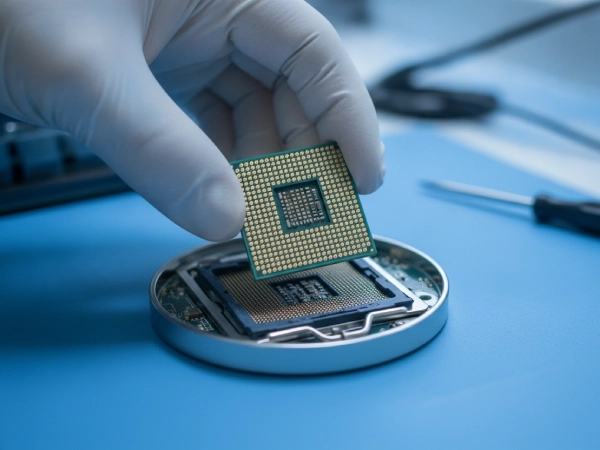
آموزش نصب پردازنده روی مادربرد
نصب پردازنده روی مادربرد یکی از مهم ترین مراحل اسمبل کردن کامپیوتر است. شاید در نگاه اول این کار ساده به نظر برسد ، اما اگر با دقت انجام نشود ، ممکن است پایه های سوکت آسیب ببینند ، پردازنده درست در جای خود قرار نگیرد یا سیستم پس از روشن شدن با مشکل مواجه شود. خوشبختانه با شناخت قطعات و رعایت چند نکته ساده ، می توانید پردازنده را با اطمینان روی مادربرد نصب کنید.
در این مقاله از زیبوکالا ، مراحل نصب پردازنده روی مادربرد را به صورت کامل بررسی می کنیم. فرقی نمی کند از پردازنده های اینتل استفاده کنید یا AMD ، اصول کلی نصب مشابه است ، اما نوع سوکت ، روش قرار دادن CPU و نحوه بستن نگهدارنده در هر پلتفرم تفاوت هایی دارد. در ادامه علاوه بر روش نصب ، ابزارهای مورد نیاز ، نکات مهم قبل از شروع ، نحوه استفاده از خمیر حرارتی ، نصب فن پردازنده و خطاهای رایج را هم توضیح می دهیم.
پردازنده چیست و چه نقشی در کامپیوتر دارد؟
پردازنده یا CPU ، یکی از اصلی ترین قطعات کامپیوتر است که وظیفه پردازش دستورها و اجرای محاسبات را بر عهده دارد. هر کاری که در سیستم انجام می دهید ، از اجرای نرم افزارها گرفته تا باز کردن فایل ها ، اجرای بازی ها و پردازش اطلاعات ، به نوعی با پردازنده ارتباط دارد.
پردازنده روی مادربرد و داخل بخشی به نام سوکت CPU قرار می گیرد. سوکت مادربرد باید دقیقا با مدل پردازنده سازگار باشد. برای مثال ، پردازنده های نسل جدید اینتل در سوکت های خاصی مانند LGA 1700 یا LGA 1851 نصب می شوند و پردازنده های AMD نیز از سوکت هایی مانند AM4 یا AM5 استفاده می کنند.
نکته مهم این است که هر پردازنده روی هر مادربردی قابل نصب نیست. پیش از خرید یا نصب CPU باید موارد زیر را بررسی کنید:
- مدل و نسل پردازنده
- نوع سوکت مادربرد
- پشتیبانی مادربرد از پردازنده
- نسخه BIOS مادربرد
- توان مصرفی پردازنده
- سازگاری سیستم خنک کننده
- نوع حافظه رم پشتیبانی شده
اگر پردازنده و مادربرد با یکدیگر سازگار نباشند ، حتی نصب صحیح هم باعث روشن شدن سیستم نمی شود.
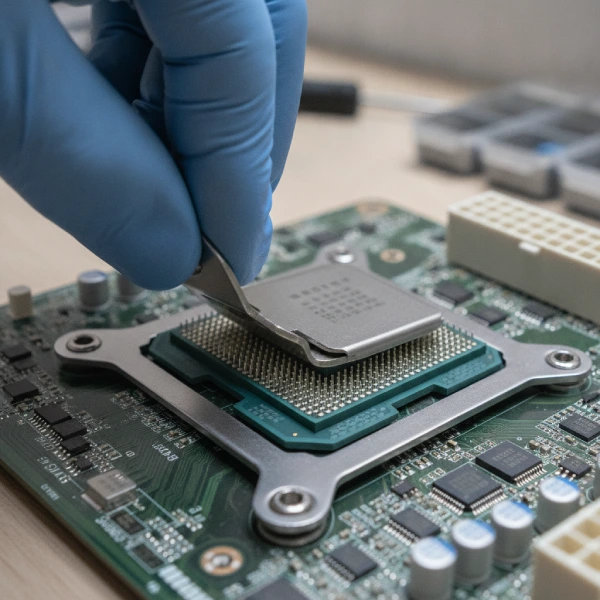
تفاوت سوکت پردازنده در مادربردهای اینتل و AMD
پیش از آموزش نصب CPU ، بهتر است با تفاوت سوکت های اینتل و AMD آشنا شوید. این تفاوت باعث می شود روش قرار دادن پردازنده روی مادربرد در دو پلتفرم کمی متفاوت باشد.
-
سوکت پردازنده های اینتل
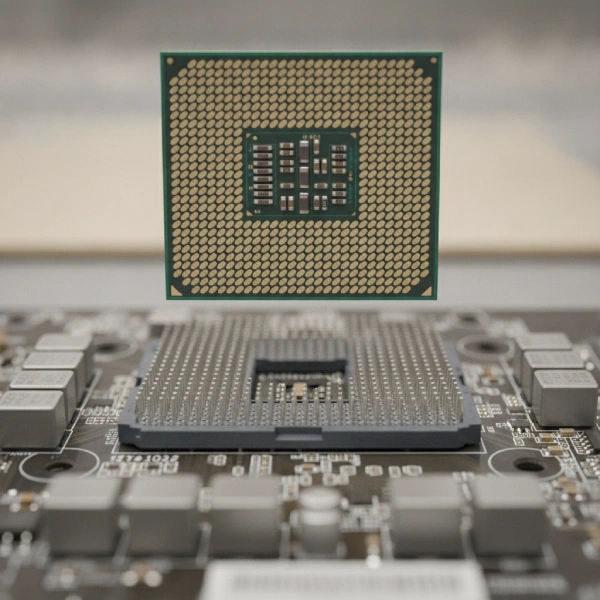
در بسیاری از پردازنده های اینتل ، پایه ها روی خود سوکت مادربرد قرار دارند. به این طراحی LGA گفته می شود. پردازنده در این نوع سوکت پایه های فلزی ندارد و در قسمت زیر آن پدهای تماس دیده می شود.
به همین دلیل ، در مادربرد های اینتل باید با دقت بیشتری از سوکت محافظت کنید. اگر پایه های داخل سوکت خم شوند ، تعمیر آن ممکن است دشوار و پر هزینه باشد. هنگام نصب پردازنده روی سوکت اینتل ، نباید انگشت یا ابزار خود را روی پایه های سوکت بکشید.
-
سوکت پردازنده های AMD
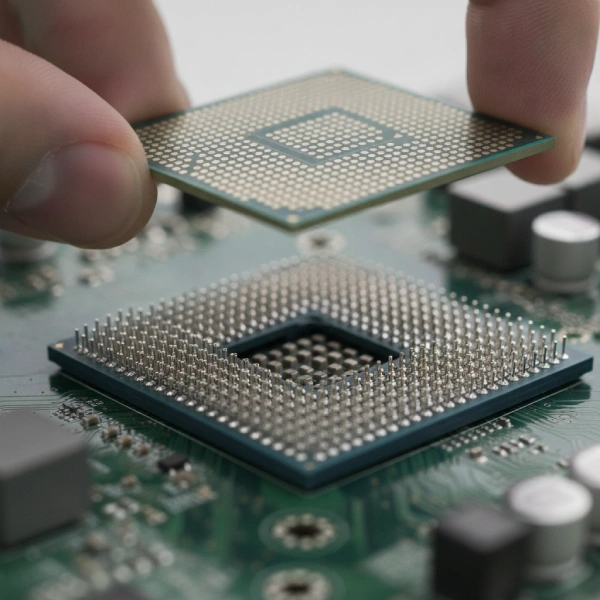
در برخی نسل های قدیمی تر AMD ، پایه ها روی خود پردازنده قرار داشتند. این نوع طراحی با نام PGA شناخته می شود. پردازنده های سوکت AM4 معمولا پایه های ظریفی در قسمت زیر خود دارند و باید هنگام نصب با احتیاط جابه جا شوند.
در سوکت AM5 ، طراحی جدیدتر LGA استفاده شده است و پایه ها داخل سوکت مادربرد قرار دارند. بنابراین در مادربردهای AM5 نیز باید مراقب پایه های سوکت باشید.
در هر دو حالت ، یک قانون مهم وجود دارد: پردازنده را با فشار وارد سوکت نکنید. CPU باید به شکل درست و با توجه به علامت های روی سوکت در جای خود قرار بگیرد.
ابزارهای مورد نیاز برای نصب پردازنده
برای نصب پردازنده روی مادربرد به ابزارهای زیادی نیاز ندارید. معمولا وسایل زیر کافی هستند:
- مادربرد
- پردازنده
- خنک کننده پردازنده
- خمیر حرارتی
- پیچ گوشتی مناسب ، معمولا چهار سو
- سطح کار تمیز و بدون گرد و غبار
- دستبند ضد الکتریسیته ساکن ، در صورت دسترسی
- چراغ یا نور کافی
- دفترچه راهنمای مادربرد
بعضی از پردازنده ها به همراه خنک کننده عرضه می شوند. در این حالت ، ممکن است خمیر حرارتی از قبل روی کف فن قرار گرفته باشد. اگر خمیر حرارتی آماده روی کولر وجود دارد ، دیگر نباید مقدار دیگری خمیر روی پردازنده بزنید ، مگر اینکه کولر قبلا روی سیستم نصب شده و دوباره آن را جدا کرده باشید.
آماده سازی قبل از نصب CPU
پیش از اینکه پردازنده را از جعبه خارج کنید ، محیط کار را آماده کنید. یک میز صاف ، خشک و تمیز انتخاب کنید. بهتر است مادربرد را روی جعبه خودش قرار دهید. جعبه مادربرد معمولا سطح مناسبی برای نصب قطعات فراهم می کند و از تماس مستقیم مادربرد با سطح فلزی جلوگیری می کند.
-
دست های خود را تمیز و خشک کنید
چربی و رطوبت دست می تواند روی سطح پردازنده یا بخش های حساس مادربرد باقی بماند. پیش از شروع کار ، دست های خود را بشویید و کاملا خشک کنید. هنگام در دست گرفتن CPU ، آن را از لبه ها بگیرید و به قسمت های زیرین و سطح تماس آن دست نزنید.
-
از الکتریسیته ساکن جلوگیری کنید
الکتریسیته ساکن ممکن است به قطعات الکترونیکی آسیب بزند. برای کاهش این خطر ، قبل از لمس قطعات فلزی بدنه کیس یا یک جسم فلزی متصل به زمین را لمس کنید. اگر دستبند ضد الکتریسیته ساکن دارید ، استفاده از آن انتخاب بهتری است.
-
دفترچه مادربرد را بررسی کنید
محل سوکت پردازنده ، پایه های نصب کولر ، کانکتور فن CPU و روش باز کردن نگهدارنده در هر مادربرد ممکن است کمی متفاوت باشد. دفترچه مادربرد اطلاعات مهمی درباره نصب قطعات در اختیار شما قرار می دهد.
-
پوشش محافظ سوکت را جدا نکنید مگر هنگام نصب
در مادربردهای جدید ، روی سوکت پردازنده یک پوشش پلاستیکی وجود دارد. این پوشش از پایه های سوکت محافظت می کند. آن را تا زمانی که آماده نصب CPU نشده اید جدا نکنید.
آموزش نصب پردازنده روی مادربرد اینتل
در این بخش ، نصب پردازنده های اینتل روی مادربردهای دارای سوکت LGA را بررسی می کنیم. ظاهر سوکت ممکن است بسته به نسل پردازنده متفاوت باشد ، اما روش کلی معمولا مشابه است.
-
مرحله اول باز کردن اهرم سوکت
مادربرد را روی جعبه قرار دهید و سوکت پردازنده را پیدا کنید. معمولا یک اهرم فلزی در کنار سوکت وجود دارد. ابتدا اهرم را کمی به سمت بیرون بکشید تا از قفل آزاد شود. سپس آن را به سمت بالا حرکت دهید.
در برخی مادربردها ، اهرم زیر یک صفحه فلزی قرار دارد. پس از بالا بردن اهرم ، صفحه نگهدارنده نیز باز می شود. در این مرحله ، فشار زیادی وارد نکنید. اگر اهرم حرکت نمی کند ، احتمالا هنوز در وضعیت قفل قرار دارد.
-
مرحله دوم بررسی علامت جهت نصب
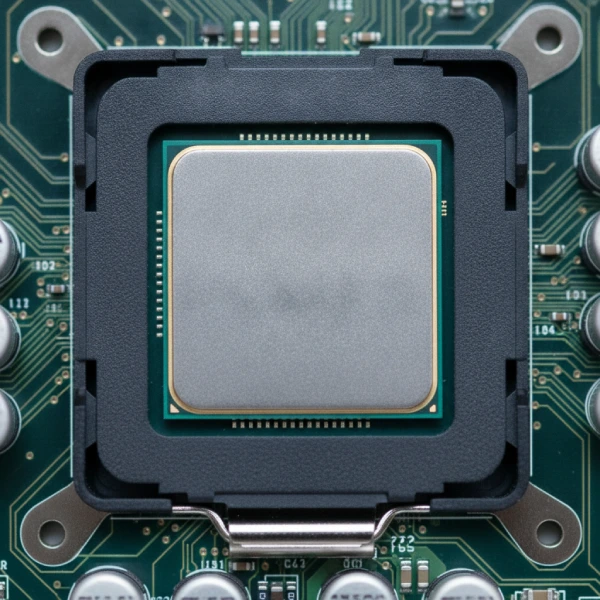
روی گوشه ای از پردازنده یک مثلث کوچک طلایی یا علامت مشابه دیده می شود. روی سوکت مادربرد نیز معمولا علامتی برای مشخص کردن جهت قرارگیری وجود دارد. این دو علامت باید در یک سمت قرار بگیرند.
علاوه بر علامت مثلث ، روی دو طرف پردازنده شیارهایی وجود دارد که با برجستگی های داخل سوکت هماهنگ می شوند. این شیارها کمک می کنند CPU فقط در جهت صحیح قرار بگیرد.
-
مرحله سوم قرار دادن پردازنده داخل سوکت
پردازنده را از لبه ها بگیرید و بدون وارد کردن فشار ، آن را روی سوکت قرار دهید. پردازنده باید به صورت صاف و هم سطح روی سوکت بنشیند. اگر CPU در جای خود قرار نمی گیرد ، آن را فشار ندهید. پردازنده را بردارید ، جهت علامت ها را بررسی کنید و دوباره تلاش کنید.
در این مرحله نباید پردازنده را روی سوکت بکشید یا آن را به طرفین حرکت دهید. پایه های سوکت بسیار ظریف هستند و تماس اشتباه می تواند آن ها را خم کند.
-
مرحله چهارم بستن صفحه نگهدارنده
پس از قرار گرفتن CPU ، صفحه فلزی نگهدارنده را پایین بیاورید. ممکن است پوشش پلاستیکی محافظ در همین مرحله جدا شود. اگر پوشش به صورت خودکار جدا شد ، آن را در جای امن نگه دارید. در صورت نیاز به ارسال مادربرد برای تعمیر یا فروش ، بهتر است این پوشش را دوباره روی سوکت قرار دهید.
-
مرحله پنجم قفل کردن اهرم
اهرم فلزی را پایین بیاورید. ممکن است برای قفل شدن نهایی به کمی فشار نیاز داشته باشد. این فشار طبیعی است ، چون پایه های سوکت باید با سطح تماس پردازنده ارتباط برقرار کنند.
اگر احساس کردید اهرم با فشار غیر عادی پایین می رود یا پردازنده از جای خود خارج می شود ، کار را متوقف کنید و دوباره وضعیت CPU را بررسی کنید.
آموزش نصب پردازنده AMD روی مادربرد
روش نصب پردازنده AMD به نوع سوکت بستگی دارد. در ادامه ، هر دو حالت رایج را بررسی می کنیم.
نصب پردازنده AMD روی سوکت AM4
پردازنده های AM4 معمولا پایه های ظریفی در قسمت زیر خود دارند. این پایه ها ممکن است در اثر فشار ، ضربه یا قرارگیری اشتباه خم شوند.
-
مرحله اول بالا بردن اهرم سوکت
اهرم پلاستیکی یا فلزی کنار سوکت را به سمت بالا بکشید. با بالا آمدن اهرم ، سوراخ های سوکت برای قرار دادن پایه های پردازنده آزاد می شوند.
-
مرحله دوم پیدا کردن علامت مثلث
در یک گوشه پردازنده و یک گوشه سوکت ، علامت مثلثی وجود دارد. این دو علامت باید با یکدیگر هم جهت باشند. همچنین ممکن است روی پردازنده و سوکت ، بریدگی یا نشانه های دیگری برای تعیین جهت دیده شود.
-
مرحله سوم قرار دادن پردازنده
پردازنده را از کناره ها بگیرید و به آرامی روی سوکت قرار دهید. اگر جهت درست باشد ، پایه های CPU بدون فشار وارد سوراخ های سوکت می شوند. گاهی لازم است پردازنده را فقط با وزن خودش روی سوکت رها کنید.
اگر پردازنده به صورت کامل پایین نمی رود ، به هیچ عنوان آن را فشار ندهید. تقریبا همیشه دلیل این مشکل ، جهت اشتباه یا هم راستا نبودن پایه ها است.
-
مرحله چهارم ؛ پایین آوردن اهرم
پس از قرار گرفتن صحیح CPU ، اهرم سوکت را به سمت پایین بیاورید و آن را در جای قفل قرار دهید. با پایین آمدن اهرم ، پردازنده در سوکت ثابت می شود.
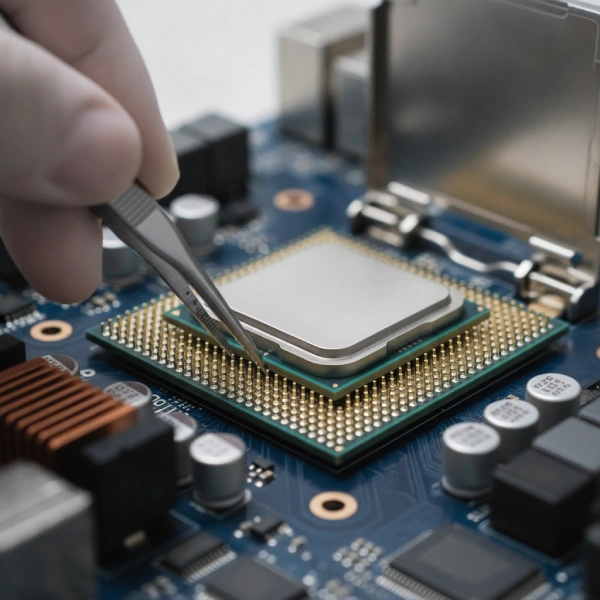
نصب پردازنده AMD روی سوکت AM5
در سوکت AM5 ، پایه ها روی مادربرد قرار دارند. به همین دلیل ، هنگام نصب باید از لمس یا برخورد با قسمت داخلی سوکت جلوگیری کنید.
اهرم سوکت را بالا ببرید ، درپوش نگهدارنده را باز کنید و علامت مثلث پردازنده را با علامت روی سوکت هماهنگ کنید. سپس CPU را بدون فشار داخل محل خود بگذارید. صفحه نگهدارنده و اهرم را به آرامی ببندید.
در مادربردهای AM5 ، باز شدن پوشش پلاستیکی هنگام قفل کردن اهرم طبیعی است. این پوشش را دور نیندازید و برای استفاده های بعدی نگه دارید.
چگونه خمیر حرارتی پردازنده را استفاده کنیم؟
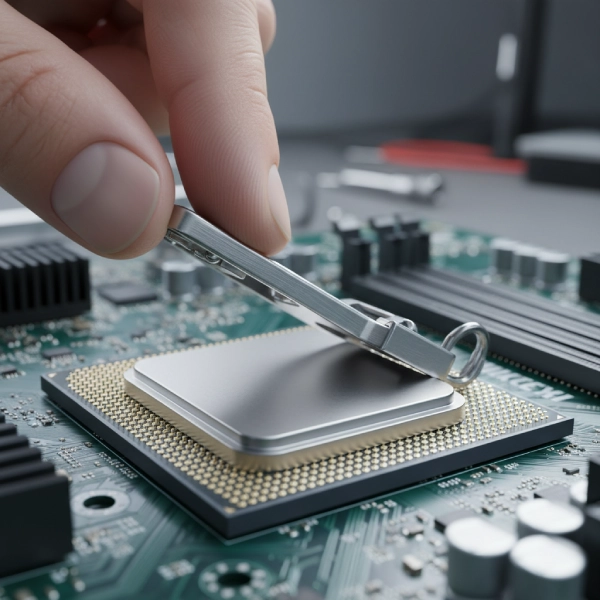
خمیر حرارتی ماده ای است که بین سطح پردازنده و کف خنک کننده قرار می گیرد. سطح فلزی CPU و کولر ، حتی اگر کاملا صاف به نظر برسند ، دارای ناهمواری های بسیار ریزی هستند. خمیر حرارتی این فضاهای خالی را پر می کند و انتقال گرما را بهبود می دهد.
آیا همه پردازنده ها به خمیر حرارتی نیاز دارند؟
بله ، برای نصب خنک کننده روی پردازنده باید بین CPU و کولر از خمیر حرارتی استفاده شود. البته اگر کف کولر از قبل خمیر حرارتی دارد ، نیازی به اضافه کردن خمیر نیست.
مقدار مناسب خمیر حرارتی چقدر است؟
برای بیشتر پردازنده های معمولی ، مقدار خمیر به اندازه یک دانه برنج بزرگ یا یک نخود کوچک کافی است. خمیر زیاد باعث کاهش عملکرد نمی شود مگر اینکه به اطراف سوکت سرریز شود ، اما استفاده بیش از حد می تواند نصب کولر را کثیف و دشوار کند.
روش نقطه ای ، یکی از روش های رایج است:
- پردازنده را در جای خود نصب کنید.
- مقدار کمی خمیر در مرکز سطح فلزی CPU قرار دهید.
- کولر را به صورت مستقیم روی پردازنده بگذارید.
- پیچ ها را به صورت ضربدری و مرحله ای ببندید.
لازم نیست خمیر را با انگشت پخش کنید. فشار کف کولر معمولا خمیر را به صورت یکنواخت پخش می کند.
چه زمانی باید خمیر حرارتی را تعویض کنیم؟
هر بار که کولر را از روی پردازنده جدا می کنید ، بهتر است خمیر قدیمی را تمیز و خمیر جدید استفاده کنید. اگر کولر را جدا کرده باشید و دوباره بدون تعویض خمیر نصب کنید ، ممکن است بین CPU و کولر حباب یا بخش های بدون پوشش ایجاد شود.
برای پاک کردن خمیر قدیمی ، می توانید از دستمال بدون پرز و مقدار کمی الکل ایزوپروپیل استفاده کنید. پیش از نصب خمیر جدید ، سطح پردازنده و کف کولر باید خشک و تمیز باشد.
نصب فن و خنک کننده پردازنده
بعد از نصب CPU ، باید خنک کننده را روی آن قرار دهید. پردازنده بدون سیستم خنک کننده مناسب نباید برای مدت طولانی روشن شود.
نصب خنک کننده استوک
خنک کننده استوک معمولا همراه بعضی از پردازنده ها ارائه می شود. اگر خمیر حرارتی از قبل روی کف آن وجود دارد ، مراقب باشید به آن دست نزنید.
مراحل کلی نصب فن استوک عبارتند از:
- محل پایه های خنک کننده را روی مادربرد پیدا کنید.
- کولر را با سوراخ ها یا پایه های مادربرد هم راستا کنید.
- پیچ ها یا پایه های فشاری را به صورت ضربدری ببندید.
- فشار را بین چهار طرف به صورت متعادل تقسیم کنید.
- کابل فن را به کانکتور CPU FAN وصل کنید.
اگر یکی از پایه ها درست قفل نشود ، خنک کننده کاملا به سطح پردازنده نمی چسبد و دمای CPU افزایش پیدا می کند.
نصب خنک کننده بادی حرفه ای
خنک کننده های بزرگ تر معمولا از براکت های جداگانه استفاده می کنند. پیش از نصب ، راهنمای مخصوص سوکت مادربرد را مطالعه کنید. بعضی کولرها برای نصب روی سوکت های مختلف ، پایه ها و براکت های متفاوت دارند.
در زمان نصب کولرهای بزرگ ، به فضای اطراف سوکت توجه کنید. ممکن است هیت سینک با رم یا هیت سینک مدار تغذیه مادربرد برخورد کند. اگر قصد استفاده از رم هایی با هیت سینک بلند دارید ، این موضوع را پیش از خرید بررسی کنید.
نصب خنک کننده مایع
در سیستم های خنک کننده مایع ، ابتدا براکت مخصوص پردازنده نصب می شود و سپس بلاک پمپ روی CPU قرار می گیرد. خمیر حرارتی باید روی پردازنده یا کف بلاک قرار داشته باشد ، اما نباید هم زمان از دو منبع خمیر استفاده کنید.
رادیاتور و فن ها باید به شکلی نصب شوند که جریان هوای کیس مختل نشود. کابل پمپ معمولا به کانکتور مخصوص AIO PUMP یا در صورت نبود آن ، به کانکتور مناسب مادربرد متصل می شود. کابل فن های رادیاتور نیز باید به کانکتورهای مربوط به فن وصل شوند.
اتصال کابل فن پردازنده به مادربرد
پس از نصب خنک کننده ، کابل فن را به کانکتوری با نام CPU FAN وصل کنید. این کانکتور معمولا در قسمت بالای سوکت پردازنده قرار دارد.
اتصال کابل به کانکتور اشتباه ممکن است باعث شود سیستم هنگام روشن شدن هشدار بدهد یا سرعت فن به درستی کنترل نشود. اگر مادربرد پیام خطای CPU FAN بدهد ، ابتدا بررسی کنید کابل فن کاملا در جای خود قرار گرفته باشد.
برخی خنک کننده ها دو کابل دارند:
- کابل فن برای چرخش پره ها
- کابل نورپردازی برای کنترل LED
کابل فن باید به CPU FAN یا CPU OPT متصل شود. کابل نورپردازی نیز بسته به نوع آن به کانکتور RGB یا ARGB وصل می شود. این دو کانکتور را با یکدیگر اشتباه نگیرید ؛ زیرا ولتاژ آن ها ممکن است متفاوت باشد.
بررسی نصب صحیح پردازنده قبل از روشن کردن سیستم
پیش از نصب مادربرد داخل کیس ، بهتر است نصب پردازنده و خنک کننده را بررسی کنید. موارد زیر را کنترل کنید:
- پردازنده کاملا داخل سوکت قرار گرفته باشد.
- اهرم سوکت در وضعیت قفل باشد.
- روی CPU خمیر حرارتی مناسب وجود داشته باشد.
- خنک کننده به شکل محکم نصب شده باشد.
- تمام پیچ ها یا پایه های کولر به صورت متعادل بسته شده باشند.
- کابل فن به CPU FAN وصل باشد.
- هیچ جسم خارجی داخل سوکت باقی نمانده باشد.
- پایه های سوکت خم نشده باشند.
- کابل های اضافی روی فن یا پره های آن قرار نگرفته باشند.
پس از اطمینان از این موارد ، می توانید سایر قطعات مانند رم ، کارت گرافیک ، حافظه ذخیره سازی و منبع تغذیه را نصب کنید.
اولین روشن کردن سیستم بعد از نصب CPU
بعد از کامل شدن اسمبل سیستم ، کامپیوتر را روشن کنید. در اولین راه اندازی ، ممکن است سیستم چند ثانیه بیشتر از حالت عادی زمان نیاز داشته باشد. این اتفاق در بعضی مادربردها ، به ویژه هنگام شناسایی رم یا تنظیمات اولیه BIOS ، طبیعی است.
اگر تصویر روی مانیتور ظاهر شد ، وارد BIOS شوید و موارد زیر را بررسی کنید:
- مدل پردازنده
- تعداد هسته ها و رشته ها
- مقدار حافظه رم
- دمای پردازنده
- سرعت فن CPU
- شناسایی حافظه ذخیره سازی
- نسخه BIOS
دمای پردازنده در حالت BIOS ممکن است بسته به مدل CPU و کولر متفاوت باشد. اگر دما به شکل غیر عادی بالا می رود یا سیستم خاموش می شود ، کامپیوتر را خاموش کنید و نصب خنک کننده و خمیر حرارتی را بررسی کنید.
اگر سیستم بعد از نصب پردازنده روشن نشد چه کنیم؟
روشن نشدن کامپیوتر بعد از نصب CPU می تواند دلایل مختلفی داشته باشد. ابتدا آرامش خود را حفظ کنید و موارد ساده را بررسی کنید.
-
بررسی کابل برق پردازنده
در قسمت بالای مادربرد معمولا یک کانکتور برق 4 پین یا 8 پین برای پردازنده وجود دارد. این کابل باید از منبع تغذیه به مادربرد وصل شود. اگر این کابل متصل نباشد ، سیستم ممکن است روشن نشود یا هیچ تصویری نشان ندهد.
-
بررسی نصب رم
گاهی مشکل از پردازنده نیست و رم درست نصب نشده است. رم را جدا کنید و دوباره تا شنیدن صدای قفل شدن ضامن ها در جای خود قرار دهید. اگر دو ماژول رم دارید ، آن ها را طبق دفترچه مادربرد در اسلات های مناسب نصب کنید.
-
بررسی کابل CPU FAN
بعضی مادربردها در صورت تشخیص ندادن فن پردازنده ، هشدار می دهند یا روند راه اندازی را متوقف می کنند. کابل فن را بررسی کنید.
-
بررسی پایه های سوکت
اگر سیستم بعد از نصب CPU روشن نمی شود ، پایه های سوکت را با نور کافی بررسی کنید. در مادربردهای اینتل و AM5 ، خم شدن پایه ها می تواند باعث روشن نشدن سیستم یا کار نکردن بخشی از حافظه رم شود.
-
بررسی پشتیبانی BIOS
ممکن است مادربرد از نظر سوکت با پردازنده سازگار باشد ، اما BIOS آن برای شناسایی CPU به نسخه جدیدتری نیاز داشته باشد. در این حالت ، باید نسخه BIOS را بررسی و در صورت نیاز آن را به روز کنید.
-
ریست کردن BIOS
اگر سیستم روشن می شود اما تصویر ندارد ، می توانید با خاموش کردن کامل سیستم و جدا کردن برق ، تنظیمات BIOS را با روش Clear CMOS به حالت پیش فرض بازگردانید. برای انجام این کار بهتر است دستورالعمل مادربرد را دنبال کنید.
خطاهای رایج هنگام نصب پردازنده
-
فشار دادن CPU برای جا افتادن
پردازنده نباید با فشار وارد سوکت شود. اگر CPU درست جهت گیری شده باشد ، به راحتی در جای خود قرار می گیرد. فشار دادن پردازنده می تواند پایه های سوکت یا خود CPU را آسیب بزند.
-
لمس کردن پایه ها و سطح تماس
لمس کردن پدهای زیر پردازنده یا پایه های داخل سوکت ممکن است باعث ایجاد چربی و آلودگی شود. پردازنده را همیشه از لبه ها بگیرید.
-
استفاده بیش از حد از خمیر حرارتی
خمیر حرارتی زیاد معمولا باعث عملکرد بهتر نمی شود. مقدار بسیار زیاد ممکن است به اطراف سوکت سرریز شود و تمیز کردن آن را دشوار کند.
-
نصب کولر بدون خمیر حرارتی
استفاده از کولر بدون خمیر حرارتی ، انتقال گرما را ضعیف می کند و دمای پردازنده را بالا می برد. اگر کولر خمیر آماده ندارد ، قبل از نصب آن خمیر مناسب تهیه کنید.
-
باز کردن و بستن چندباره کولر
هر بار که کولر از روی پردازنده جدا می شود ، بهتر است خمیر حرارتی پاک و دوباره اعمال شود. نصب دوباره کولر با خمیر قبلی ممکن است تماس کامل بین دو سطح را کاهش دهد.
-
بستن بیش از حد پیچ های کولر
پیچ ها را تا جایی ببندید که کولر محکم شود ، اما فشار بیش از حد وارد نکنید. سفت کردن غیر اصولی ممکن است به مادربرد آسیب بزند یا باعث خم شدن آن شود.
-
روشن کردن سیستم بدون اتصال فن
حتی اگر فقط قصد آزمایش کوتاه دارید ، بهتر است کابل فن پردازنده را وصل کنید. برخی پردازنده ها بدون خنک کننده در مدت کوتاهی دمای زیادی تولید می کنند.
-
جدا کردن پردازنده با کشیدن مستقیم کولر
گاهی خمیر حرارتی خشک می شود و پردازنده به کف کولر می چسبد. اگر کولر را به صورت مستقیم و با فشار جدا کنید ، ممکن است CPU همراه کولر از سوکت خارج شود. برای جلوگیری از این اتفاق ، ابتدا سیستم را چند دقیقه روشن کنید تا خمیر کمی گرم شود. سپس کامپیوتر را خاموش کنید و کولر را با حرکت چرخشی آرام جدا کنید.
نکات مهم برای انتخاب خمیر حرارتی
خمیرهای حرارتی در مدل های مختلفی عرضه می شوند. برای استفاده معمولی ، یک خمیر حرارتی استاندارد و معتبر کافی است. برای سیستم های گیمینگ ، رندرینگ یا پردازنده هایی با توان مصرفی بالا ، استفاده از خمیر با کیفیت تر می تواند به کاهش دما کمک کند.
هنگام انتخاب خمیر حرارتی به موارد زیر توجه کنید:
- رسانایی حرارتی مناسب
- کیفیت ساخت و اعتبار برند
- تاریخ تولید و شرایط نگهداری
- مقدار خمیر داخل بسته
- سازگاری با دمای کاری بالا
- آسان بودن پاک کردن خمیر در آینده
خمیر حرارتی رسانای برق نیست ، اما بهتر است از ریختن آن روی اطراف سوکت جلوگیری کنید. تمیز کردن خمیر از پایه های سوکت می تواند بسیار حساس باشد.
آیا نصب پردازنده روی مادربرد برای افراد مبتدی مناسب است؟
بله ، اگر با دقت و طبق مراحل گفته شده عمل کنید ، نصب CPU برای افراد مبتدی هم امکان پذیر است. مهم ترین نکته این است که عجله نکنید و هیچ قطعه ای را با فشار نصب نکنید.
برای شروع بهتر است:
- دفترچه مادربرد را کنار خود قرار دهید.
- مدل دقیق پردازنده و مادربرد را بررسی کنید.
- پیش از باز کردن بسته بندی CPU ، محل نصب را آماده کنید.
- پردازنده را فقط از لبه ها لمس کنید.
- قبل از نصب کولر ، جهت و محل پایه ها را بررسی کنید.
- کابل CPU FAN را فراموش نکنید.
- بعد از نصب ، دمای پردازنده را در BIOS کنترل کنید.
اگر در هر مرحله احساس کردید قطعه به شکل طبیعی در جای خود قرار نمی گیرد ، بهتر است ادامه ندهید و ابتدا دلیل مشکل را پیدا کنید.
تفاوت نصب CPU در کیس و خارج از کیس
بسیاری از افراد ترجیح می دهند پردازنده ، رم و حافظه M.2 را پیش از نصب مادربرد داخل کیس نصب کنند. این روش معمولا آسان تر است ؛ زیرا دسترسی به سوکت و پیچ های کولر بهتر خواهد بود.
نصب CPU خارج از کیس مزایای زیر را دارد:
- دسترسی بهتر به سوکت
- کاهش احتمال فشار به مادربرد
- نصب ساده تر خنک کننده
- امکان آزمایش اولیه قطعات
- مدیریت کابل راحت تر
اگر کولر بسیار بزرگ یا نصب آن دشوار است ، بهتر است CPU و کولر را پیش از قرار دادن مادربرد داخل کیس نصب کنید. فقط دقت کنید هنگام جابه جا کردن مادربرد ، فشار زیادی به خنک کننده وارد نشود.
سازگاری پردازنده و مادربرد نکته ای که نباید فراموش کنید
یکی از مهم ترین بخش های خرید قطعات کامپیوتر ، اطمینان از سازگاری CPU و مادربرد است. فقط یکسان بودن برند کافی نیست. برای مثال ، هر پردازنده اینتل روی هر مادربرد اینتل نصب نمی شود و هر پردازنده AMD نیز با همه مادربردهای AMD سازگار نیست.
برای بررسی سازگاری ، مدل مادربرد را در سایت سازنده پیدا کنید و فهرست پردازنده های پشتیبانی شده را ببینید. در این فهرست معمولا اطلاعاتی مانند موارد زیر نوشته می شود:
- مدل پردازنده
- نسخه مورد نیاز BIOS
- توان مصرفی
- تعداد هسته و رشته
- پشتیبانی از قابلیت های خاص
اگر مادربرد را پیش از پردازنده خریداری کرده اید ، بررسی کنید آیا قابلیت به روز رسانی BIOS بدون نصب CPU را دارد یا خیر. این قابلیت در بعضی مادربردها با نام BIOS Flashback شناخته می شود.
چه زمانی باید نصب پردازنده را به متخصص بسپاریم؟
اگر تجربه کار با قطعات کامپیوتر ندارید و مادربرد یا پردازنده گران قیمت تهیه کرده اید ، استفاده از خدمات متخصص می تواند انتخاب مطمئن تری باشد. این موضوع به ویژه در شرایط زیر اهمیت دارد:
- سوکت مادربرد پایه های بسیار ظریف دارد.
- پردازنده گران قیمت است.
- خنک کننده مایع نصب می کنید.
- مادربرد داخل کیس قرار گرفته و دسترسی محدود است.
- سیستم بعد از نصب روشن نمی شود.
- پایه های CPU یا سوکت آسیب دیده اند.
- در مورد مقدار خمیر حرارتی مطمئن نیستید.
- BIOS مادربرد نیاز به به روز رسانی دارد.
یک اشتباه کوچک هنگام نصب پردازنده ممکن است هزینه زیادی ایجاد کند. بنابراین اگر درباره یک مرحله مطمئن نیستید ، بهتر است از فردی با تجربه کمک بگیرید.
نتیجه گیری
نصب پردازنده روی مادربرد کار پیچیده ای نیست ، اما به دقت و آرامش نیاز دارد. ابتدا باید از سازگاری CPU و مادربرد مطمئن شوید. سپس محیط کار را آماده کنید ، سوکت را باز کنید ، علامت جهت پردازنده را با سوکت هماهنگ کنید و CPU را بدون فشار در جای خود قرار دهید.
پس از قفل کردن پردازنده ، باید مقدار مناسبی خمیر حرارتی روی آن قرار دهید و خنک کننده را به شکل یکنواخت نصب کنید. اتصال کابل فن به کانکتور CPU FAN نیز اهمیت زیادی دارد. در پایان ، با ورود به BIOS می توانید از شناسایی پردازنده و مناسب بودن دمای آن مطمئن شوید.
اگر برای خرید پردازنده ، مادربرد ، رم ، خنک کننده یا سایر قطعات کامپیوتر به راهنمایی نیاز دارید ، می توانید محصولات و اطلاعات فنی ارائه شده در زیبوکالا را بررسی کنید. انتخاب درست قطعات در کنار نصب اصولی ، باعث می شود سیستم شما عملکرد بهتر ، دمای مناسب تر و عمر مفید بیشتری داشته باشد.
سوالات متداول
-
آیا می توان پردازنده را بدون خمیر حرارتی نصب کرد؟
پردازنده از نظر فیزیکی بدون خمیر هم روی مادربرد نصب می شود ، اما روشن کردن سیستم بدون خمیر حرارتی و خنک کننده مناسب توصیه نمی شود. خمیر حرارتی برای انتقال بهتر گرما بین CPU و کولر استفاده می شود.
-
مقدار خمیر حرارتی باید چقدر باشد؟
برای بیشتر پردازنده ها ، مقدار کمی در حد یک نخود کوچک کافی است. در پردازنده های بزرگ تر نیز معمولا به مقدار زیادی خمیر نیاز ندارید. هدف ، پوشاندن ناهمواری های سطح است ، نه ایجاد یک لایه ضخیم.
-
اگر پردازنده در سوکت قرار نگرفت چه کار کنیم؟
به هیچ عنوان فشار وارد نکنید. CPU را خارج کنید ، علامت گوشه پردازنده و سوکت را بررسی کنید و مطمئن شوید پایه ها سالم هستند. سپس دوباره با جهت درست آن را روی سوکت قرار دهید.
-
آیا می توان پردازنده را با دست لمس کرد؟
بله ، اما فقط از لبه ها. به پدهای تماس زیر CPU ، پایه های پردازنده AMD یا سطح فلزی بالای آن دست نزنید.
-
چرا بعد از نصب پردازنده سیستم تصویر نمی دهد؟
دلایل مختلفی وجود دارد ؛ از جمله اتصال نداشتن کابل برق CPU ، نصب اشتباه رم ، ناسازگاری BIOS ، خم شدن پایه های سوکت ، جا نرفتن کامل پردازنده یا اتصال نادرست کابل های برق.


