


آموزش تعویض مادربرد کامپیوتر
در دنیای کامپیوتر که هر روز با پیشرفت های سریع روبرو هستیم ، مادربرد به عنوان قلب تپنده سیستم شناخته می شود. این قطعه کوچک اما حیاتی ، همه اجزا را به هم متصل می کند و بدون آن ، کامپیوتر عملاً بی استفاده است. اما گاهی اوقات ، به دلیل خرابی ، ارتقا یا ناسازگاری ، نیاز به تعویض مادربرد پیدا می کنیم. تعویض مادربرد کار پیچیده ای به نظر می رسد ، اما با کمی دانش و ابزار مناسب ، حتی کاربران خانگی می توانند آن را انجام دهند. در این مقاله از فروشگاه اینترنتی زیبوکالا ، می خواهیم به بررسی آموزش تعویض مادربرد کامپیوتر بپردازیم ، از آماده سازی تا تست نهایی. اگر صاحب یک سیستم قدیمی هستید یا می خواهید به سخت افزار جدیدتر مهاجرت کنید ، این مقاله به شما کمک می کند تا بدون نیاز به تعمیرکار حرفه ای ، کار را پیش ببرید.
تصور کنید کامپیوترتان ناگهان خاموش می شود یا پورت های USB کار نمی کنند ، این علائم اغلب به مادربرد مربوط می شود. تعویض آن نه تنها سیستم را نجات می دهد ، بلکه فرصتی برای ارتقا CPU یا رم هم فراهم می کند. در بازار ایران ، با توجه به تنوع برندها و مدل ها ، انتخاب درست مادربرد کلیدی است. فروشگاه هایی مثل زیبوکالا می توانند گزینه های باکیفیتی ارائه دهند ، اما قبل از خرید ، درک فرآیند تعویض ضروری است. بیایید از ابتدا شروع کنیم و ببینیم چطور می توانیم این کار را ایمن و کارآمد انجام دهیم.
چرا باید مادربرد را تعویض کنیم؟ علائم خرابی و دلایل ارتقا
قبل از هر چیزی ، باید بدانیم که تعویض مادربرد همیشه ضروری نیست. گاهی مشکلات به BIOS ، کابل ها یا حتی گرد و غبار بر می گردد. اما اگر سیستم بوت نمی شود ، صداهای عجیب از فن ها می آید ، یا گرمای غیر عادی احساس می کنید ، احتمالاً مادربرد آسیب دیده است. علائم رایج شامل عدم شناسایی رم ، خاموش شدن ناگهانی ، یا خطاهای POST (Power On Self Test) است.
از سوی دیگر ، دلایل ارتقا هم زیاد است. اگر می خواهید به پردازنده نسل جدید مثل Intel Core i9 یا AMD Ryzen 7000 بروید ، مادربرد قدیمی ممکن است socket (سوکت) سازگار نداشته باشد. همچنین ، با ورود PCIe 5.0 برای کارت گرافیک های آینده ، مادربرد های قدیمی محدودیت ایجاد می کنند. در ایران ، با توجه به نوسانات قیمت ، تعویض مادربرد می تواند اقتصادی تر از خرید سیستم جدید باشد.
طبق آمار سایت های فنی ، بیش از 40 درصد کاربران هر سال سخت افزار را ارتقا می دهند ، و مادربرد یکی از پر تعویض ترین قطعات است. اگر سیستم گیمینگ دارید ، تعویض به مدل با چیپست Z790 می تواند FPS را در بازی ها 20 درصد افزایش دهد. حالا که دلایل را فهمیدیم ، بریم سراغ ابزارها.
ابزارها و مواد مورد نیاز برای تعویض مادربرد
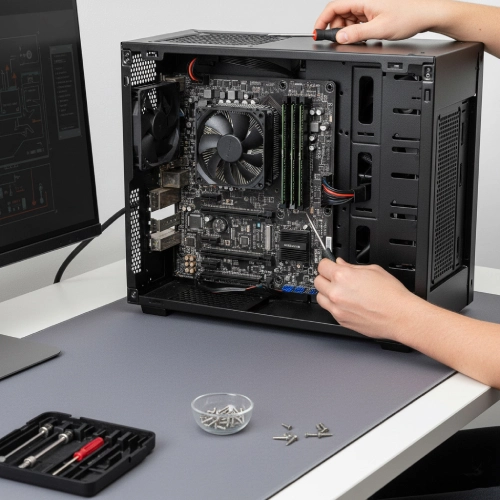
تعویض مادربرد بدون ابزار مناسب ، مثل رانندگی بدون فرمان است.
- اول ، یک پیچ گوشتی چهارسو با اندازه متوسط نیاز دارید. سری مغناطیسی آن کمک می کند پیچ ها گم نشوند.
- دوم ، مچ بند ضد الکتریسیته ساکن (ESD) یا حداقل لمس کردن بدنه فلزی کیس برای تخلیه الکتریسیته. الکتریسیته ساکن می تواند مادربرد جدید را بلافاصله بسوزاند.
- سوم ، کابل های SATA اضافی ، پیچ و مهره های مخصوص مادربرد (معمولاً در جعبه کیس موجود است)، و خمیر حرارتی تازه برای CPU. اگر فن یا هیت سینک CPU را جدا می کنید ، حتماً خمیر حرارتی قدیمی را تمیز کنید.
- چهارم ، یک مولتی متر برای تست اتصالات الکتریکی ، اگر مشکلی پیش آمد. در نهایت ، نرم افزار هایی مثل CPU-Z یا HWMonitor برای چک کردن سازگاری قبل و بعد تعویض.
آماده سازی قبل از تعویض: پشتیبان گیری و چک سازگاری
هرگز بدون پشتیبان گیری شروع نکنید. تمام فایل های مهم را روی هارد اکسترنال یا کلاد مثل Google Drive ذخیره کنید. از ویندوز بک آپ بگیرید با ابزار Windows Backup ، یا از نرم افزار Macrium Reflect استفاده کنید. اگر سیستم بوت نمی شود ، از لایو USB لینوکس برای کپی فایل ها کمک بگیرید.
حالا چک سازگاری: مادربرد جدید باید socket CPU را پشتیبانی کند. مثلاً برای Intel Alder Lake، LGA 1700 نیاز است. رم DDR4 یا DDR5 را بررسی کنید ، DDR5 با DDR4 سازگار نیست. چیپست (مثل B660 برای Intel) باید با GPU و SSD شما جور باشد. سایت سازنده مادربرد مثل ASUS یا Gigabyte لیست QVL (Qualified Vendor List) دارد که رم های تایید شده را نشان می دهد.
آموزش تعویض مادربرد کامپیوتر
اکنون وارد بخش عملی می شویم. کیس را روی سطح صاف و غیر فلزی بگذارید و برق را کامل قطع کنید. کابل برق را از پریز بکشید.
-
گام 1: جدا کردن اجزای متصل به مادربرد قدیمی
ابتدا کارت گرافیک را باز کنید. پیچ های آن را با پیچ گوشتی شل کنید و کابل PCIe را جدا کنید. مراقب باشید فن GPU به کابل گیر نکند. سپس ، رم ها را خارج کنید ، با فشار دادن کلیپ های دو طرف اسلات ، رم را به سمت بالا بکشید. CPU را جدا نکنید مگر اینکه لازم باشد ، اما اگر می کنید ، فن را باز کنید ، پیچ های هیت سینک را شل کنید و CPU را با ملایم چرخاندن اهرم سوکت ، خارج کنید.
هارد درایو ها و SSD ها را جدا کنید ، کابل SATA و پاور را بکشید. پنل جلویی کیس (دکمه پاور ، USB ها) را از مادربرد جدا کنید. این کابل ها کوچک هستند و ممکن است گم شوند ، پس علامت گذاری کنید. در نهایت ، پیچ های مادربرد را باز کنید. معمولاً 6 تا 9 پیچ دور تا دور است. مادربرد را به آرامی بلند کنید ، اگر به کیس چسبیده ، با پلاستیک نازک جدا کنید.
این گام حدود 20-30 دقیقه زمان می برد. اگر کیس ATX استاندارد باشد ، کار آسان تر است.
-
گام 2: نصب مادربرد جدید
ابتدا standoff ها (فاصله دهنده ها) را چک کنید. این پیچ های فلزی کوچک باید با سوراخ های مادربرد جور باشند. اگر نه ، آن ها را تنظیم کنید تا اتصال کوتاه ایجاد نشود.
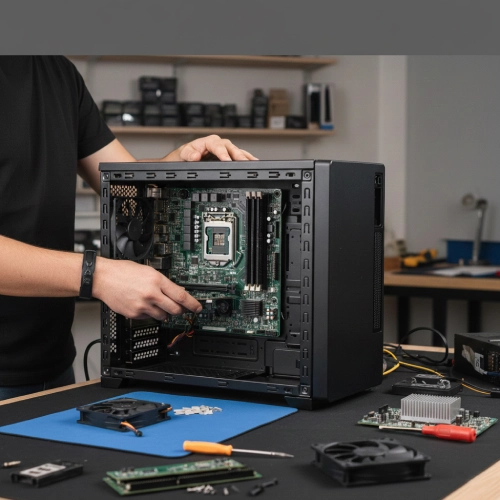
مادربرد جدید را داخل کیس بگذارید. سوراخ ها را با standoff ها همخوان کنید و پیچ ها را دستی ببندید سپس با پیچ گوشتی سفت کنید ، اما نه خیلی محکم که PCB (صفحه مدار) ترک بخورد. حالا CPU را نصب کنید. اهرم سوکت را بلند کنید ، CPU را با فلش (علامت مثلث) همخوان قرار دهید و اهرم را پایین بیاورید. خمیر حرارتی بزنید (اندازه نخود کافی است) ، هیت سینک را بگذارید و پیچ ها را به ترتیب ضربدری سفت کنید.
رم ها را در اسلات های پیشنهادی (معمولاً A2 و B2 برای دو کانال) قرار دهید. کارت گرافیک را وصل کنید. هارد ها را دوباره متصل کنید. پنل جلویی را به هدر های درست وصل کنید ، راهنما روی مادربرد چاپ شده یا در دفترچه است.
کابل پاور 24 پین و 8 پین CPU را وصل کنید. مطمئن شوید همه اتصالات محکم هستند.
-
گام 3: بستن کیس و تست اولیه
کیس را ببندید ، اما درب را کامل نبندید تا هوا جریان داشته باشد. کابل برق را بزنید و دکمه پاور را فشار دهید. فن CPU باید بچرخد و LED های دیباگ (اگر مادربرد داشته باشد) روشن شوند. اگر بوت نشد ، اتصالات را چک کنید ، اغلب مشکل از کابل پاور است.
اگر سیستم روشن شد ، وارد BIOS شوید (معمولاً با Del یا F2). تنظیمات را چک کنید: CPU ، رم و درایو ها شناسایی شده باشند. XMP را برای رم فعال کنید اگر overclock می خواهید.
-
گام 4: نصب سیستم عامل و درایور ها
اگر ویندوز از قبل نصب است ، ممکن است نیاز به تعمیر داشته باشد. از USB بوت ویندوز استفاده کنید و repair را انتخاب کنید. درایور های چیپست ، LAN و صوتی را از سایت سازنده دانلود کنید. نرم افزار هایی مثل Driver Booster می توانند کمک کنند ، اما دستی نصب بهتر است.
تست نهایی: با Prime95 استرس تست CPU ، FurMark برای GPU ، و CrystalDiskMark برای SSD انجام دهید. دما را با HWMonitor نظارت کنید ، نباید بالای 80 درجه برود.
کل فرآیند تعویض حدود 1-2 ساعت طول می کشد ، بسته به تجربه.
نکات ایمنی و مشکلات رایج در تعویض مادربرد
ایمنی اول است. همیشه برق را قطع کنید و از دستکش ضد الکتریسیته استفاده کنید.
مشکلات رایج: عدم بوت به دلیل BIOS قدیمی ، حل با آپدیت. رم شناسایی نمی شود ، اسلات را عوض کنید. صدای بوق (beep code) ، دفترچه مادربرد را بخوانید ، مثلاً 3 بوق کوتاه یعنی رم مشکل دارد. اگر فن CPU نمی چرخد ، پین هدر را چک کنید.
در ایران ، گرد و غبار زیاد است ، قبل تعویض ، کیس را تمیز کنید. اگر گارانتی دارید ، تعویض خودی ممکن است آن را باطل کند ، پس چک کنید.
انواع مادربرد و انتخاب مناسب برای سیستم شما
مادربرد های ATX استاندارد برای دسکتاپ ، micro-ATX برای کیس کوچک ، و ITX برای مینی PC هستند. برای Intel ، چیپست Z برای overclock، B برای اقتصادی. برای AMD، X برای گیمینگ ، B برای روزمره.
برندها: ASUS با کیفیت بالا ، MSI با RGB، Gigabyte با دوام. در خرید، VRM (ولتاژ رگولاتور) قوی را انتخاب کنید برای CPU های پرمصرف.
تاثیر تعویض مادربرد بر عملکرد و عمر سیستم
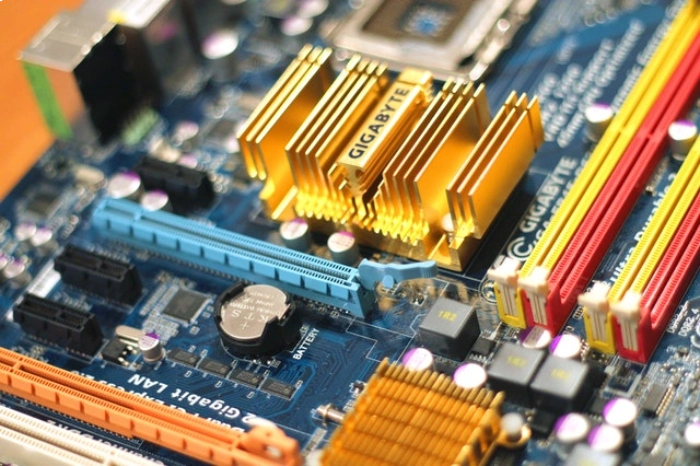
تعویض مادربرد مثل تعویض موتور ماشین است. سرعت بوت کاهش می یابد ، پورت های بیشتر (مثل USB 3.2) اضافه می شود و پشتیبانی از NVMe SSD عملکرد را دو برابر می کند. در بنچمارک ها ، سیستم با مادربرد جدید 15-25 درصد سریع تر است.
عمر سیستم هم افزایش می یابد ، مادربرد هگکای جدید با خنک کننده بهتر، حرارت را مدیریت می کنند.
خرید مادربرد
اگر به دنبال یک مادربرد با کیفیت و کارآمد هستید ، زیبوکالا مجموعه ای از بهترین مادربرد ها را برای شما فراهم کرده است. با بررسی مدل ها و امکانات مختلف ، می توانید مادربردی مناسب نیاز خود پیدا کنید و تجربه ای بی نظیر در زمینه سرعت و پایداری سیستم داشته باشید.
قیمت مادربرد
در زیبوکالا می توانید اطلاعات دقیق درباره قیمت مادربرد ها پیدا کنید و با توجه به بودجه و نیاز خود ، انتخاب هوشمندانه ای داشته باشید. ما مجموعه ای از مادربرد های متنوع با رنج قیمت های متفاوت را برای شما آماده کرده ایم تا راحت تر تصمیم بگیرید.
نتیجه گیری
تعویض مادربرد ، قدمی مهم برای ارتقا و احیای سیستم شماست. با داشتن ابزار مناسب و رعایت نکات ایمنی ، حتی کاربران خانگی می توانند این کار را با موفقیت انجام دهند. انتخاب مادربرد مناسب و نصب درست آن نه تنها عملکرد سیستم را بهبود می دهد ، بلکه طول عمر سخت افزار را افزایش می دهد. زیبوکالا با ارائه مادربرد های باکیفیت و راهنمایی های کاربردی ، همراه شما در این مسیر است تا تجربه ای مطمئن و سریع از تعویض و ارتقای سیستم داشته باشید.
سوالات متداول
-
چگونه بفهمم مادربرد من نیاز به تعویض دارد؟
علائم رایج شامل عدم شناسایی رم ، خاموش شدن ناگهانی سیستم ، خطاهای POST و مشکلات در پورت های USB است. قبل از تعویض ، مشکلات نرم افزاری یا اتصالات را بررسی کنید.
-
آیا تعویض مادربرد بدون تجربه ممکن است؟
بله، با داشتن ابزار مناسب و پیروی از آموزش های گام به گام ، کاربران خانگی نیز می توانند مادربرد را تعویض کنند. رعایت ایمنی و چک کردن سازگاری قطعات ضروری است.
-
چه ابزارهایی برای تعویض مادربرد نیاز دارم؟
پیچ گوشتی چهارسو ، مچ بند ضد الکتریسیته ساکن ، پیچ و مهره های مخصوص ، خمیر حرارتی ، کابل های SATA اضافی و نرم افزارهای تست سیستم از جمله ضروریات هستند.
-
آیا مادربرد جدید روی تمام قطعات سیستم قدیمی سازگار است؟
خیر ، باید socket CPU، نوع رم و چیپست مادربرد جدید با پردازنده ، رم و کارت گرافیک شما سازگار باشد. بررسی QVL و دفترچه سازنده کمک کننده است.
-
تأثیر تعویض مادربرد بر عملکرد سیستم چقدر است؟
مادربرد جدید می تواند سرعت بوت را کاهش دهد ، پشتیبانی از پورت ها و SSD های جدید را اضافه کند و عملکرد کلی سیستم را 15 تا 25 درصد بهبود دهد. همچنین مدیریت حرارت و عمر سیستم افزایش می یابد.


