

راهنمای کامل اسمبل سیستم گیمینگ حرفه ای
دنیای گیمینگ حرفه ای فراتر از صرفا خرید یک کنسول و وصل کردن آن به تلویزیون است . وقتی صحبت از قدرت واقعی ، نرخ فریم بالا و کیفیت بصری خیره کننده به میان می آید ، هیچ چیز جای یک کامپیوتر شخصی (PC) را نمی گیرد . اما بزرگترین چالش برای بسیاری از علاقه مندان ، فرآیند اسمبل یا همان سرهم کردن قطعات است . بسیاری تصور می کنند این کار نیاز به مدرک مهندسی دارد ، اما واقعیت این است که اگر صبر ، دقت و یک راهنمای درست داشته باشید ، می توانید لذت بخش ترین تجربه فنی عمرتان را رقم بزنید . ما در این مقاله از فروشگاه اینترنتی زیبوکالا به بررسی راهنمای کامل اسمبل سیستم گیمینگ حرفه ای خواهیم پرداخت ، تا پایان متن با ما همراه باشید.
راهنمای کامل اسمبل سیستم گیمینگ حرفه ای
بخش اول : استراتژی خرید و انتخاب قطعات هوشمندانه
قبل از اینکه حتی یک پیچ را باز کنید ، باید بدانید چه چیزی می خرید . اشتباه در انتخاب قطعات می تواند منجر به پدیده ای به نام گلوگاه یا همان Bottleneck شود ، یعنی یک قطعه ضعیف مانع از بروز قدرت واقعی قطعات گران قیمت دیگر شود .
-
پردازنده (CPU) ؛ فرمانده کل قوا
در بازار فعلی ، رقابت بین اینتل و ای ام دی به اوج خود رسیده است . برای یک سیستم گیمینگ حرفه ای ، شما حداقل به یک پردازنده 6 هسته ای نیاز دارید . اگر بودجه متوسطی دارید ، سری Core i5 اینتل یا Ryzen 5 ای ام دی بهترین بازدهی را نسبت به قیمت دارند . اما اگر به دنبال استریم کردن بازی یا ادیت ویدیوهای گیم پلی خود هستید ، حتما به سراغ سری i7 یا Ryzen 7 بروید . در فروشگاه زیبوکالا ما همیشه توصیه می کنیم که پردازنده را متناسب با قدرت کارت گرافیک انتخاب کنید تا هزینه تان هدر نرود .
-
کارت گرافیک (GPU) ؛ پادشاه ویژوال
بیش از 50 درصد بودجه سیستم گیمینگ شما باید صرف کارت گرافیک شود . این قطعه مستقیما تعیین می کند که شما بازی را با چه کیفیتی اجرا می کنید . اگر مانیتور شما Full HD است ، یک کارت میان رده کاملا کفایت می کند ، اما برای تجربه بازی در رزولوشن 4K ، باید به سراغ غول های سری RTX انویدیا بروید . تکنولوژی هایی مثل Ray Tracing و DLSS دنیای بازی را دگرگون کرده اند و هنگام خرید از زیبوکالا حتما به پشتیبانی کارت از این قابلیت ها دقت کنید .
-
مادربرد (Motherboard) ؛ ستون فقرات سیستم
مادربرد جایی است که همه قطعات به هم وصل می شوند . اشتباه رایج این است که تمام پول را صرف گرافیک می کنند و ارزان ترین مادربرد را می خرند . یک مادربرد ضعیف با مدار تغذیه (VRM) بی کیفیت ، می تواند باعث داغ شدن پردازنده و کاهش عمر قطعات شود . همچنین به تعداد اسلات های رم و پشتیبانی از حافظه های پرسرعت M.2 توجه کنید .
-
حافظه موقت (RAM) ؛ سرعت عمل در اجرای دستورات
برای سال 2026 ، داشتن 16 گیگابایت رم دیگر یک پیشنهاد نیست ، بلکه یک الزام است . اما برای یک سیستم حرفه ای و آینده نگرانه ، ما در زیبوکالا پیشنهاد می کنیم به سراغ 32 گیگابایت رم با فرکانس بالا بروید . فرکانس رم تاثیر مستقیم روی حداقل نرخ فریم (Min FPS) در بازی ها دارد .
-
منبع تغذیه (PSU) ؛ قلب تپنده و حساس
هرگز ، تاکید می کنم هرگز در خرید پاور خسیس نباشید . یک پاور بی کیفیت می تواند با یک نوسان برق کوچک ، تمام قطعات گران قیمت شما را بسوزاند . همیشه توان مصرفی قطعات را جمع بزنید و حداقل 200 وات بالاتر از آن را به عنوان توان پاور در نظر بگیرید . داشتن گواهی 80 Plus (برنزی ، نقره ای یا طلایی) نشانه بازدهی بالای مصرف انرژی است .
بخش دوم : آماده سازی فضای کار و ابزارها
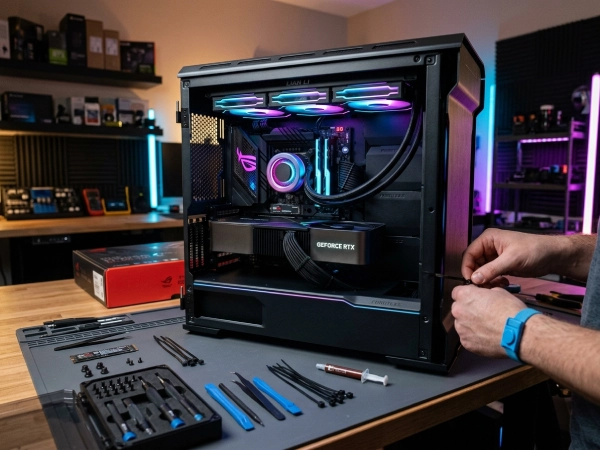
قبل از شروع اسمبل ، یک میز کار بزرگ و تمیز فراهم کنید . ابزارهای مورد نیاز شما بسیار ساده هستند :
- یک عدد پیچ گوشتی چهارسو (ترجیحا آهنربایی) .
- چند عدد بست کمربندی برای مدیریت کابل .
- دستمال میکروفایبر و خمیر سیلیکون (اگر روی خنک کننده وجود ندارد) .
- یک دستبند ضد الکتریسیته ساکن (اختیاری اما توصیه شده) .
نکته : سعی کنید روی فرش اسمبل نکنید ! الکتریسیته ساکن بدن شما می تواند با یک تخلیه ساده روی بردها ، به قطعات آسیب جدی بزند . بهترین مکان ، میز چوبی یا سطوح سنگی است .
بخش سوم : راهنمای گام به گام اسمبل (مراحل فنی)
-
نصب پردازنده و رم روی مادربرد خارج از کیس
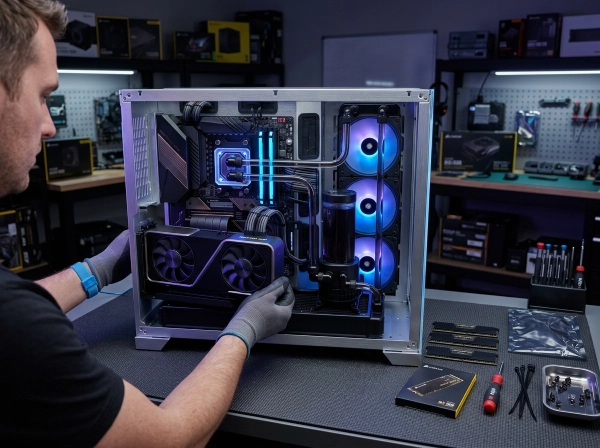
بسیاری از مبتدی ها سعی می کنند قطعات را داخل کیس نصب کنند ، اما این کار فضا را برای شما تنگ می کند . مادربرد را روی جعبه خودش قرار دهید . اهرم سوکت پردازنده را باز کنید . پردازنده را با دقت و با توجه به مثلث کوچکی که در گوشه آن هست ، در جهت درست قرار دهید . هیچ فشاری وارد نکنید ؛ پردازنده باید خودش در جای خود بنشیند . سپس اهرم را ببندید . حالا نوبت رم هاست . گیره های اسلات رم را باز کنید . به شیار وسط رم دقت کنید که با اسلات همخوانی داشته باشد . رم را عمودی فشار دهید تا صدای تیک را بشنوید . اگر دو ماژول رم دارید ، حتما آن ها را در اسلات های 1 و 3 یا 2 و 4 قرار دهید تا از قابلیت دو کاناله استفاده کنید .
-
نصب حافظه SSD M.2
امروزه هاردهای مکانیکی قدیمی دیگر جایی در سیستم گیمینگ ندارند . حافظه SSD M.2 را در اسلات مخصوص روی مادربرد قرار دهید . این حافظه ها سرعت لود بازی ها را از چند دقیقه به چند ثانیه کاهش می دهند . پس از قرار دادن در اسلات ، پیچ کوچک انتهای آن را ببندید .
-
نصب خنک کننده (Cooler)
اگر از خنک کننده های بادی استفاده می کنید ، دقت کنید که فن آن مانع از بسته شدن درب کیس نشود . اگر از واترکولینگ (خنک کننده مایع) استفاده می کنید ، نصب رادیاتور را فعلا نگه دارید تا مادربرد را داخل کیس ببندید . یادتان باشد برچسب پلاستیکی زیر بلاک خنک کننده را حتما بکنید ! این یکی از رایج ترین اشتباهاتی است که حتی حرفه ای ها هم گاهی انجام می دهند .
-
قرار دادن مادربرد داخل کیس
ابتدا شیلد پشت مادربرد (I/O Shield) را در جای خود در پشت کیس فشار دهید تا جا بیفتد . سپس مادربرد را با احتیاط داخل کیس قرار دهید و پیچ های آن را ببندید . دقت کنید که تمام پایه های برنجی (Standoffs) زیر مادربرد با سوراخ های پیچ همخوانی داشته باشند .
-
نصب منبع تغذیه (Power)
پاور را در قسمت پایین کیس قرار دهید . فن پاور باید رو به پایین باشد تا هوای تازه را از زیر کیس مکیده و از پشت خارج کند . کابل های اصلی یعنی کابل 24 پین مادربرد و کابل 8 پین پردازنده را از پشت کیس به سمت جلو هدایت کنید .
-
نصب کارت گرافیک ؛ لحظه باشکوه
درپوش های اسلات PCIe پشت کیس را باز کنید . ضامن اسلات روی مادربرد را فشار دهید و کارت گرافیک را با اقتدار در جای خود قرار دهید . وقتی صدای کلیک آمد ، یعنی کارت جا افتاده است . حالا پیچ های آن را به بدنه کیس محکم کنید . کارت های گرافیک جدید سنگین هستند و اگر پیچ ها را محکم نبندید ، ممکن است به اسلات آسیب بزنند .
بخش چهار : مدیریت کابل (Cable Management) و جریان هوا
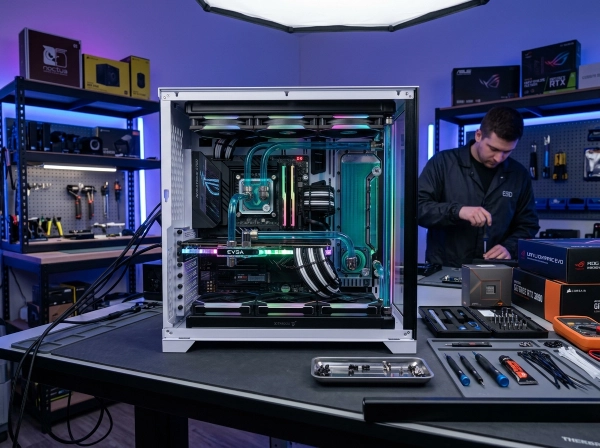
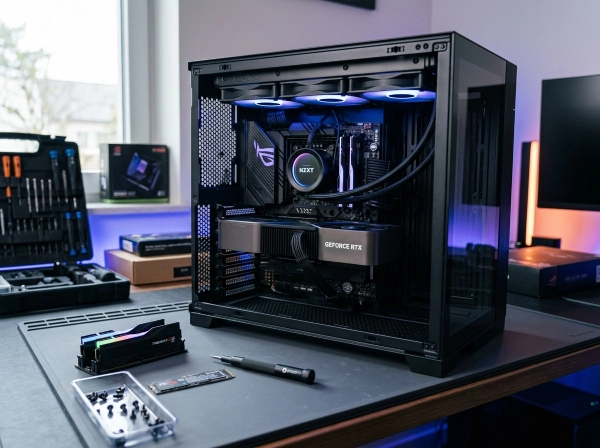
یک سیستم گیمینگ حرفه ای فقط قدرت نیست ، بلکه زیبایی و نظم هم هست . کابل ها را از کوتاه ترین مسیر ممکن به قطعات برسانید . استفاده از حفره های پشت کیس برای پنهان کردن کابل های اضافی ضروری است . در فروشگاه زیبوکالا ما کیس هایی را موجود کرده ایم که فضای اختصاصی برای مدیریت کابل دارند . جریان هوای مثبت در مقابل منفی : تعداد فن هایی که هوا را داخل می کشند باید با فن هایی که هوا را خارج می کنند در تعادل باشد . معمولا فن های جلوی کیس هوا را داخل می آورند و فن های سقف و پشت کیس ، هوای داغ را خارج می کنند . این گردش هوا باعث می شود دمای قطعات شما حتی در سنگین ترین بازی ها هم در سطح ایمن باقی بماند.
بخش پنجم : اولین استارت و تنظیمات نرم افزاری
لحظه حقیقت فرا رسیده است . کابل برق را بزنید ، کلید پشت پاور را روشن کنید و دکمه پاور کیس را فشار دهید . اگر همه چیز درست باشد ، فن ها به چرخش در می آیند و لوگوی مادربرد روی مانیتور ظاهر می شود .
-
تنظیمات BIOS
بلافاصله کلید Del یا F2 را روی کیبورد فشار دهید تا وارد تنظیمات بایوس شوید . اولین کاری که باید انجام دهید ، فعال کردن پروفایل XMP یا DOCP است . بدون این کار ، رم های گران قیمت 3600 مگاهرتزی شما با سرعت پایه 2133 کار خواهند کرد ! همچنین اولویت بوت را روی فلش مموری قرار دهید تا آماده نصب ویندوز شوید .
-
نصب ویندوز و درایورها
همیشه آخرین نسخه ویندوز 11 را نصب کنید ، چون مدیریت هسته های پردازنده در نسخه های جدید بسیار بهتر انجام می شود . بعد از نصب ویندوز ، نوبت به درایورها می رسد . مهم ترین درایور ، درایور کارت گرافیک است که باید از سایت سازنده دریافت شود . درایورهای چیپست مادربرد و کارت صدا را هم فراموش نکنید .
بخش ششم : تست پایداری و بنچمارک
برای اینکه مطمئن شوید سیستمی که از قطعات زیبوکالا جمع کرده اید به درستی کار می کند ، از نرم افزارهای تست استرس استفاده کنید :
- Cinebench : برای تست قدرت و دمای پردازنده .
- FurMark : برای به چالش کشیدن کارت گرافیک و اطمینان از سلامت خنک کننده آن .
- 3DMark : برای گرفتن نمره نهایی از توان گیمینگ سیستم .
اگر در طول این تست ها سیستم ری استارت نشد و دما از حد مجاز (معمولا 85 درجه) فراتر نرفت ، تبریک می گوییم ؛ شما یک سیستم گیمینگ پایدار و حرفه ای دارید .
چرا زیبوکالا ؟
ما در زیبوکالا معتقدیم که فروش یک قطعه ، پایان ماجرا نیست . تیم ما متشکل از گیمرهایی است که خودشان سال ها تجربه اسمبل دارند . تمامی قطعات ارائه شده در فروشگاه ما با ضمانت اصالت و گارانتی های معتبر عرضه می شوند . علاوه بر این ، اگر در هر مرحله از اسمبل که در این مقاله توضیح دادیم دچار تردید شدید ، کارشناسان ما آماده راهنمایی تلفنی یا حضوری به شما هستند .
نتیجه گیری
اسمبل کردن سیستم شاید در ابتدا ترسناک به نظر برسد ، اما مثل چیدن قطعات لگو است . با صبر ، مطالعه دفترچه راهنمای هر قطعه و رعایت نکاتی که در این مقاله گفته شد ، می توانید سیستمی بسازید که سال ها برای شما کار کند . فراموش نکنید که دنیای تکنولوژی مدام در حال تغییر است ، پس همیشه دانش خود را به روز نگه دارید و برای خرید بهترین قطعات بازار ، به زیبوکالا سر بزنید . حالا وقت آن است که بازی محبوبتان را نصب کنید و از قدرت سیستمی که با دستان خودتان ساخته اید لذت ببرید !


