

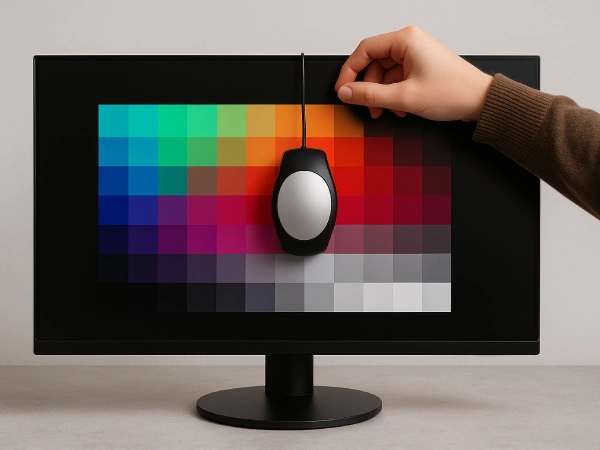
چگونه مانیتور را کالیبره کنیم؟
اگر در طول روز با مانیتور زیاد کار ميکنید، احتمالا بارها پیش آمده که احساس کنید رنگ ها درست نمایش داده نمیشوند. گاهی عکس هایی که ادیت میکنید روی مانیتور خودتان خوب به نظر میرسند اما روی گوشی یا سیستم دیگر کاملا متفاوت هستند. یا هنگام کارهای گرافیکی و طراحی چاپ، متوجه میشوید رنگ نهایی با چیزی که روی صفحه دیده بودید فرق دارد. همه این مشکلات تنها یک دلیل دارد: مانیتور شما کالیبره نیست.
کالیبره کردن مانیتور فقط یک کار فنی برای حرفه ای ها نیست. حتی اگر کاربر معمولی باشید، اگر فیلم میبینید، بازی میکنید، عکس ادیت میکنید یا روزانه ساعت ها پشت سیستم مینشینید، کالیبراسیون میتواند تجربه شما را متحول کند. در این مقاله از فروشگاه اینترنتی زیبوکالا ، از پایه تا پیشرفته توضیح میدهیم که کالیبره کردن مانیتور دقیقا چیست، چرا اهمیت دارد و چطور خودتان بدون نیاز به دستگاه حرفه ای آن را انجام دهید.
کالیبره کردن مانیتور یعنی چه؟
کالیبره کردن مانیتور یعنی تنظیم دقیق رنگ، کنتراست و روشنایی به صورتی که تصویر واقعی تر و نزدیک به استاندارد نمایش داده شود. به زبان ساده، مانیتور خام مثل یک دوربین بدون تنظیم اولیه است. ممکن است از لحاظ سخت افزاری عالی باشد اما اگر درست تنظیم نشده باشد، رنگ ها را پررنگ تر، سردتر، گرمتر یا تیره تر نشان میدهد. وقتی مانیتور شما کالیبره باشد:
- رنگ قرمز واقعا قرمز است، نه نارنجی یا قرمز تیره.
- رنگ پوست طبیعی دیده میشود، نه مرده یا بیش از حد اشباع.
- خاکستری ها ته رنگ آبی یا سبز ندارند.
- روشنایی بین شب و روز به تعادل میرسد.
- چشم شما دیرتر خسته میشود.
کالیبراسیون مخصوصا برای کارهایی مثل ادیت عکس، طراحی گرافیک، تولید محتوا، گیمینگ و تدوین ویدیو اهمیت بیشتری دارد.
چرا کالیبره کردن مانیتور مهم است؟
- جلوگیری از خستگی چشم: اگر روشنایی و کنتراست درست نباشد چشم در ساعت های طولانی بسیار زود خسته میشود. تنظیم صحیح نمایشگر فشار روی چشم را کاهش میدهد.
- نمایش دقیق رنگ ها: همان عکسی که روی مانیتور خودتان ادیت کرده اید ممکن است روی موبایل مشتری کاملا خراب باشد. علت، دقت پایین رنگ مانیتور است.
- کیفیت بهتر در فیلم و بازی: وقتی گاما درست باشد، جزئیات سایه ها در بازی و فیلم بهتر دیده میشود و رنگ سیاه هم واقعی تر است.
- تاثیر مستقیم روی کارهای چاپی: اگر طراح چاپ هستید، یک مانیتور کالیبره نشده یعنی فاجعه. رنگ های چاپی هیچ شباهتی به چیزی که روی صفحه دیده اید نخواهند داشت.
- استاندارد شدن محیط کار: برای کسانی که با چند مانیتور کار میکنند (مثلا ادیتورهای حرفه ای)، همه نمایشگرها باید رنگی یکسان داشته باشند.
نکات مهم قبل از شروع کالیبراسیون
قبل از انجام هر نوع تنظیم، این موارد را رعایت کنید تا نتیجه نهایی دقیق تر شود:
- گرم شدن مانیتور: نمایشگر حداقل 20 تا 30 دقیقه روشن باشد تا نور و رنگ ها ثابت شوند.
- نور محیط ثابت باشد: اگر کنار پنجره هستید، عصر و شب نتیجه بهتر خواهد بود. وجود نور متغیر باعث اشتباه در تشخیص روشنایی میشود.
- از پروفایل رنگ کارت گرافیک مطمئن شوید: در ویندوز و مک پروفایل رنگ دستگاه را روی حالت پیش فرض قرار دهید. اگر کارت گرافیک تان تنظیم خاصی دارد، آن را خاموش کنید.
- اگر کابل یا دستگاه انتقال تصویر دارید، کیفیت آن مهم است: برای بهترین نتیجه از کابل HDMI یا DisplayPort با کیفیت واقعی استفاده کنید.
در فروشگاه زیبوکالا میتوانید کابل های HDMI باکیفیت را زیر قیمت بازار خریداری کنید.
چگونه مانیتور را کالیبره کنیم؟
-
روش اول: استفاده از ابزار داخلی ویندوز (Windows Calibration Tool)
اگر ویندوز دارید، بهترین نقطه شروع همین ابزار داخلی است. برای اجرا:
- در منوی Start تایپ کنید: Calibrate Display Color
- ابزار ویندوز باز میشود و شما را مرحله به مرحله راهنمایی میکند.
این مراحل را باید دقیق انجام دهید:
گام 1: تنظیم گاما
صفحه هایی نشان داده میشود که باید نقطه های داخل دایره را تا حد ممکن محو کنید. گاما میزان روشنایی در سایه و هایلایت را کنترل میکند.
گام 2: تنظیم روشنایی (Brightness)
باید طوری تنظیم کنید که جزئیات داخل لباس فرد مدل دیده شوند و سیاهی کامل نشود.
گام 3: تنظیم کنتراست (Contrast)
هدف این است که نقاط روشن سوخته نشوند.
گام 4: تنظیم رنگ (Color Balance)
در این مرحله باید ته رنگ های اضافی را حذف کنید تا خاکستری، خاکستری واقعی شود.
ذخیره تنظیمات
در پایان نتیجه قبل و بعد را مشاهده میکنید و میتوانید نسخه نهایی را ذخیره کنید. این روش ساده است اما به پای کالیبراسیون حرفه ای نمی رسد. برای کار روزمره کاملا کافی است.
-
روش دوم: کالیبره کردن مانیتور در مک (macOS)
کاربران مک هم ابزار داخلی بسیار خوبی دارند:
- به مسیر زیر بروید:
System Preferences > Displays > Color
- گزینه Calibrate را بزنید.
در مک مراحل حرفه ای تری برای تنظیم گاما، نقطه سفید (White Point) و پروفایل ICC ارائه میشود. کاربران طراحی چاپ معمولا این ابزار را دقیق تر میدانند.

-
روش سوم: کالیبراسیون با تنظیمات خود مانیتور (OSD)
بیشتر مانیتورها داخل خودشان منوی تنظیماتی دارند که از طریق دکمه های کنار یا پشت دستگاه قابل اجرا است.
در این بخش موارد زیر را تنظیم کنید:
-
Picture Mode
اگر گزینه هایی مثل sRGB، AdobeRGB، Standard، Movie و Game دارید، برای شروع sRGB مناسب ترین و استاندارد ترین حالت است.
-
Brightness و Contrast
روشنایی بین 90 تا 120 بیت برای محیط اتاق مناسب است. اگر عدد دقیق روی مانیتور مشخص نیست، با چشمتان تعادل میان نور و تاریکی را بسنجید.
-
Color Temperature
سه حالت رایج وجود دارد:
- 5000K (گرم)
- 6500K (استاندارد)
- 9300K (سرد)
بهترین گزینه برای کارهای رنگی 6500K است.
-
تنظیم RGB دستی
اگر مانیتور حرفه ای دارید میتوانید میزان R، G و B را از منو تنظیم کنید تا ته رنگ ها اصلاح شوند.
-
روش چهارم: کالیبره کردن آنلاین با سایت های تست رنگ
چند سایت خیلی خوب وجود دارد که بدون نرم افزار اضافی مانیتور را تست میکنند؛ سایت های پیشنهادی:
- Lagom LCD Test
- Eizo Monitor Test
- Photo Friday Test
در این سایت ها موارد زیر تست میشود:
- گاما
- روشنایی
- کنتراست
- توازن رنگ خاکستری
- نمایش گرادینت ها
- شارپنس متن
- یکنواختی نور پس زمینه
این روش برای کسانی که دنبال دقت بالاتر بدون خرید دستگاه هستند، بسیار مناسب است.
-
روش پنجم: حرفه ای ترین روش با دستگاه کالیبراسیون (Hardware Colorimeter)
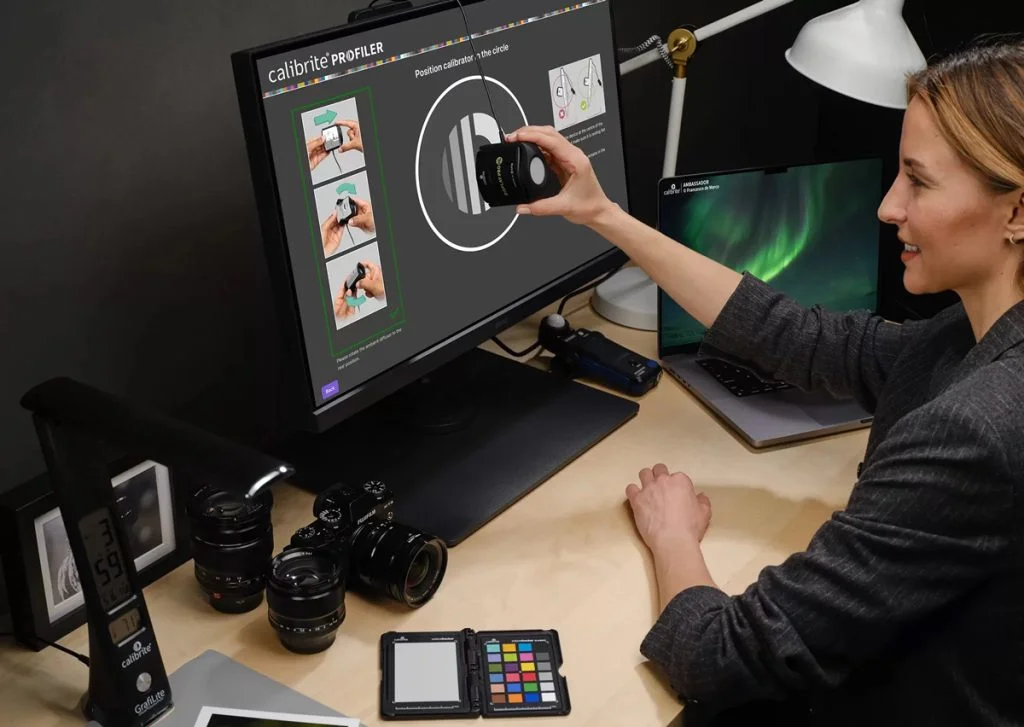
اگر گرافیست حرفه ای، ادیتور چاپ یا تولید کننده محتوای رنگ محور هستید، هیچ روشی جای دستگاه سخت افزاری را نمیگیرد. چند دستگاه مشهور کالیبراسیون:
- X-Rite i1 Display Pro
- Datacolor SpyderX Elite
- X-Rite i1 Studio
نحوه کار این دستگاه ها:
- دستگاه را روی صفحه مانیتور قرار میدهید.
- نرم افزار اختصاصی الگوهایی نمایش میدهد و دستگاه رنگ واقعی را اندازه گیری میکند.
- نرم افزار پروفایل دقیق ICC میسازد و روی سیستم نصب میکند.
این روش دقیق ترین و استانداردترین روش موجود در دنیا است. اگر کار شما حساس به رنگ است، خرید یکی از این دستگاه ها ضروری است.
تنظیمات مهمی که باید بعد از کالیبراسیون بررسی کنید
حتی بعد از انجام تمام مراحل، چند مورد دیگر هم باید چک کنید:
- یکنواختی رنگ: یک صفحه خاکستری باز کنید. اگر روشنایی در گوشه ها متفاوت است، مشکل از پنل مانیتور است، نه تنظیمات.
- Banding در گرادینت ها: صفحه گرادینت از مشکی به سفید را باز کنید. اگر خطوط واضح میبینید یعنی 8 بیت رنگی مانیتور محدود است یا کالیبراسیون دقیق نشده.
- Sharpness: شارپنس زیاد باعث مصنوعی شدن متن میشود. آن را روی 50 یا مقدار نرمال قرار دهید.
- حالت HDR: اگر مانیتور HDR دارید، کالیبراسیون در SDR انجام میشود. HDR پروفایل مخصوص خودش را دارد.
نکاتی برای داشتن نتیجه بهتر
- استفاده از نور محیطی ثابت: اگر روز کار میکنید نور طبیعی زیاد تغییر میکند. بهتر است لامپ ثابت با دمای 6500K داشته باشید.
- استفاده از پرده یا فیلتر نور: نور مستقیم روی صفحه باعث خطا در تشخیص رنگ میشود.
- استفاده از کابل اصلی: کابل تقلبی HDMI و DP باعث تغییر رنگ یا فشرده شدن سیگنال میشود.
- تنظیم DPI: اگر ویندوز مقیاس نمایشگر را تنظیم کرده باشد، برخی تست های رنگی دقیق نخواهند بود.
- پروفایل چاپ: اگر خروجی کار شما چاپی است، پروفایل چاپخانه را روی پروژه وارد کنید.
تفاوت مانیتورهای معمولی با مانیتورهای کالیبره حرفه ای
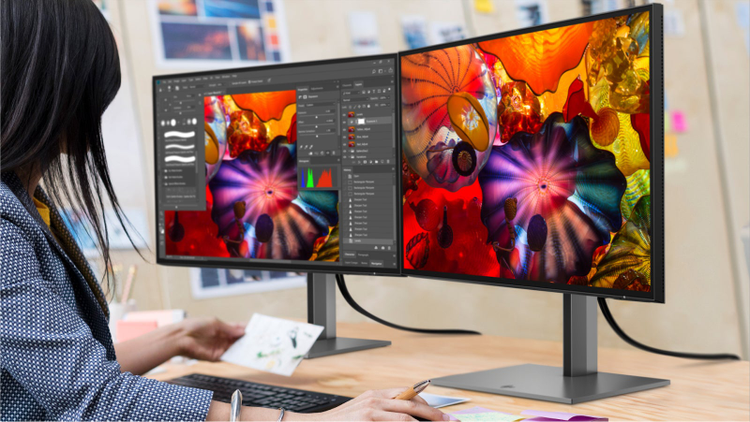
برای کسانی که کار رنگ محور دارند، انتخاب مانیتور مناسب بسیار مهم است. مانیتورهای مخصوص کارهای گرافیک:
- پوشش رنگی sRGB و AdobeRGB بیشتری دارند
- کنترل 6 محوره رنگ ارائه میدهند
- کارخانه آنها را از قبل کالیبره میکند
- قابلیت ذخیره پروفایل کالیبراسیون جداگانه دارند
در فروشگاه اینترنتی زیبوکالا مانیتور های حرفه ای مخصوص ادیت و طراحی نیز عرضه میشود.
10 اشتباه رایج هنگام کالیبره کردن مانیتور
- روشن کردن مانیتور و بلافاصله شروع کالیبراسیون
- استفاده از نور زرد یا نور غیر استاندارد
- استفاده از یک عکس به جای تست کامل رنگ
- قرار دادن مانیتور در زاویه اشتباه
- استفاده از حالت Movie یا Game برای کارهای گرافیکی
- شارپنس بیش از حد بالا
- ذخیره نکردن پروفایل نهایی
- کالیبره نکردن بعد از چند ماه
- استفاده از کابل فیک
- فعال بودن تنظیمات کارت گرافیک (Nvidia/AMD) هنگام کالیبره کردن
هر چند وقت یکبار باید مانیتور را کالیبره کنیم؟
- برای کارهای حرفه ای: هر 2 تا 4 هفته یکبار
- برای کارهای معمولی: هر 2 تا 3 ماه یکبار
- بعد از تعویض کابل، کارت گرافیک یا آپدیت ویندوز: حتما دوباره انجام دهید
نتیجه گیری
کالیبره کردن مانیتور در نگاه اول شاید کار تخصصی به نظر برسد اما وقتی قدم به قدم آن را انجام دهید، متوجه میشوید چقدر ساده و در عین حال موثر است. با یک کالیبراسیون درست:
- رنگ ها استاندارد و دقیق میشوند
- چشم کمتر خسته میشود
- تصاویر روی همه دستگاه ها شبیه به هم نمایش داده میشوند
- تجربه تماشا، بازی و طراحی بسیار بهتر میشود
اگر به تجهیزات جانبی باکیفیت مثل کابل اصلی، مانیتور حرفه ای یا لوازم دیجیتال نیاز داشتید، در فروشگاه زیبوکالا میتوانید گزینه های مناسبی را پیدا کنید.
سوالات متداول
-
کالیبره کردن مانیتور دقیقا یعنی چه؟
کالیبره کردن مانیتور یعنی تنظیم دقیق رنگ، روشنایی، گاما و کنتراست طوری که تصویر واقعی و استاندارد نمایش داده شود. این کار باعث میشود رنگ ها به آنچه باید باشند نزدیک تر شوند و تفاوت نمایش بین دستگاه های مختلف کمتر شود.
-
آیا کالیبراسیون فقط برای طراحان و عکاسان لازم است؟
خیر. حتی کاربر معمولی هم اگر زیاد فیلم میبیند، بازی میکند یا پشت سیستم کار میکند، از کالیبراسیون سود میبرد. مخصوصا برای کاهش خستگی چشم و واضح تر شدن تصویر.
-
بهترین روش برای کالیبره کردن مانیتور چیست؟
اگر کار معمولی دارید، ابزار داخلی ویندوز و مک کافی است. اگر کار شما گرافیک، طراحی چاپ یا ادیت ویدیو است، بهترین و دقیق ترین روش استفاده از دستگاه سخت افزاری مثل X-Rite یا SpyderX است.
-
آیا کالیبره کردن مانیتور باعث کاهش عمر آن میشود؟
خیر. کالیبراسیون فقط تنظیمات نرم افزاری و رنگی است و هیچ تاثیری روی سخت افزار یا عمر مانیتور ندارد.
-
آیا روشنایی محیط روی کالیبراسیون تاثیر دارد؟
صد درصد. نور محیط باید ثابت و ترجیحا خنثی باشد. نور زرد یا نور مستقیم خورشید باعث خطا در تشخیص رنگ میشود.
-
برای کالیبراسیون باید از کابل خاصی استفاده کنم؟
بهتر است از کابل اصلی و باکیفیت HDMI یا DisplayPort استفاده کنید. کابل های بی کیفیت ممکن است رنگ را تغییر دهند یا سیگنال را فشرده کنند.
-
آیا مانیتورهای ارزان هم میتوانند دقیق کالیبره شوند؟
تا حدودی بله. اما مانیتورهای اقتصادی محدودیت رنگ و روشنایی دارند. مانیتورهای حرفه ای مخصوص ادیت و طراحی دقت رنگ خیلی بالاتری دارند و بهتر کالیبره میشوند.
-
اگر بعد از کالیبراسیون تصویر بدتر شد چه کار کنم؟
پروفایل جدید را حذف کنید و روی پروفایل پیش فرض سیستم برگردید. سپس دوباره مراحل را با دقت بیشتر انجام دهید. همچنین مطمئن شوید تنظیمات کارت گرافیک فعال نیست.
-
آیا برای بازی کردن هم باید مانیتور را کالیبره کنم؟
اگر گیمر هستید، کالیبراسیون میتواند جزئیات سایه ها را بهتر نشان دهد و تصویر واقعی تر باشد. بسیاری از گیمرهای حرفه ای تنظیمات گاما و کنتراست را جدی میگیرند.


