


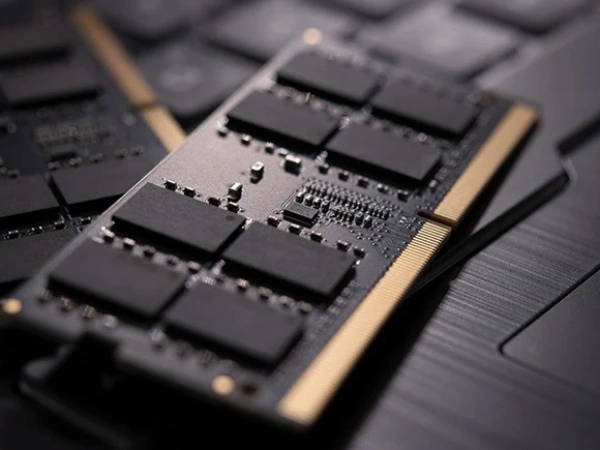
علت روشن نشدن کامپیوتر بعد از تعویض رم
تعویض رم یکی از ساده ترین روش های ارتقای سرعت سیستم است. اما وقتی بعد از نصب رم جدید، سیستم روشن نمی شود یا تصویری روی مانیتور نمی آید، کاربر سردرگم می شود. اگر شما هم بعد از تعویض رم با مشکل بوت نشدن سیستم مواجه شده اید، نگران نباشید. در این مقاله از زیبوکالا به طور کامل علت روشن نشدن کامپیوتر بعد از تعویض رم را بررسی می کنیم؛ تا پایان متن با ما همراه باشید.
رم چیست و چرا نقش مهمی در روشن شدن سیستم دارد؟
رم (RAM) یا حافظه دسترسی تصادفی یکی از حیاتی ترین اجزای سخت افزار کامپیوتر است. رم داده ها و دستورات موقتی را در خود نگه می دارد تا پردازنده بتواند سریع تر به آن ها دسترسی داشته باشد. بدون وجود رم، سیستم حتی نمی تواند بوت شود. بنابراین اگر رم درست نصب نشده باشد یا ناسازگار باشد، فرآیند روشن شدن سیستم به طور کامل مختل می شود.
علائم روشن نشدن سیستم بعد از تعویض رم
قبل از آنکه سراغ دلایل برویم، بهتر است بدانیم سیستم چه نشانه هایی هنگام بروز مشکل از خود نشان می دهد:
- سیستم هیچ عکس العملی نشان نمی دهد
- فن ها کار می کنند ولی تصویری روی مانیتور نیست
- چراغ پاور یا هارد چشمک می زند اما سیستم بوت نمی شود
- صدای بوق ممتد یا چند بوق از اسپیکر مادربرد شنیده می شود
- سیستم چند ثانیه بعد از روشن شدن خاموش می شود
شناخت این نشانه ها به شما کمک می کند سریع تر متوجه شوید مشکل از رم است یا بخش های دیگر.

علت روشن نشدن کامپیوتر بعد از تعویض رم
-
ناسازگاری نوع رم با مادربرد
یکی از دلایل اصلی روشن نشدن سیستم بعد از تعویض رم، ناسازگاری نوع رم با مادربرد است. هر مادربرد تنها از نوع خاصی از رم پشتیبانی می کند (مثل DDR3، DDR4 یا DDR5). اگر رم جدید از نسل متفاوتی باشد، حتی فیزیکی هم در اسلات جا نمی خورد یا سیستم هیچ واکنشی نشان نمی دهد.
چگونه تشخیص دهیم رم سازگار است؟
- وارد سایت سازنده مادربرد شوید و لیست رم های پشتیبانی شده (Memory Support List) را ببینید.
- مشخصات فرکانس، ظرفیت و نوع رم را با مدل مادربرد مطابقت دهید.
- در سایت زیبوکالا می توانید مدل دقیق رم های DDR3، DDR4 و DDR5 را بررسی و با مادربرد خود تطبیق دهید.
-
نصب نادرست رم در اسلات
رم باید کاملاً درون اسلات فرو رود تا تماس فلزی به درستی برقرار شود. بسیاری از کاربران رم را نیمه جا می زنند و همین باعث می شود سیستم بوت نشود.
روش صحیح نصب رم:
- سیستم را خاموش و از برق جدا کنید.
- دو گیره کناری اسلات رم را باز کنید.
- رم را مطابق با بریدگی وسط شیار در جهت درست قرار دهید.
- با فشار یکنواخت دو طرف رم را پایین بزنید تا هر دو گیره قفل شوند.
- حالا سیستم را روشن کنید و بررسی کنید که بوت انجام می شود یا نه.
- اگر صدای کلیک از گیره ها نشنیدید، یعنی رم کامل جا نرفته است.
-
کثیفی یا گرد و غبار در اسلات رم
سیستم های قدیمی یا کیس هایی که مدت ها باز نشده اند معمولاً داخل اسلات رم گرد و خاک زیادی دارند. گرد و غبار باعث می شود بین رم و پایه های اتصال مادربرد تماس الکتریکی درست برقرار نشود.
راه حل:
- با اسپری هوای فشرده یا دمنده تمیز کنید.
- هرگز از جسم فلزی برای تمیز کردن استفاده نکنید.
- سپس رم را مجدداً در همان اسلات قرار دهید و تست کنید.
- در بسیاری از موارد کاربران تنها با تمیز کردن اسلات، مشکل روشن نشدن سیستم را حل کرده اند.
-
خرابی خود رم
گاهی مشکل از رم جدید است نه سیستم. ممکن است رم معیوب، دست دوم یا بی کیفیت باشد. حتی رم های برند معتبر نیز ممکن است در حین حمل و نقل آسیب ببینند.
تست سلامت رم:
- فقط یک رم را در سیستم قرار دهید.
- در صورت روشن نشدن، رم دیگر را امتحان کنید.
- اگر سیستم با رم دیگر روشن شد، رم قبلی خراب است.
- برای تست دقیق تر، از ابزار MemTest86 استفاده کنید.
-
قرارگیری رم در اسلات اشتباه
در مادربرد هایی که چهار اسلات رم دارند، ترتیب قرارگیری رم ها اهمیت زیادی دارد. برای عملکرد Dual Channel، رم ها باید در اسلات های هم رنگ (مثلاً A1 و B1) نصب شوند. نصب اشتباه باعث می شود سیستم بوت نشود.
راه حل: دفترچه مادربرد را باز کنید و طبق دستور آن رم را در جای درست نصب کنید. در صورت تردید، ابتدا فقط یکی از رم ها را نصب و سیستم را تست کنید.
-
نیاز به ریست تنظیمات بایوس
گاهی بعد از تعویض رم، مادربرد با تنظیمات قبلی رم قبلی بوت نمی شود. در این حالت باید بایوس را ریست (CMOS Reset) کنید تا سیستم مشخصات جدید رم را شناسایی کند.
روش ریست بایوس:
- سیستم را از برق بکشید.
- باتری دایره ای شکل روی مادربرد را خارج کنید.
- 10 تا 15 دقیقه صبر کنید.
- باتری را جا بزنید و سیستم را روشن کنید.
- اکثر مواقع بعد از این کار، سیستم بدون مشکل بالا می آید.
-
تنظیمات نادرست XMP یا اورکلاک رم
اگر قبلاً رم قبلی را اورکلاک کرده بودید یا پروفایل XMP در بایوس فعال بوده، ممکن است رم جدید با آن تنظیمات سازگار نباشد. نتیجه؟ سیستم روشن نمی شود یا بلافاصله خاموش می گردد.
راه حل: با نگه داشتن کلید Delete یا F2 هنگام روشن شدن وارد بایوس شوید و تنظیمات را به حالت پیش فرض برگردانید (Load Optimized Defaults). سپس سیستم را ریستارت کنید.
-
ترکیب دو رم از برند های مختلف
استفاده از دو رم متفاوت (از نظر برند، فرکانس یا تایمینگ) یکی از دلایل شایع بوت نشدن سیستم است. حتی اگر هر دو رم DDR4 باشند، تفاوت جزئی در ساختار داخلی ممکن است باعث ناهماهنگی شود.
راه حل:
- ابتدا فقط یک رم را نصب کنید.
- اگر سیستم بوت شد، رم دوم را جداگانه امتحان کنید.
- در صورت روشن شدن هر دو، آن ها را در اسلات های مناسب نصب کنید.
- اگر سیستم با ترکیب دو رم بوت نشد، فقط از رم های یکسان استفاده کنید.
-
خرابی اسلات رم در مادربرد
در برخی موارد یکی از اسلات های رم روی مادربرد معیوب است. این مشکل معمولاً در اثر حرارت زیاد، ضربه یا نوسان برق به وجود می آید.
نشانه ها:
- رم در یک اسلات کار می کند ولی در دیگری نه
- سیستم فقط با یکی از اسلات ها بوت می شود
- تماس فلزی اسلات شل شده است
راه حل: رم را در اسلات های دیگر تست کنید. اگر فقط یک اسلات مشکل دارد، از بقیه استفاده کنید. در صورت خرابی بیشتر، نیاز به تعمیر مادربرد است.
-
ولتاژ یا فرکانس نامناسب رم
هر رم با ولتاژ و فرکانس مشخصی کار می کند. اگر مادربرد شما از آن فرکانس پشتیبانی نکند، ممکن است سیستم اصلاً روشن نشود. مثلاً رم 3600MHz ممکن است روی مادربردی که حداکثر تا 3200MHz پشتیبانی می کند کار نکند. در این حالت سیستم ممکن است حتی تصویر هم ندهد.
راه حل: در بایوس فرکانس رم را به صورت دستی پایین تر تنظیم کنید یا رم را با مدل سازگار تر جایگزین کنید.
-
آپدیت نبودن بایوس مادربرد
بعضی رم های جدید فقط روی نسخه های جدیدتر بایوس مادربرد شناخته می شوند. اگر سیستم شما قدیمی است و رم جدید را نمی بیند، لازم است بایوس را به روز رسانی کنید.
نکته مهم:
در هنگام آپدیت بایوس برق سیستم را قطع نکنید. برای ایمنی بیشتر، از فایل رسمی سازنده مادربرد استفاده کنید.
خطاهای بوق بایوس و معنی آن ها
اگر سیستم روشن می شود اما تصویر نمی دهد و صدای بوق شنیده می شود، تعداد بوق ها معنای خاصی دارد:
| تعداد بوق | معنی خطا | راه حل |
|---|---|---|
| 1 بوق بلند | رم نصب نشده | بررسی نصب رم |
| 2 بوق کوتاه | رم معیوب است | تست رم دیگر |
| بوق ممتد | مشکل در ارتباط رم و مادربرد | تمیز کردن اسلات |
| بوق پیوسته بلند و کوتاه | ناسازگاری رم | بررسی مدل رم |
شناخت این الگو ها می تواند روند عیب یابی را سریع تر کند.
-
تاثیر برق و پاور بر روشن نشدن سیستم
اگر پاور جریان کافی به مادربرد نرساند، سیستم حتی با رم سالم هم بوت نمی شود. این مشکل معمولاً بعد از باز و بسته کردن کیس رخ می دهد چون ممکن است کابل 24 پین یا 8 پین CPU درست جا نرفته باشد.
راه حل: همه کابل های پاور را جدا و دوباره با دقت وصل کنید. اگر پاور ضعیف یا قدیمی است، آن را با یک مدل مناسب تر جایگزین کنید.
-
خرابی CPU یا کنترلر حافظه داخلی
در پردازنده های جدید، کنترلر رم درون خود CPU تعبیه شده است. در صورت خرابی کنترلر، سیستم حتی با رم سالم هم روشن نمی شود.
راه حل: اگر همه موارد را امتحان کردید و مشکل پابرجاست، CPU را روی سیستم دیگر تست کنید. در صورت خرابی کنترلر، تنها راه حل تعویض پردازنده است.
-
تست نهایی رم با MemTest86
اگر سیستم روشن می شود اما مدام ریستارت یا هنگ می کند، رم ممکن است خطاهای پنهان داشته باشد. با نرم افزار MemTest86 می توانید سلامت کامل رم را بررسی کنید. این ابزار از طریق فلش بوت اجرا می شود و هرگونه خطای حافظه را شناسایی می کند.

نکات مهم هنگام خرید رم جدید
برای جلوگیری از بروز چنین مشکلاتی، هنگام خرید رم به این نکات توجه کنید:
- نوع رم را با مادربرد تطبیق دهید (DDR3، DDR4 یا DDR5)
- برند معتبر مثل Corsair، Kingston، G.Skill، Crucial یا ADATA انتخاب کنید
- از فروشگاه های معتبر مانند زیبوکالا خرید کنید تا رم اورجینال با گارانتی معتبر دریافت کنید
- قبل از نصب رم جدید، سیستم را خاموش و از برق جدا کنید
- هنگام نصب از تماس دست با پین های رم خودداری کنید
نکات ایمنی در هنگام کار با رم
کار با قطعات الکترونیکی نیازمند دقت است. برای جلوگیری از آسیب به رم یا مادربرد:
- از دستبند ضد الکتریسیته ساکن استفاده کنید
- رم را از لبه ها بگیرید نه از پین ها
- از فشار بیش از حد خودداری کنید
- کیس را در محیط خشک و بدون رطوبت باز کنید
چه زمانی باید رم یا مادربرد را تعویض کرد؟
اگر بعد از تست تمام روش های بالا هنوز سیستم روشن نمی شود، یکی از دو قطعه زیر مشکل دارد:
- خود رم (در صورت عدم شناسایی در هیچ سیستم دیگری)
- اسلات یا مدار مادربرد
در این شرایط بهتر است رم را در سیستم دیگر امتحان کنید یا مادربرد را برای تست تخصصی به تعمیرکار بسپارید.
نتیجه گیری
روشن نشدن سیستم بعد از تعویض رم همیشه به معنای خرابی نیست. در اغلب موارد، نصب اشتباه یا ناسازگاری کوچک باعث بروز این مشکل می شود. با بررسی مراحل گفته شده، از تمیز کردن اسلات تا ریست بایوس و تست رم در اسلات های مختلف، می توانید در کمتر از نیم ساعت مشکل را پیدا و حل کنید.
در نهایت اگر به دنبال خرید رم اصل و سازگار با سیستم خود هستید، پیشنهاد می کنیم از فروشگاه زیبوکالا بازدید کنید. در زیبوکالا انواع رم دسکتاپ و لپ تاپ از برندهای معتبر جهانی با گارانتی و راهنمای انتخاب تخصصی عرضه می شود تا خیال تان از بابت کیفیت و سازگاری راحت باشد.
سوالات متداول
-
چرا بعد از تعویض رم، کامپیوتر روشن نمی شود ولی فن ها کار می کنند؟
این اتفاق معمولاً زمانی رخ می دهد که رم به درستی در اسلات نصب نشده یا با مادربرد ناسازگار است. در این حالت، سیستم برق دریافت می کند اما به دلیل نبود ارتباط صحیح بین رم و مادربرد، فرآیند بوت کامل انجام نمی شود. رم را خارج کرده، محل اسلات را تمیز کنید و با دقت دوباره نصب کنید.
-
آیا ممکن است رم جدید با مادربرد من سازگار نباشد؟
بله، هر مادربرد فقط از نسل و فرکانس خاصی از رم پشتیبانی می کند. برای مثال مادربرد DDR3 نمی تواند رم DDR4 را بخواند. همچنین اختلاف در فرکانس یا تایمینگ رم ها نیز ممکن است باعث بوت نشدن سیستم شود.
-
سیستم بعد از نصب رم جدید چند بار روشن و خاموش می شود، مشکل چیست؟
این حالت معمولاً زمانی رخ می دهد که سیستم در حال تلاش برای هماهنگی با رم جدید است. گاهی تنظیمات بایوس با رم تازه سازگار نیست و باید ریست شود. با خارج کردن باتری مادربرد (CMOS) برای چند دقیقه، تنظیمات را به حالت اولیه برگردانید و دوباره امتحان کنید.
-
آیا استفاده از دو رم با برند و ظرفیت متفاوت باعث روشن نشدن سیستم می شود؟
بله، ترکیب رم های مختلف می تواند باعث ناپایداری سیستم یا روشن نشدن کامل آن شود. بهتر است از دو رم یکسان از نظر ظرفیت، فرکانس و برند استفاده کنید تا سیستم در حالت Dual Channel به درستی کار کند.
-
اگر بعد از نصب رم، سیستم بوق ممتد بزند یعنی چه؟
بوق ممتد در هنگام روشن شدن معمولاً نشان دهنده ی مشکل در رم یا نصب نادرست آن است. رم را بیرون بیاورید، اسلات را تمیز کنید و با فشار مناسب دوباره نصب کنید. اگر بوق همچنان ادامه داشت، رم معیوب است و باید تعویض شود.
-
از کجا بفهمم مشکل از رم است یا مادربرد؟
اگر رم را در سیستم دیگری امتحان کنید و کار کرد، پس مادربرد شما مشکل دارد. اما اگر رم در هیچ سیستم دیگری شناسایی نشد، خود رم معیوب است. همچنین می توانید رم های مختلف را در اسلات های مختلف تست کنید تا متوجه شوید کدام قطعه ایراد دارد.


