


علائم خرابی کارت گرافیک
کارت گرافیک یکی از مهم ترین قطعات کامپیوتر است و وظیفه پردازش تصاویر ، ویدیوها ، بازی ها و برنامه های گرافیکی را بر عهده دارد. زمانی که این قطعه دچار مشکل می شود ، معمولا نشانه هایی مانند نمایش خطوط روی صفحه ، خاموش شدن تصویر ، افت شدید عملکرد بازی ها ، هنگ کردن سیستم یا نمایش صفحه آبی ظاهر می شود.
البته هر مشکلی که در تصویر دیده می شود ، لزوما به معنی خراب شدن کارت گرافیک نیست. گاهی اوقات خرابی کابل تصویر ، مشکل مانیتور ، قدیمی بودن درایور ، افزایش دمای پردازنده گرافیکی ، خرابی منبع تغذیه یا حتی ایراد در اسلات مادربرد باعث ایجاد علائمی مشابه می شود.
به همین دلیل ، تشخیص درست خرابی کارت گرافیک اهمیت زیادی دارد. در این مقاله از زیبوکالا ، مهم ترین علائم خرابی کارت گرافیک را بررسی می کنیم و توضیح می دهیم چگونه می توان مشکل واقعی را پیدا کرد ، چه زمانی کارت گرافیک نیاز به تعمیر دارد و چه زمانی تعویض آن منطقی تر است.
کارت گرافیک دقیقا چه کاری انجام می دهد؟
کارت گرافیک یا GPU قطعه ای است که داده های تصویری را پردازش می کند و نتیجه را به مانیتور ارسال می کند. در سیستم های ساده ، بخشی از پردازش تصویر توسط گرافیک داخلی پردازنده انجام می شود. اما برای اجرای بازی های سنگین ، نرم افزار های طراحی ، تدوین ویدیو ، مدل سازی سه بعدی و کارهای مهندسی ، معمولا به کارت گرافیک مستقل نیاز است.
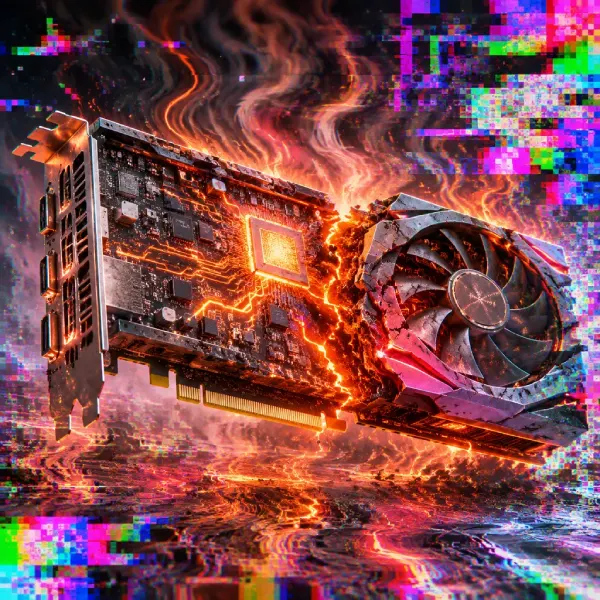
کارت گرافیک مستقل از چند بخش اصلی تشکیل می شود:
- پردازنده گرافیکی
- حافظه اختصاصی یا VRAM
- مدار تغذیه
- فن و سیستم خنک کننده
- چیپ های حافظه
- خروجی های تصویر مانند HDMI ، DisplayPort و DVI
- برد اصلی کارت
- بایوس کارت گرافیک
خرابی هر کدام از این بخش ها می تواند عملکرد کارت را مختل کند. برای مثال ، خرابی حافظه گرافیکی ممکن است باعث نمایش مربع های رنگی روی صفحه شود ، در حالی که خرابی مدار تغذیه می تواند باعث خاموش شدن کامل کارت شود.
مهم ترین علائم خرابی کارت گرافیک
علائم خرابی کارت گرافیک همیشه به یک شکل ظاهر نمی شوند. بعضی ایرادها فقط هنگام اجرای بازی یا نرم افزار سنگین دیده می شوند و برخی دیگر حتی در زمان روشن کردن کامپیوتر نیز قابل مشاهده هستند. در ادامه مهم ترین نشانه ها را بررسی می کنیم.
1. نمایش خطوط ، نقاط و اشکال غیر عادی روی تصویر
یکی از رایج ترین علائم خرابی کارت گرافیک ، دیده شدن خطوط ، مربع ها ، نقاط رنگی یا اشکال عجیب روی تصویر است. به این اختلالات معمولا آرتیفکت تصویری گفته می شود.
این مشکل ممکن است به شکل های مختلف دیده شود:
- خطوط عمودی یا افقی روی صفحه
- مربع های رنگی در محیط بازی
- نقاط سفید یا سیاه پراکنده
- تغییر ناگهانی رنگ تصویر
- کشیده شدن بافت ها در بازی
- نمایش چند تصویر روی هم
- ظاهر شدن اشکال عجیب هنگام حرکت دوربین
- خراب شدن تصویر قبل از ورود به ویندوز
آرتیفکت معمولا به دلیل خرابی حافظه گرافیکی ، افزایش بیش از حد دما ، اورکلاک نادرست یا مشکل در مدار پردازنده گرافیکی ایجاد می شود. اگر این نشانه فقط هنگام اجرای یک بازی خاص دیده شود ، احتمال دارد مشکل از تنظیمات گرافیکی یا خود بازی باشد. اما اگر در محیط ویندوز یا حتی صفحه بایوس نیز دیده شود ، باید کارت گرافیک را جدی تر بررسی کرد.
2. خاموش شدن ناگهانی تصویر
گاهی کامپیوتر روشن است ، فن ها می چرخند و صدای سیستم شنیده می شود ، اما تصویر مانیتور ناگهان قطع می شود. در این حالت ممکن است مانیتور پیام No Signal نمایش دهد یا صفحه کاملا سیاه شود.
دلایل احتمالی خاموش شدن تصویر عبارتند از:
- داغ شدن بیش از حد کارت گرافیک
- خرابی منبع تغذیه
- شل بودن کابل برق کارت
- ایراد در کابل HDMI یا DisplayPort
- خرابی پورت تصویر
- مشکل در درایور
- خرابی مدار تغذیه کارت
- قرار نگرفتن صحیح کارت در اسلات مادربرد
اگر با خاموش و روشن کردن سیستم تصویر دوباره برگردد ، احتمال دارد کارت گرافیک بیش از حد داغ شده باشد یا درایور آن از کار افتاده باشد. در صورتی که این اتفاق به صورت مکرر رخ دهد ، ادامه استفاده از سیستم بدون بررسی فنی می تواند آسیب بیشتری به کارت وارد کند.
3. هنگ کردن کامپیوتر هنگام اجرای بازی
اگر کامپیوتر در زمان اجرای بازی های سنگین هنگ می کند ، صفحه ثابت می شود و هیچ کلیدی پاسخ نمی دهد ، کارت گرافیک یکی از مظنونان اصلی است. با این حال ، رم ، پردازنده ، هارد و منبع تغذیه نیز می توانند چنین مشکلی ایجاد کنند.
هنگ کردن ناشی از کارت گرافیک معمولا ویژگی های مشخصی دارد:
- مشکل فقط در بازی های گرافیکی دیده می شود
- هنگام کاهش تنظیمات گرافیکی ، زمان هنگ کردن بیشتر می شود
- فن کارت گرافیک با سرعت زیادی کار می کند
- پس از هنگ ، تصویر پر از خطوط یا مربع های رنگی می شود
- سیستم با نمایش پیام خطای درایور گرافیکی به کار خود ادامه می دهد
- در گزارش ویندوز ، خطای مربوط به Display Driver دیده می شود
برای تشخیص دقیق ، بهتر است دمای کارت گرافیک ، میزان استفاده از GPU و وضعیت درایور بررسی شود. اگر کارت در حالت عادی دمای مناسبی دارد اما هنگام اجرای بازی در چند دقیقه به دمای بسیار بالا می رسد ، سیستم خنک کننده باید تمیز و بررسی شود.
4. ریستارت شدن سیستم در زمان فشار کاری
ریستارت شدن ناگهانی کامپیوتر هنگام اجرای بازی ، رندر گرفتن یا استفاده از نرم افزارهای سه بعدی می تواند نشانه خرابی کارت گرافیک یا کمبود توان منبع تغذیه باشد.
کارت گرافیک در زمان پردازش سنگین ، انرژی بیشتری مصرف می کند. اگر منبع تغذیه توان کافی نداشته باشد یا ولتاژ خروجی آن ناپایدار باشد ، سیستم ممکن است برای جلوگیری از آسیب ، ناگهان خاموش یا ریستارت شود.
در این شرایط باید موارد زیر بررسی شود:
- توان واقعی پاور
- کیفیت و سلامت منبع تغذیه
- اتصال کابل های برق کارت
- مصرف برق کارت گرافیک
- دمای پردازنده و کارت گرافیک
- وضعیت مادربرد
- سلامت رم
- وجود گرد و غبار در سیستم
اگر کارت گرافیک تازه نصب شده و بعد از آن ریستارت های ناگهانی شروع شده است ، احتمال ناسازگاری یا کمبود توان بیشتر می شود. همچنین استفاده از تبدیل های بی کیفیت برای کابل برق کارت گرافیک می تواند باعث ناپایداری سیستم شود.
5. کاهش شدید نرخ فریم در بازی ها
افت فریم به تنهایی نشانه خرابی کارت گرافیک نیست. ممکن است تنظیمات بازی بالا باشد ، درایور قدیمی شده باشد یا پردازنده نتواند اطلاعات لازم را به کارت گرافیک برساند. با این حال ، اگر افت فریم ناگهانی و غیر عادی باشد ، باید وضعیت کارت بررسی شود.
نشانه های افت فریم مشکوک عبارتند از:
- کاهش ناگهانی FPS بدون تغییر تنظیمات
- افت عملکرد در تمام بازی ها
- کاهش سرعت کارت پس از چند دقیقه بازی
- استفاده صد درصدی از کارت همراه با تصویر ناپایدار
- تغییر عملکرد پس از داغ شدن کارت
- کاهش سرعت حافظه یا هسته گرافیکی
- نوسان شدید نرخ فریم
گاهی کارت گرافیک به دلیل بالا رفتن دما وارد حالت محافظتی می شود و سرعت پردازنده خود را کاهش می دهد. این حالت باعث افت فریم می شود و در اصطلاح به آن Thermal Throttling گفته می شود. تمیز کردن فن ها ، تعویض خمیر حرارتی و بهبود جریان هوای داخل کیس ممکن است مشکل را برطرف کند.
6. نمایش صفحه آبی ویندوز
صفحه آبی یا Blue Screen یکی دیگر از علائمی است که ممکن است با خرابی کارت گرافیک ارتباط داشته باشد. خطاهایی مانند VIDEO_TDR_FAILURE معمولا زمانی رخ می دهند که ویندوز نتواند از کارت گرافیک پاسخ مناسبی دریافت کند.
این خطا ممکن است به دلایل زیر ایجاد شود:
- نصب نبودن صحیح درایور
- ناسازگاری نسخه درایور با ویندوز
- داغ شدن کارت
- خرابی حافظه گرافیکی
- ناپایداری برق
- اورکلاک نادرست
- خرابی فایل های سیستمی
- مشکل در رم یا مادربرد
برای تشخیص ، ابتدا باید درایور کارت گرافیک به صورت کامل حذف و نسخه مناسب آن نصب شود. اگر پس از نصب درایور جدید همچنان صفحه آبی تکرار شود ، احتمال سخت افزاری بودن مشکل افزایش پیدا می کند.
7. شناسایی نشدن کارت گرافیک در ویندوز
گاهی کارت گرافیک در ویندوز شناسایی نمی شود یا در Device Manager با علامت زرد نمایش داده می شود. در این حالت ممکن است نام کارت به شکل Microsoft Basic Display Adapter دیده شود.
دلایل اصلی شناسایی نشدن کارت عبارتند از:
- نصب نبودن درایور
- خرابی درایور
- جا نخوردن درست کارت در اسلات
- مشکل اسلات PCI Express
- قطع بودن کابل برق کارت
- خرابی بایوس کارت
- آسیب دیدن برد
- مشکل در منبع تغذیه
ابتدا باید کامپیوتر خاموش شود و کارت گرافیک از نظر قرارگیری صحیح بررسی شود. در صورت امکان ، کارت را روی یک سیستم دیگر آزمایش کنید. اگر کارت در چند سیستم مختلف شناسایی نشود ، احتمال خرابی سخت افزاری زیاد است.
8. شنیدن صدای غیر عادی از فن کارت گرافیک
فن کارت گرافیک وظیفه خنک کردن پردازنده و حافظه گرافیکی را بر عهده دارد. با گذشت زمان ، گرد و غبار وارد فن می شود و بلبرینگ آن فرسوده می شود. در نتیجه ممکن است صداهایی مانند تق تق ، ساییدگی ، وزوز یا لرزش شنیده شود.
صدای غیر عادی فن همیشه به معنی خرابی خود کارت نیست ، اما اگر فن متوقف شود یا با سرعت بسیار پایین کار کند ، دمای کارت به سرعت افزایش پیدا می کند. در چنین شرایطی ممکن است سیستم هنگام اجرای بازی خاموش شود یا تصویر دچار اختلال شود.
برای بررسی فن باید موارد زیر را در نظر گرفت:
- آیا فن هنگام روشن شدن سیستم حرکت می کند؟
- آیا هر دو فن کارت با سرعت مشابه می چرخند؟
- آیا صدا فقط هنگام افزایش فشار کاری شنیده می شود؟
- آیا پره های فن با کابل یا جسمی برخورد می کنند؟
- آیا گرد و غبار زیادی روی هیت سینک وجود دارد؟
- آیا دمای کارت نسبت به گذشته افزایش پیدا کرده است؟
در بعضی کارت ها ، فن ها در دمای پایین به صورت خودکار خاموش هستند. بنابراین خاموش بودن فن در حالت عادی لزوما نشانه خرابی نیست. اما هنگام اجرای بازی یا تست فشار ، فن باید طبق دمای کارت فعال شود.
9. بوی سوختگی از داخل کیس
بوی سوختگی یکی از خطرناک ترین علائم خرابی کارت گرافیک است. این بو ممکن است از مدار تغذیه ، کابل برق ، منبع تغذیه یا حتی مادربرد ایجاد شود.
اگر بوی سوختگی احساس کردید ، سیستم را فورا خاموش کنید و برق آن را جدا کنید. ادامه استفاده از کامپیوتر می تواند باعث آسیب جدی به قطعات دیگر شود.
دلایل احتمالی بوی سوختگی عبارتند از:
- اتصال کوتاه در کارت گرافیک
- سوختن ماسفت های مدار تغذیه
- استفاده از کابل یا تبدیل نامناسب
- فشار بیش از حد به منبع تغذیه
- ذوب شدن کانکتور برق
- ورود جسم خارجی یا فلز به داخل کارت
- افزایش شدید دمای مدار
هرگز برای پیدا کردن منبع بو ، کارت را در حالت روشن لمس نکنید. بررسی چنین مشکلی باید توسط تعمیرکار انجام شود.
10. روشن نشدن تصویر از ابتدا
اگر پس از روشن کردن کامپیوتر هیچ تصویری روی مانیتور نمایش داده نمی شود ، مشکل می تواند از کارت گرافیک باشد. در این حالت معمولا مانیتور پیام No Signal نشان می دهد.
پیش از نتیجه گیری درباره خرابی کارت ، موارد ساده زیر را بررسی کنید:
- کابل تصویر به کارت گرافیک متصل باشد
- ورودی صحیح در مانیتور انتخاب شده باشد
- کابل HDMI یا DisplayPort سالم باشد
- کارت در اسلات مادربرد به درستی نصب شده باشد
- کابل برق شش پین یا هشت پین متصل باشد
- مانیتور و کابل روی یک سیستم دیگر آزمایش شوند
- خروجی تصویر مادربرد نیز بررسی شود
اگر پردازنده سیستم دارای گرافیک داخلی است ، می توانید کارت گرافیک مستقل را جدا کنید و کابل تصویر را به مادربرد متصل کنید. اگر در این حالت تصویر نمایش داده شد ، احتمال خرابی کارت گرافیک یا مشکل در برق رسانی آن بیشتر است.
11. خاموش شدن کارت پس از چند دقیقه کار
گاهی سیستم در ابتدای کار کاملا عادی است ، اما پس از چند دقیقه بازی یا اجرای نرم افزار سنگین ، تصویر قطع می شود. این مشکل معمولا با دما ارتباط دارد.
علت های رایج عبارتند از:
- خشک شدن خمیر حرارتی
- پر شدن هیت سینک از گرد و غبار
- خراب شدن فن
- تهویه ضعیف کیس
- نصب نامناسب سیستم خنک کننده
- دمای بالای محیط
- اورکلاک غیر اصولی
- کاهش کیفیت پدهای حرارتی
برای اطمینان از این موضوع ، دمای کارت را هنگام اجرای بازی بررسی کنید. دمای مناسب به مدل کارت ، نوع خنک کننده و میزان فشار کاری بستگی دارد. افزایش کوتاه مدت دما طبیعی است ، اما رسیدن مداوم به دمای بسیار بالا یا خاموش شدن کارت نشانه وجود مشکل است.
12. کرش کردن نرم افزارهای گرافیکی
اگر نرم افزارهایی مانند فتوشاپ ، پریمیر ، افترافکت ، بلندر ، اتوکد یا برنامه های طراحی سه بعدی مرتب بسته می شوند ، کارت گرافیک می تواند یکی از عوامل اصلی باشد.
این مشکل معمولا زمانی دیده می شود که برنامه از شتاب دهی سخت افزاری استفاده می کند. در چنین شرایطی ، خراب بودن درایور یا حافظه گرافیکی ممکن است باعث بسته شدن ناگهانی برنامه شود.
برای تشخیص می توانید شتاب دهی سخت افزاری را موقتا غیرفعال کنید. اگر مشکل برطرف شد ، باید درایور کارت ، دمای GPU و وضعیت حافظه گرافیکی بررسی شود. البته ممکن است خود نرم افزار نیز با نسخه درایور سازگار نباشد.
13. تفاوت رنگ یا تار شدن تصویر
نمایش رنگ های غیر طبیعی ، زرد شدن تصویر ، تار شدن نوشته ها یا کاهش وضوح نیز می تواند به کارت گرافیک مربوط باشد. البته در بیشتر موارد ابتدا باید مانیتور و کابل تصویر بررسی شوند.
برای جدا کردن مشکل مانیتور از کارت گرافیک ، این آزمایش ها مفید هستند:
- اتصال مانیتور به یک کامپیوتر دیگر
- استفاده از کابل تصویر دیگر
- تغییر پورت HDMI یا DisplayPort
- بررسی تنظیمات رنگ مانیتور
- نصب مجدد درایور کارت
- آزمایش با یک مانیتور سالم
اگر مشکل فقط روی یک مانیتور دیده شود ، احتمالا ایراد از مانیتور یا کابل است. اگر همان مشکل روی چند نمایشگر مختلف وجود داشته باشد ، کارت گرافیک یا نرم افزار آن باید بررسی شود.
14. کار نکردن یکی از خروجی های تصویر
کارت های گرافیک معمولا چند خروجی تصویر دارند. ممکن است یکی از پورت ها کار نکند ، اما پورت های دیگر سالم باشند. این مشکل می تواند به دلیل خرابی فیزیکی پورت ، آسیب دیدن مدار خروجی یا وجود گرد و غبار باشد.
ابتدا باید خروجی مورد نظر با چند کابل و نمایشگر مختلف آزمایش شود. اگر فقط یک پورت مشکل دارد ، احتمال خرابی همان خروجی وجود دارد. در بعضی موارد ، تعمیر پورت امکان پذیر است ، اما اگر آسیب به مدار اصلی کارت وارد شده باشد ، تعمیر پیچیده تر خواهد بود.
خرابی کارت گرافیک یا مشکل درایور ؛ چگونه تفاوت را بفهمیم؟
یکی از دشوار ترین بخش های عیب یابی ، تشخیص تفاوت بین خرابی سخت افزاری و مشکل نرم افزاری است. درایور ناسازگار می تواند علائمی بسیار شبیه خرابی کارت ایجاد کند.
نشانه هایی که بیشتر به مشکل درایور مربوط هستند:
- مشکل بعد از نصب نسخه جدید درایور شروع شده است
- در حالت Safe Mode تصویر درست نمایش داده می شود
- کارت در Device Manager شناسایی می شود
- با حذف کامل درایور مشکل موقتا برطرف می شود
- فقط یک نرم افزار خاص دچار مشکل است
- در لینوکس یا سیستم عامل دیگر کارت به درستی کار می کند
نشانه هایی که احتمال خرابی سخت افزاری را بیشتر می کنند:
- نمایش آرتیفکت در صفحه بایوس
- شناسایی نشدن کارت در چند سیستم
- بوی سوختگی
- صدای غیر عادی یا توقف فن
- خاموش شدن تصویر هنگام فشار کاری
- وجود آثار سوختگی یا تغییر رنگ روی برد
- تکرار مشکل با چند نسخه مختلف درایور
روش های ساده برای تست سلامت کارت گرافیک
برای تشخیص وضعیت کارت گرافیک ، می توانید چند آزمایش ساده انجام دهید. بهتر است این تست ها را مرحله به مرحله انجام دهید تا علت اصلی مشخص شود.
-
بررسی فیزیکی کارت
ابتدا سیستم را خاموش کنید و کابل برق را جدا کنید. سپس کارت گرافیک را از نظر وجود گرد و غبار ، سوختگی ، شکستگی ، زنگ زدگی یا تغییر رنگ بررسی کنید. به کانکتورهای طلایی رنگ و محل اتصال کابل برق نیز توجه داشته باشید.
-
بررسی کابل ها
کابل تصویر و کابل برق کارت را بررسی کنید. یک کابل خراب می تواند دقیقا علائمی مانند خرابی کارت گرافیک ایجاد کند. بهتر است برای آزمایش از کابل سالم و مطمئن استفاده شود.
-
بررسی دما
با نرم افزارهای مانیتورینگ می توان دمای کارت گرافیک ، سرعت فن ، میزان استفاده از GPU و سرعت کلاک را بررسی کرد. دما باید در حالت عادی و هنگام اجرای بازی ثبت شود.
-
تست با بازی یا نرم افزار دیگر
اگر مشکل فقط در یک بازی دیده می شود ، ممکن است ایراد از همان بازی یا تنظیمات آن باشد. چند برنامه مختلف را امتحان کنید تا مشخص شود مشکل عمومی است یا فقط به یک نرم افزار محدود می شود.
-
نصب مجدد درایور
برای نصب صحیح درایور ، بهتر است نسخه قبلی به صورت کامل حذف شود و سپس درایور رسمی و سازگار با مدل کارت نصب شود. نصب درایور از منابع ناشناس توصیه نمی شود.
-
آزمایش روی سیستم دیگر
یکی از بهترین روش های تشخیص خرابی کارت ، آزمایش آن روی یک سیستم سالم است. اگر کارت در سیستم دیگر نیز همان علائم را نشان دهد ، احتمال خرابی سخت افزاری بالا است.
تاثیر گرما بر خرابی کارت گرافیک
گرما یکی از مهم ترین عوامل کاهش عمر کارت گرافیک است. زمانی که کارت برای مدت طولانی در دمای بالا کار می کند ، به مرور زمان خمیر حرارتی خشک می شود ، پدهای حرارتی کیفیت خود را از دست می دهند و مدارهای روی برد تحت فشار قرار می گیرند.
عوامل افزایش دما عبارتند از:
- تجمع گرد و غبار
- ضعیف بودن تهویه کیس
- خرابی فن
- کوچک بودن کیس
- قرار گرفتن کیس در فضای بسته
- دمای بالای محیط
- اورکلاک
- استفاده طولانی از کارت در فشار کامل
برای کاهش دما ، کیس را به صورت دوره ای تمیز کنید ، مسیر ورود و خروج هوا را باز نگه دارید و از قرار دادن آن کنار وسایل گرمازا خودداری کنید. همچنین بهتر است کابل های داخل کیس به شکلی مرتب شوند که جلوی جریان هوا را نگیرند.
نقش منبع تغذیه در خرابی کارت گرافیک
منبع تغذیه ضعیف یا بی کیفیت می تواند باعث ناپایداری کارت گرافیک شود. بسیاری از کاربران پس از مشاهده خاموشی تصویر یا ریستارت سیستم ، مستقیما کارت گرافیک را مقصر می دانند ، در حالی که مشکل از پاور است.
یک منبع تغذیه مناسب باید توان واقعی کافی داشته باشد و از استانداردهای لازم پشتیبانی کند. استفاده از پاور ارزان و نامعتبر ممکن است به کارت گرافیک ، مادربرد و سایر قطعات آسیب بزند.
علائم احتمالی ضعف پاور عبارتند از:
- خاموش شدن سیستم هنگام اجرای بازی
- ریستارت تصادفی
- صدای غیر عادی از منبع تغذیه
- نوسان تصویر
- روشن نشدن کارت گرافیک
- داغ شدن بیش از حد کابل برق
- خاموش شدن کامپیوتر هنگام اجرای تست فشار
اگر کارت گرافیک قدرتمندی دارید ، انتخاب پاور باید بر اساس مصرف واقعی کارت ، پردازنده و سایر قطعات انجام شود. فقط عدد درج شده روی جعبه پاور کافی نیست و کیفیت ساخت نیز اهمیت زیادی دارد.
آیا اورکلاک باعث خرابی کارت گرافیک می شود؟
اورکلاک می تواند عملکرد کارت گرافیک را افزایش دهد ، اما اگر بدون توجه به دما ، ولتاژ و توان مصرفی انجام شود ، احتمال ناپایداری و خرابی بیشتر می شود.
علائم اورکلاک ناپایدار شامل موارد زیر است:
- نمایش آرتیفکت
- کرش کردن بازی
- ریستارت شدن سیستم
- صفحه آبی
- افت ناگهانی عملکرد
- خاموش شدن تصویر
- افزایش غیر طبیعی دما
اگر پس از تغییر تنظیمات اورکلاک مشکل ایجاد شده است ، تنظیمات کارت را به حالت پیش فرض برگردانید. در بسیاری از موارد ، بازگرداندن کلاک و ولتاژ به مقدار کارخانه مشکل را حل می کند.
چه زمانی کارت گرافیک نیاز به تعمیر دارد؟
همه مشکلات کارت گرافیک به معنی سوختن کامل آن نیستند. در بعضی موارد ، تعمیر یا سرویس می تواند عملکرد کارت را به حالت عادی برگرداند.
تعمیر کارت ممکن است در شرایط زیر منطقی باشد:
- فن خراب شده باشد
- پورت تصویر آسیب دیده باشد
- خمیر حرارتی خشک شده باشد
- پدهای حرارتی فرسوده شده باشند
- لحیم یک قطعه ترک خورده باشد
- مدار تغذیه قابل تعمیر باشد
- کارت ارزش اقتصادی بالایی داشته باشد
اما اگر پردازنده گرافیکی یا حافظه های اصلی کارت آسیب جدی دیده باشند ، تعمیر ممکن است هزینه زیادی داشته باشد و نتیجه آن نیز قطعی نباشد. در چنین شرایطی باید هزینه تعمیر با قیمت کارت جایگزین مقایسه شود.
چه زمانی تعویض کارت گرافیک بهتر است؟
تعویض کارت گرافیک معمولا زمانی منطقی است که:
- هزینه تعمیر به قیمت کارت سالم نزدیک باشد
- قطعات اصلی کارت آسیب دیده باشند
- کارت چند بار تعمیر شده باشد
- مشکل به صورت مکرر برگردد
- کارت قدیمی باشد و ارزش خرید نداشته باشد
- مصرف برق کارت زیاد و عملکرد آن پایین باشد
- پشتیبانی نرم افزاری کارت به پایان رسیده باشد
هنگام خرید کارت جایگزین ، فقط به مقدار حافظه توجه نکنید. نوع حافظه ، پهنای باند ، توان مصرفی ، مدل پردازنده گرافیکی ، سیستم خنک کننده و سازگاری با پاور نیز اهمیت زیادی دارند.
اشتباهات رایج هنگام تشخیص خرابی کارت گرافیک
برخی اشتباهات باعث می شوند کاربر هزینه اضافی پرداخت کند یا حتی به قطعات سالم آسیب بزند.
-
تعویض فوری کارت بدون بررسی کابل
بسیاری از مشکلات تصویر از کابل HDMI یا DisplayPort ایجاد می شوند. قبل از خرید کارت جدید ، کابل و مانیتور را بررسی کنید.
-
تمیز کردن کارت با ابزار نامناسب
استفاده از پارچه خیس ، اسپری های معمولی یا فشار هوای بسیار شدید ممکن است به کارت آسیب بزند. برای تمیز کردن قطعات باید از روش مناسب و ابزار استاندارد استفاده شود.
-
استفاده از سشوار یا حرارت مستقیم
حرارت دادن کارت گرافیک با سشوار یا ابزارهای مشابه روش اصولی تعمیر نیست. این کار ممکن است به برد و قطعات حساس آسیب بیشتری وارد کند.
-
نصب درایورهای ناشناس
درایورهای غیر رسمی یا نسخه های دستکاری شده می توانند باعث ناپایداری سیستم شوند. بهتر است درایور از سایت رسمی سازنده دریافت شود.
-
استفاده از پاور ضعیف
حتی اگر کارت گرافیک سالم باشد ، پاور ضعیف می تواند باعث بروز علائم خرابی شود و در نهایت کارت را آسیب بزند.
-
نادیده گرفتن دمای بالا
ادامه استفاده از کارت گرافیکی که بیش از حد داغ می شود ، عمر آن را کاهش می دهد. افزایش دما باید در اولین فرصت بررسی شود.
چگونه از خرابی کارت گرافیک جلوگیری کنیم؟
پیشگیری معمولا هزینه بسیار کمتری نسبت به تعمیر یا تعویض دارد. با رعایت چند نکته ساده می توان عمر کارت گرافیک را افزایش داد.
- کیس را هر چند ماه یک بار تمیز کنید.
- مسیر ورود و خروج هوا را باز نگه دارید.
- از قرار دادن کیس در فضای بسیار بسته خودداری کنید.
- پاور مناسب و با کیفیت استفاده کنید.
- درایور کارت را از منبع معتبر دریافت کنید.
- تنظیمات اورکلاک را بدون دانش فنی تغییر ندهید.
- دمای کارت را در زمان اجرای بازی بررسی کنید.
- کابل برق کارت را به شکل صحیح متصل کنید.
- از تبدیل های بی کیفیت استفاده نکنید.
- هنگام بوی سوختگی یا صدای غیر عادی ، سیستم را خاموش کنید.
- کارت را بدون بسته بندی مناسب جابه جا نکنید.
- از وارد کردن فشار به پورت های تصویر خودداری کنید.
نتیجه گیری
علائم خرابی کارت گرافیک می توانند از یک افت ساده عملکرد تا خاموش شدن کامل تصویر متفاوت باشند. نمایش خطوط و مربع های رنگی ، هنگ کردن بازی ، ریستارت ناگهانی ، صفحه آبی ، شناسایی نشدن کارت ، افزایش شدید دما ، صدای غیر عادی فن و بوی سوختگی از مهم ترین نشانه هایی هستند که باید جدی گرفته شوند.
با این حال ، نباید بر اساس یک علامت ساده فورا نتیجه گرفت که کارت گرافیک سوخته است. کابل تصویر ، مانیتور ، درایور ، منبع تغذیه ، رم ، مادربرد و سیستم خنک کننده نیز می توانند مشکلات مشابه ایجاد کنند. بهترین روش این است که عیب یابی به صورت مرحله ای انجام شود و کارت روی یک سیستم سالم نیز آزمایش شود.
اگر کارت گرافیک قدیمی شده ، چند بار تعمیر شده یا هزینه تعمیر آن به قیمت یک کارت سالم نزدیک است ، تعویض گزینه منطقی تری خواهد بود. برای انتخاب کارت مناسب نیز باید به نوع استفاده ، بودجه ، توان پاور ، فضای داخل کیس و سازگاری قطعات توجه کرد. در فروشگاه زیبوکالا می توانید برای بررسی و مقایسه تجهیزات کامپیوتر ، مشخصات فنی محصولات و انتخاب قطعه مناسب ، اطلاعات کامل تری به دست آورید.
سوالات متداول
-
آیا سیاه شدن صفحه همیشه به معنی خرابی کارت گرافیک است؟
خیر. سیاه شدن صفحه می تواند به دلیل خرابی کابل ، مانیتور ، پاور ، رم ، درایور یا اسلات مادربرد نیز ایجاد شود. برای تشخیص باید همه این موارد بررسی شوند.
-
آیا خط روی صفحه نشانه سوختن کارت گرافیک است؟
در بسیاری از موارد ، خطوط و اشکال غیر عادی از خرابی حافظه گرافیکی یا داغ شدن کارت ناشی می شوند. با این حال ، کابل تصویر و مانیتور نیز باید آزمایش شوند.
-
چرا کارت گرافیک در ویندوز شناسایی نمی شود؟
نصب نبودن درایور ، جا نخوردن کارت ، قطع بودن کابل برق ، خرابی اسلات مادربرد یا آسیب سخت افزاری می تواند علت این مشکل باشد.
-
آیا داغ شدن کارت گرافیک طبیعی است؟
افزایش دما هنگام بازی طبیعی است ، اما دمای بسیار بالا ، خاموش شدن تصویر یا افت شدید عملکرد نشان می دهد که سیستم خنک کننده نیاز به بررسی دارد.
-
چگونه بفهمیم مشکل از کارت گرافیک است یا مانیتور؟
کابل و مانیتور را روی یک سیستم دیگر آزمایش کنید. همچنین می توانید کارت گرافیک را با یک مانیتور سالم بررسی کنید. اگر مشکل در چند نمایشگر تکرار شد ، کارت یا سیستم اصلی باید بررسی شود.
-
آیا فن کارت گرافیک باید همیشه بچرخد؟
در بسیاری از کارت های جدید ، فن ها در دمای پایین خاموش می مانند و فقط هنگام افزایش دما شروع به کار می کنند. بنابراین خاموش بودن فن در حالت عادی لزوما نشانه خرابی نیست.


