

آموزش اتصال کابل های پاور به مادربرد
اسمبل کردن کامپیوتر یا به اصطلاح بستن سیستم ، یکی از لذت بخش ترین کارهایی است که هر علاقه مند به دنیای تکنولوژی می تواند انجام دهد . این کار نه تنها باعث می شود قطعات سیستم خود را بهتر بشناسید ، بلکه به شما اعتماد به نفس می دهد تا در آینده هر ارتقایی که نیاز داشتید را خودتان انجام دهید . با این حال ، وقتی نوبت به اتصال کابل های منبع تغذیه (Power Supply) یا همان پاور به مادربرد می رسد ، خیلی از کاربران دچار تردید می شوند . این ترس کاملا طبیعی است ، چرا که پاور ، قلب تپنده سیستم شماست و کوچک ترین اشتباه در اتصال کابل ها ، می تواند منجر به آسیب های جدی به قطعات گران قیمت شما شود .
در این مقاله از فروشگاه اینترنتی زیبوکالا به آموزش اتصال کابل های پاور به مادربرد خواهیم پرداخت ، تا پایان مقاله با ما همراه باشید.
چرا منبع تغذیه (PSU) مهم ترین قطعه سیستم شماست ؟
قبل از اینکه بخواهیم سراغ اتصال کابل ها برویم ، باید بدانیم که چرا پاور تا این حد اهمیت دارد . بسیاری از کاربران هنگام خرید کامپیوتر ، تمام بودجه خود را صرف پردازنده (CPU) و کارت گرافیک می کنند و بودجه کمی برای پاور در نظر می گیرند . این یک اشتباه استراتژیک است . پاور ، برق شهری (متناوب) را به جریان مستقیم (DC) تبدیل می کند و آن را بین قطعات مختلف تقسیم می نماید .
اگر یک پاور بی کیفیت داشته باشید ، نوسانات برق می تواند به مادربرد شما آسیب بزند . کابل های پاور ، مسیر های انتقال این انرژی حیاتی هستند . بنابراین ، درک صحیح نحوه اتصال آن ها ، نه تنها برای روشن شدن سیستم ، بلکه برای طول عمر قطعات شما ضروری است . ما در زیبوکالا همیشه به مشتریان خود توصیه می کنیم که قبل از هر چیز ، به کیفیت منبع تغذیه دقت کنند .
آمادگی های لازم برای اسمبل
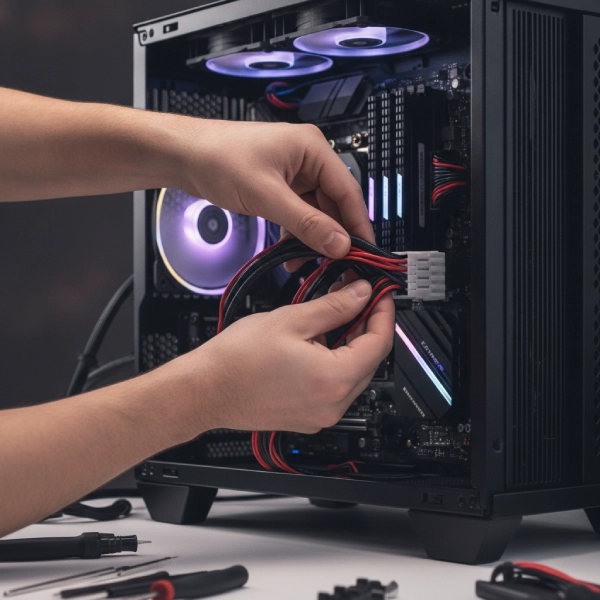
قبل از اینکه دست به کار شوید ، باید محیط کار را آماده کنید . هرگز کابل های پاور را در حالی که کیس روی فرش است یا در محیطی با گرد و غبار زیاد قرار دارد ، متصل نکنید .
- سطح کار مناسب : کیس را روی یک میز چوبی یا سطحی قرار دهید که رسانای الکتریسیته نباشد .
- تخلیه الکتریسیته ساکن (ESD) : بدن انسان می تواند حامل الکتریسیته ساکن باشد که برای قطعات حساس کامپیوتر کشنده است . قبل از لمس مادربرد یا کابل ها ، دست خود را به بدنه فلزی کیس بزنید تا بار الکتریکی تخلیه شود .
- نور کافی : سوکت های مادربرد کوچک هستند و پین های آن ها بسیار حساس اند . حتما از یک چراغ قوه یا نور مستقیم برای دیدن جایگاه سوکت ها استفاده کنید .
- ابزار لازم : شما به هیچ ابزار خاصی جز یک پیچ گوشتی چهارسو نیاز ندارید . برای مدیریت کابل ها ، تعدادی بست کمربندی (Zip Tie) هم داشته باشید .
شناخت انواع کابل های پاور ؛ کابل هایی که گیج کننده به نظر می رسند
وقتی جعبه پاور را باز می کنید ، با تعداد زیادی کابل مواجه می شوید که ممکن است در نگاه اول شبیه هم باشند . بیایید آن ها را دسته بندی کنیم تا هنگام اتصال سردرگم نشوید :
- کابل 24 پین (ATX Power) : این کابل شاهرگ اصلی سیستم است . وظیفه این کابل ، تامین برق مادربرد و تمامی قطعاتی است که از طریق درگاه های PCIe روی مادربرد تغذیه می شوند . این کابل همیشه بزرگ ترین کانکتور شماست .
- کابل 8 پین پردازنده (EPS/CPU) : این کابل مخصوص برق رسانی به پردازنده است . معمولا به صورت 4+4 پین است تا با انواع مادربردها سازگار باشد .
- کابل کارت گرافیک (PCIe) : این کابل ها معمولا 6+2 پین هستند . برای تامین برق کارت گرافیک های قدرتمند استفاده می شوند .
- کابل های جانبی (SATA و Molex) : کابل های ساتا برای هارد دیسک ها ، اس اس دی ها (SSD) و رایترها استفاده می شوند . کابل های مولکس (Molex) که قدیمی تر هستند ، امروزه بیشتر برای فن های کیس یا کنترلرهای نورپردازی کاربرد دارند .
-
گام اول : اتصال کابل 24 پین مادربرد
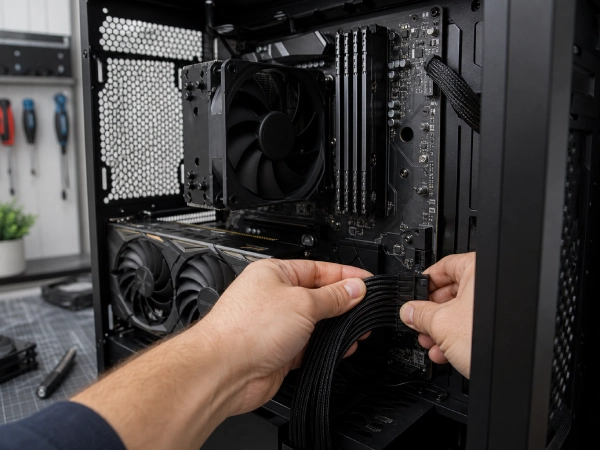
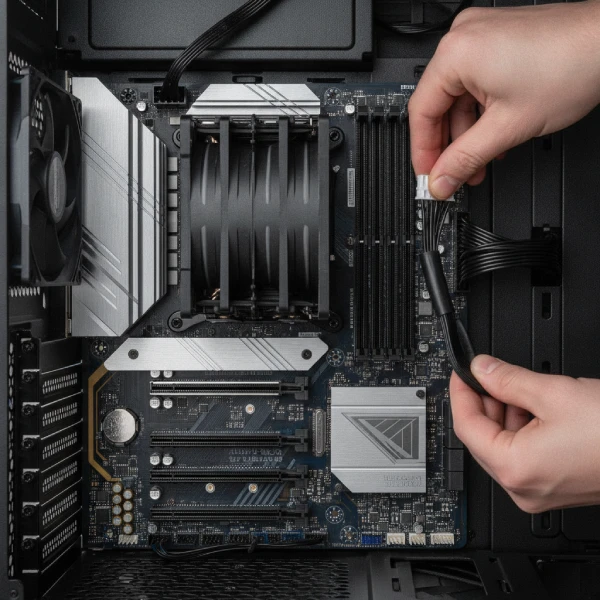
این اولین و مهم ترین مرحله است . سوکت 24 پین مادربرد معمولا در سمت راست مادربرد ، در نزدیکی اسلات های رم قرار دارد .
نکات کلیدی برای اتصال صحیح :
- کابل را از پشت سینی کیس عبور دهید تا ظاهر داخلی سیستم تمیز باقی بماند .
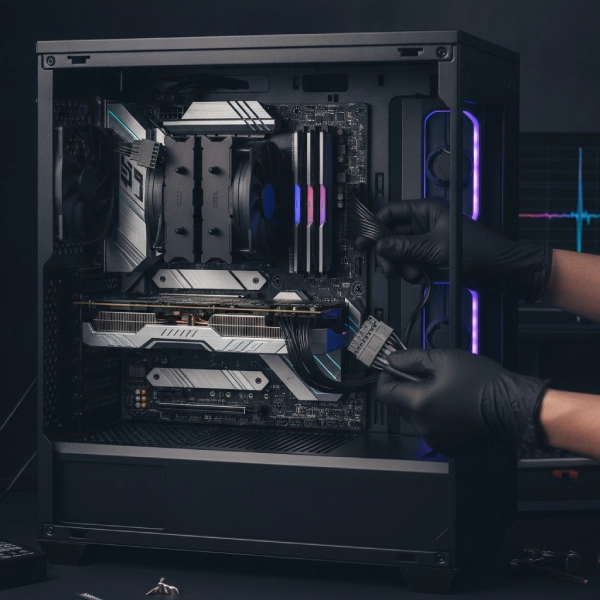
- لبه خاردار کابل را با شیار سوکت مادربرد تراز کنید . اگر خارها در جهت مخالف باشند ، به هیچ وجه فشار وارد نکنید .
- کابل را به صورت مستقیم و با فشار ملایم و یکنواخت به داخل سوکت فشار دهید . باید صدای تیک یا کلیک جا افتادن خار را بشنوید . اگر احساس کردید کابل شل است ، ممکن است هنوز کاملا جا نرفته باشد .
- از خم کردن شدید کابل در نزدیکی سوکت خودداری کنید ، چرا که ممکن است به مرور زمان باعث قطع شدن سیمهای داخلی شود.
-
گام دوم : اتصال کابل 8 پین پردازنده (CPU)
این کابل معمولا در بخش بالایی سمت چپ مادربرد قرار دارد . در مادربرد های جدید و قدرتمند ، ممکن است دو سوکت 8 پین برای پردازنده ببینید . اگر پاور شما کابل های کافی دارد ، هر دو را متصل کنید تا پایداری برق پردازنده در هنگام اورکلاک یا فشارهای سنگین تضمین شود .
تفاوت مهم با کابل گرافیک :
بزرگترین اشتباه کاربران ، اشتباه گرفتن کابل پردازنده با کابل کارت گرافیک است . کابل پردازنده (EPS) و کابل کارت گرافیک (PCIe) از نظر شکل پین ها با هم متفاوت هستند . هرگز سعی نکنید با زور کابل PCIe را به سوکت پردازنده بزنید . این کار می تواند باعث اتصال کوتاه و سوختن مادربرد شود . همیشه روی کابل ها برچسب “CPU” یا “PCIe” حک شده است . حتما قبل از جا زدن ، این برچسب را چک کنید .
-
گام سوم : اتصال برق کارت گرافیک (PCIe)
اگر کارت گرافیک شما نیاز به برق جداگانه دارد ، باید از کابل های 6+2 پین استفاده کنید . اکثر کارت گرافیک های مدرن از اتصال 8 پین استفاده می کنند که ترکیبی از 6 پین اصلی و 2 پین جداشونده است .
اگر کارت گرافیک شما دارای سوکت های متعدد (مثلا 2 یا 3 عدد 8 پین) است ، پیشنهاد می شود برای هر سوکت از یک کابل جداگانه از پاور استفاده کنید . استفاده از یک کابل که دو سر آن دوشاخه شده است ، ممکن است باعث داغ شدن سیم ها در فشارهای بالا شود .
کابل را طوری مرتب کنید که به فن های کارت گرافیک برخورد نکند .
-
گام چهارم : اتصال کابل های هارد و SSD (SATA)
این کابل ها بسیار ظریف هستند . دقت کنید که سوکت های ساتا L شکل هستند . این یعنی آن ها فقط از یک جهت خاص وارد درگاه هارد می شوند . اگر دیدید هارد جا نمی رود ، جهت را برعکس کنید . هرگز کابل را با فشار زیاد وارد نکنید ، چون پلاستیک سوکت هارد بسیار شکننده است .
مدیریت کابل ها ؛ هنری برای زیبایی و کارایی
مدیریت کابل یا Cable Management چیزی فراتر از زیبایی است . کابل های نامرتب در کیس ، مانع از گردش صحیح هوا می شوند . وقتی هوا نتواند به خوبی بین قطعات جریان یابد ، دمای پردازنده و گرافیک بالا می رود و سیستم شما زودتر مستهلک می شود .
برای مدیریت کابل ها به سبک حرفه ای ها :
- استفاده از پشت سینی کیس : اکثر کیس های امروزی فضای خالی در پشت مادربرد دارند . اکثر کابل ها را از آنجا عبور دهید .
- گروه بندی کابل ها : کابل های هم مسیر را با بست کمربندی به هم ببندید .
- کشش ممنوع : کابل ها نباید تحت کشش باشند . باید کمی فضای بازی داشته باشند تا لرزش کیس به قطعات منتقل نشود .
- پنهان سازی : کابل های اضافه پاور را در محفظه زیر کیس (جایی که پاور قرار دارد) جمع کنید . اگر پاور شما ماژولار است ، کابل های اضافه را از پاور جدا کنید تا فضای کیس خلوت تر شود .
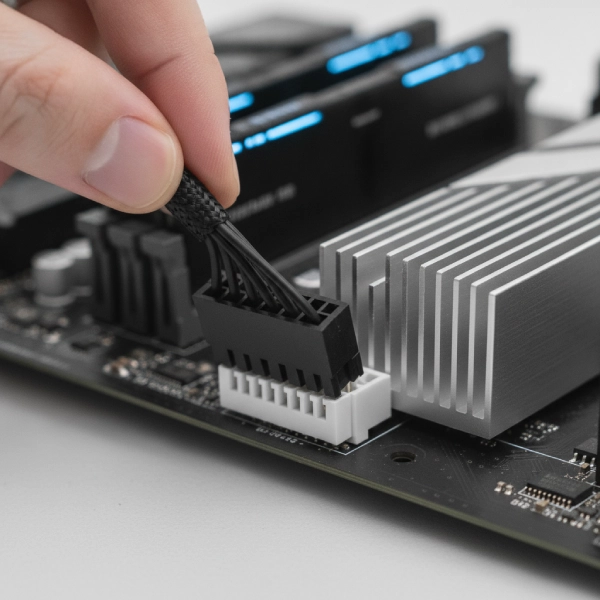
اگر سیستم بعد از نصب کابل ها روشن نشد ، چه کنیم ؟
این کابوس هر کسی است که سیستم را اسمبل کرده است : دکمه پاور را می زنید و هیچ اتفاقی نمی افتد . آرامش خود را حفظ کنید . در 90 درصد مواقع ، مشکل یک خطای انسانی ساده است .
چک لیست عیب یابی :
آیا کلید پشت پاور روی I است ؟ بسیاری از پاورها یک کلید قطع و وصل دارند . مطمئن شوید روی I است ، نه O .
- کابل 24 پین مادربرد : شایع ترین دلیل روشن نشدن ، همین کابل است . یک بار آن را جدا کرده و دوباره محکم فشار دهید .
- اتصال دکمه پنل جلوی کیس : کابل های ریز “Power SW” باید دقیقاً به پین های مربوطه روی مادربرد متصل شوند . دفترچه راهنمای مادربرد را چک کنید . اگر جای این کابل ها اشتباه باشد ، دکمه روی کیس فرمان روشن شدن را صادر نمی کند .
- رم ها : گاهی اوقات فشار هنگام نصب کابل ها باعث می شود رم ها کمی تکان بخورند . آن ها را یک بار خارج کرده و دوباره جا بزنید.
- کابل برق کیس : از اتصال کابل برق به پریز دیوار مطمئن شوید . گاهی اوقات پریز برق یا چند راهی مشکل دارد .
انتخاب پاور مناسب ؛ پیش نیاز همه چیز
تمام آموزش های بالا در صورتی ارزشمند است که شما یک پاور استاندارد داشته باشید . در بازار قطعات کامپیوتر ، پاورهای غیر استاندارد (معمولا ارزان قیمت و بدون گواهینامه 80 پلاس) بسیار خطرناک هستند .
- گواهینامه 80 پلاس : این گواهینامه نشان می دهد که پاور شما حداقل 80 درصد انرژی را به برق مفید تبدیل می کند و هدر رفت انرژی به صورت گرما کم است . همیشه سراغ برندهای معتبر بروید .
- محاسبه وات : برای یک سیستم گیمینگ متوسط ، پاوری با توان 550 تا 650 وات کافی است . اما برای کارت گرافیک های رده بالا ، ممکن است به 750 یا 850 وات نیاز داشته باشید .
اشتباهات رایج که باید از آن ها دوری کنید
در طول سال ها فعالیت در بازار تجهیزات کامپیوتر ، شاهد اشتباهات عجیبی بوده ایم . این لیست نبایدها را به خاطر بسپارید :
- هرگز از تبدیل های ارزان قیمت استفاده نکنید : اگر کابل های پاور شما کافی نیست ، از تبدیل های مولکس به ساتا یا تبدیل های غیر استاندارد استفاده نکنید . این تبدیل ها عامل اصلی آتش سوزی در سیستم ها هستند .
- کابل ها را با زور وارد نکنید : اگر احساس کردید یک کابل جا نمی رود ، حتما جهت یا نوع سوکت را اشتباه متوجه شده اید .
- نظافت کیس را فراموش نکنید : گرد و غبار با رطوبت ترکیب شده و می تواند باعث اتصال کوتاه روی مادربرد شود . هر 6 ماه یکبار ، با اسپری باد سرد ، کیس را تمیز کنید .
- کابل های پاور را درگیر نکنید : مراقب باشید کابل های پاور با تیغه های فن کیس درگیر نشوند . این اتفاق می تواند هم فن را بشکند و هم باعث اتصالی در پاور شود .
نکات تخصصی برای حرفه ای ها
اگر می خواهید سیستم شما ظاهری در حد سیستم های نمایشگاهی داشته باشد :
- کابل های اسلیو (Sleeved Cables) : استفاده از کابل های اسلیو که روکش پارچه ای دارند ، ظاهر کیس را فوق العاده زیبا می کند . این کابل ها در مدل های رنگی موجود هستند و می توانید آن ها را به پاورهای ماژولار متصل کنید .
- پاورهای تمام ماژولار : اگر بودجه کافی دارید ، همیشه پاورهای تمام ماژولار بخرید . در این مدل ها ، تمام کابل ها از پاور جدا می شوند . این یعنی شما فقط کابل هایی که نیاز دارید را به سیستم متصل می کنید و بقیه را کنار می گذارید . این کار فضای پشت کیس را بسیار خلوت می کند .
نتیجه گیری
اسمبل کردن کامپیوتر چیزی فراتر از سرهم کردن قطعات است . این کار یعنی درک زبان ماشین . وقتی شما تک تک کابل ها را به مادربرد متصل می کنید ، در واقع در حال برقراری جریان زندگی در رگ های کامپیوتر خود هستید .
ما در زیبوکالا به عنوان یکی از تامین کنندگان قطعات سخت افزاری ، تمام تلاشمان را می کنیم تا قطعات باکیفیت و اصیل را به دست شما برسانیم . اما معتقدیم که قطعه خوب ، بدون دانش فنی برای نصب ، کارایی لازم را نخواهد داشت . امیدواریم این راهنمای جامع ، پاسخ تمام سوالات شما را در مورد اتصال کابل های پاور داده باشد .
به یاد داشته باشید ، در دنیای تکنولوژی ، عجله دشمن اصلی شماست . هر مرحله را با دقت انجام دهید ، کابل ها را چک کنید و از صدای فن های سیستم خود که برای اولین بار به چرخش در می آیند ، لذت ببرید .
سوالات متداول
-
آیا می توانم از کابل های پاور دیگری استفاده کنم ؟
خیر. هرگز کابل های پاور (مخصوصا پاورهای ماژولار) را با مدل های دیگر جابجا نکنید . ترتیب پین ها در سمت منبع تغذیه استاندارد جهانی ندارد و حتی اگر کابل از نظر ظاهری جا بخورد ، ممکن است ولتاژ اشتباهی به مادربرد ارسال کرده و قطعات را بسوزاند . همیشه از کابل های اصلی همان پاور استفاده کنید .
-
تفاوت کابل 4 پین با 8 پین پردازنده چیست ؟
کابل 4 پین فقط نیمی از برق مورد نیاز را تامین می کند . برای اکثر سیستم های معمولی و اداری کافی است ، اما برای سیستم های گیمینگ و پردازش سنگین ، حتما باید از 8 پین استفاده کنید . اگر مادربرد شما 8 پین دارد ولی پاور شما فقط 4 پین دارد ، بهتر است یک پاور جدید تهیه کنید .
-
چطور بفهمم پاور من برای کارت گرافیک جدیدم کافی است ؟
معمولاً روی جعبه کارت گرافیک ، حداقل وات پیشنهادی نوشته شده است . همیشه حدود 100 تا 150 وات بالاتر از آن را در نظر بگیرید تا پاور شما همیشه در حداکثر توان خود کار نکند و عمر بیشتری داشته باشد .
-
آیا کابل های SATA و Molex قابل تبدیل هستند ؟
تبدیل های زیادی در بازار وجود دارد ، اما ما در زیبوکالا هیچ کدام را توصیه نمی کنیم . این تبدیل ها باعث ایجاد مقاومت الکتریکی شده و ممکن است باعث داغ شدن و ذوب شدن کابل ها شوند .


