
علت کار نکردن کیبورد لپ تاپ
حتما برای شما هم پیش آمده که وسط یک کار حساس ، مثل تایپ یک گزارش مهم یا چت با یک دوست ، ناگهان متوجه شوید کیبورد لپ تاپ دیگر واکنش نشان نمی دهد . حسابی کلافه کننده است ، درست است ؟ انگار لپ تاپ شما زبانش بند آمده باشد. مشکل از کار افتادن کیبورد لپ تاپ یکی از رایج ترین چالش هایی است که کاربران دنیای دیجیتال با آن روبرو می شوند . این اتفاق می تواند دلایل مختلفی داشته باشد ، از یک تداخل نرم افزاری ساده گرفته تا مشکلات سخت افزاری که نیاز به تعمیر تخصصی دارند .
در این مقاله از فروشگاه اینترنتی زیبوکالا ، قرار است به صورت قدم به قدم و کاملا کاربردی ، تمام دلایل احتمالی این مشکل را بررسی کنیم . هدف ما این است که شما بتوانید بدون نیاز به مراجعه فوری به تعمیرگاه ، مشکل را ریشه یابی و احتمالا حل کنید . اگر هم کار از کار گذشته بود و نیاز به قطعات جایگزین داشتید ، فروشگاه اینترنتی زیبوکالا همیشه برای تامین بهترین لوازم جانبی کامپیوتر در کنار شماست .
علت کار نکردن کیبورد لپ تاپ
پیش از آنکه دست به پیچ گوشتی شوید یا ویندوز را عوض کنید ، باید بدانید که همیشه مشکل سخت افزاری نیست . در واقع ، در بسیاری از موارد ، مشکل نرم افزاری است . لپ تاپ ها دستگاه های پیچیده ای هستند که اجزای نرم افزاری و سخت افزاری شان مدام با هم در ارتباط اند . اگر یکی از این ارتباطات قطع شود ، اولین چیزی که حس می کنید ، اختلال در عملکرد است .
به طور کلی می توان دلایل را به دو دسته تقسیم کرد :
- مشکلات نرم افزاری (درایور ها ، ویروس ها ، تنظیمات اشتباه)
- مشکلات سخت افزاری (خرابی فلت کیبورد ، نفوذ مایعات ، ضربه خوردن)
بیایید هر کدام را به تفصیل بررسی کنیم .
مرحله اول : عیب یابی سریع و اولیه (قبل از هر اقدامی)
همیشه قبل از انجام کار های پیچیده ، راه حل های ساده را امتحان کنید . شاید خنده دار به نظر برسد ، اما گاهی اوقات مشکل با یک ری استارت ساده حل می شود .
-
ری استارت کردن لپ تاپ
اولین کاری که باید انجام دهید این است که لپ تاپ را خاموش و دوباره روشن کنید . در بسیاری از مواقع ، یک خطای لحظه ای در حافظه رم یا سیستم عامل باعث توقف عملکرد کیبورد می شود که با یک بوت مجدد سیستم رفع می گردد .
-
چک کردن اتصال برق و باتری
گاهی اوقات نوسانات برق یا مشکلات مربوط به شارژر باعث می شود سیستم برای محافظت از قطعات ، برخی ورودی ها را محدود کند . اگر باتری لپ تاپ شما جدا شدنی است ، یک بار باتری را درآورید ، دکمه پاور را به مدت 15 ثانیه نگه دارید تا الکتریسیته ساکن تخلیه شود ، سپس باتری را جا بزنید و سیستم را روشن کنید . این روش (Power Cycle) بسیاری از مشکلات عجیب و غریب سیستم های کامپیوتری را حل می کند .
مرحله دوم : بررسی مشکلات نرم افزاری و درایورها
اگر با ری استارت کردن مشکل حل نشد ، وقت آن است که سری به قلب نرم افزاری ویندوز بزنیم . درایور ها رابط بین سخت افزار و سیستم عامل هستند . اگر درایور کیبورد شما آسیب دیده باشد یا آپدیت نشده باشد ، ویندوز نمی داند چگونه دستورات کیبورد را درک کند .
چگونه درایور کیبورد را آپدیت یا نصب مجدد کنیم ؟
برای انجام این کار باید از یک کیبورد مجازی (On-Screen Keyboard) کمک بگیرید تا بتوانید در ویندوز تایپ کنید . برای باز کردن آن به مسیر زیر بروید :
Start > Settings > Ease of Access > Keyboard > Turn on the On-Screen Keyboard
حالا مراحل زیر را دنبال کنید :
- روی دکمه Start راست کلیک کنید و گزینه Device Manager را انتخاب کنید .
- در لیست باز شده ، به دنبال بخش Keyboards بگردید و روی فلش کنار آن کلیک کنید تا باز شود .
- احتمالا یک گزینه به نام Standard PS/2 Keyboard یا مشابه آن می بینید . روی آن راست کلیک کرده و گزینه Uninstall device را بزنید .
- حالا لپ تاپ را ری استارت کنید .
وقتی ویندوز بالا می آید ، به صورت خودکار متوجه می شود که کیبوردی نصب نیست و سعی می کند درایور آن را مجددا نصب کند . این کار معمولا اکثر مشکلات نرم افزاری را حل می کند . اگر همچنان مشکل پابرجاست ، می توانید از سایت سازنده لپ تاپ ، آخرین درایور را دانلود کنید .
مرحله سوم : بررسی تداخلات و نرم افزارهای مخرب
آیا اخیرا نرم افزار جدیدی نصب کرده اید ؟ گاهی اوقات برخی برنامه ها ، مخصوصا آنتی ویروس ها یا برنامه های مدیریت کیبورد (مانند نرم افزارهای تغییر کاربری کلیدها) ، باعث تداخل در عملکرد عادی کیبورد می شوند .
اگر بعد از نصب یک نرم افزار خاص کیبوردتان از کار افتاده ، آن برنامه را حذف کنید و ببینید آیا مشکل حل می شود یا خیر . همچنین ، وجود ویروس ها و بدافزارها نیز می تواند باعث از کار افتادن ورودی ها شود . یک اسکن کامل با یک آنتی ویروس قدرتمند انجام دهید .
مرحله چهارم : ورود به محیط بایوس (BIOS)
این مرحله بسیار مهم است . ما می خواهیم بفهمیم آیا کیبورد شما از لحاظ سخت افزاری کاملا مرده است یا سیستم عامل ویندوز مقصر است .
- لپ تاپ را ری استارت کنید .
- به محض روشن شدن دستگاه ، کلید های ورود به بایوس (معمولا F2 یا Del یا F10) را به صورت متناوب فشار دهید .
اگر توانستید وارد محیط بایوس شوید و با کلیدهای جهت دار داخل منوها حرکت کنید ، یعنی کیبورد شما از نظر سخت افزاری سالم است و مشکل 100 درصد نرم افزاری است . اگر در این محیط هم هیچ دکمه ای کار نمی کند ، متاسفانه با یک مشکل سخت افزاری جدی روبرو هستید .
مرحله پنجم : مشکلات سخت افزاری (وقتی کار از کار گذشته است)
اگر مرحله قبل را انجام دادید و متوجه شدید کیبورد در بایوس هم کار نمی کند ، احتمالا با یکی از موارد زیر مواجه هستید :
-
نفوذ مایعات
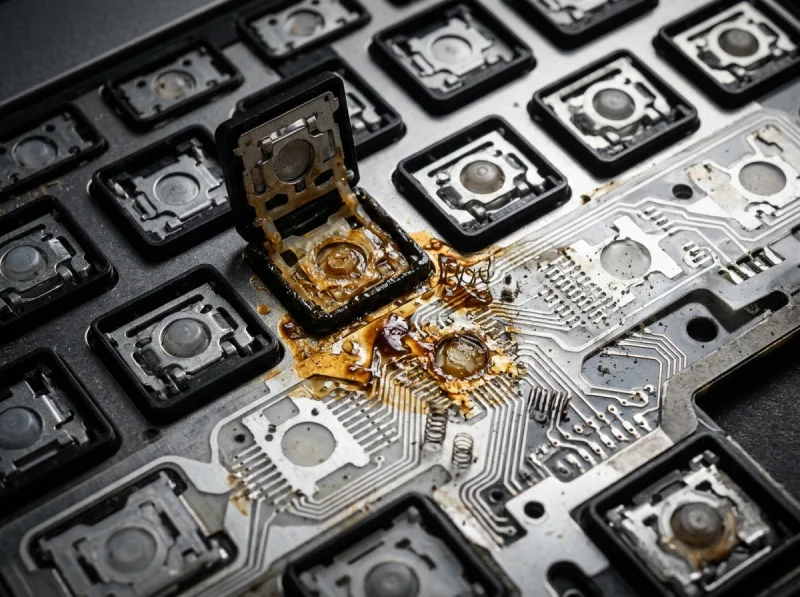
شایع ترین علت کار نکردن کیبورد لپ تاپ ، ریختن چای ، قهوه یا آب روی آن است . حتی اگر فکر می کنید مقدار کمی ریخته ، این مایع می تواند باعث اکسیداسیون (زنگ زدگی) مدارات ریز زیر دکمه ها شود . اگر این اتفاق افتاده ، لپ تاپ را سریع خاموش کنید ، باتری را در آورید و اجازه دهید کاملا خشک شود . اگر خوش شانس باشید ، بعد از خشک شدن کامل ممکن است دوباره کار کند ، اما در بسیاری از موارد نیاز به تعویض کامل کیبورد است .
-
قطع شدن فلت کیبورد
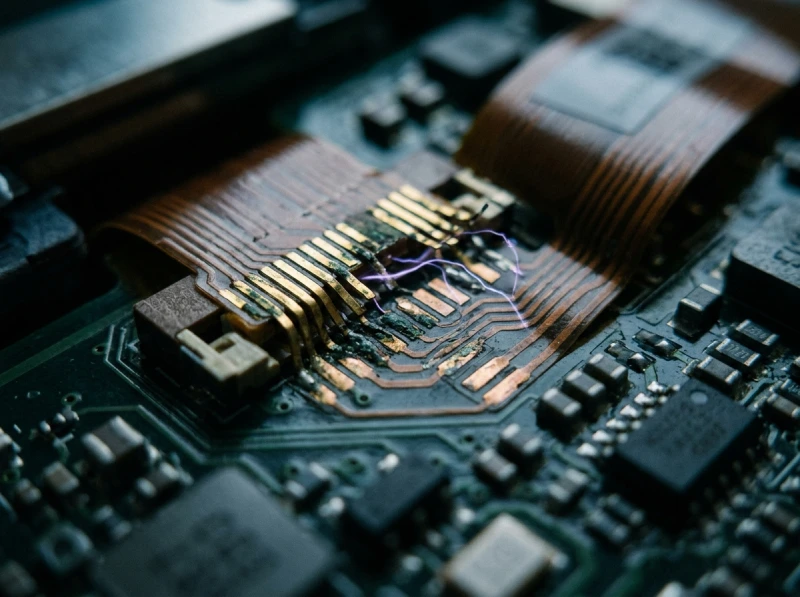
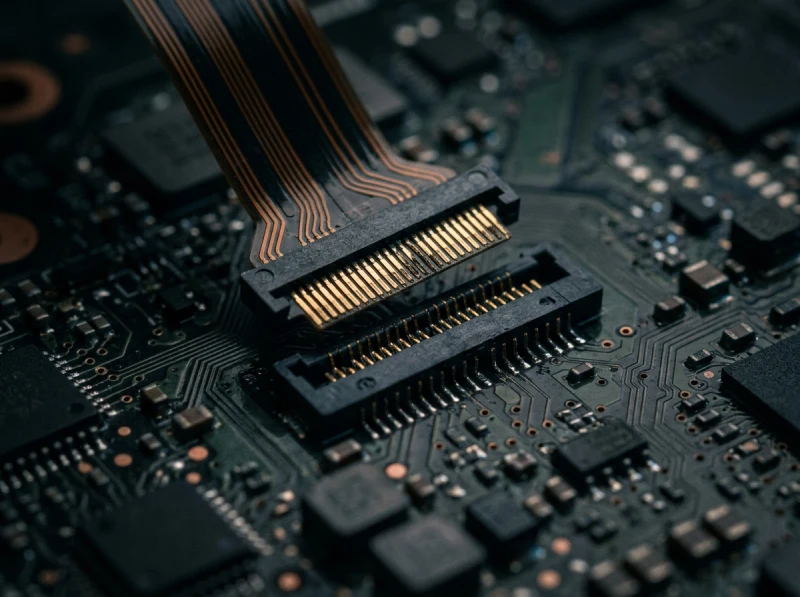
کیبورد لپ تاپ توسط یک کابل پهن و تخت (معروف به فلت) به مادربرد متصل می شود . بر اثر ضربه ، لرزش یا باز و بسته کردن مداوم درب لپ تاپ ، ممکن است این کابل از جای خود شل شود . اگر کمی فنی هستید ، می توانید با احتیاط قاب لپ تاپ را باز کنید و اتصال فلت را چک کنید . اما توصیه می کنیم اگر تجربه ای ندارید ، این کار را به تعمیرکار متخصص بسپارید .
-
گرد و غبار زیاد
تجمع گرد و غبار زیر کلید ها یا در سوکت اتصال فلت می تواند مانع برقراری جریان الکتریکی شود . گاهی اوقات استفاده از اسپری باد (Air Duster) برای تمیز کردن زیر کلیدها می تواند معجزه کند .
آیا استفاده از کیبورد اکسترنال راه حل دائمی است ؟
بسیاری از کاربران وقتی کیبورد لپ تاپ شان خراب می شود ، به جای صرف هزینه های زیاد برای تعمیر کیبورد اصلی (که گاهی نیاز به باز کردن کامل لپ تاپ دارد) ، از کیبورد اکسترنال استفاده می کنند . این یک راه حل کاملا هوشمندانه و مقرون به صرفه است .
فروشگاه زیبوکالا مجموعه ای متنوع از کیبورد های اکسترنال ، از مدل های گیمینگ حرفه ای گرفته تا مدل های اداری و ساده ، را برای شما فراهم کرده است . استفاده از کیبورد اکسترنال مزایای زیادی دارد :
- سرعت تایپ بالاتر به دلیل ارگونومی بهتر
- حفظ سلامت کیبورد اصلی برای مواقع خاص
- هزینه بسیار کمتر نسبت به تعویض کیبورد لپ تاپ
- طول عمر بیشتر به دلیل کیفیت ساخت بالاتر
اگر نیاز به مشاوره برای خرید یک کیبورد مناسب دارید که هم کیفیت بالایی داشته باشد و هم قیمت مناسب ، کارشناسان ما در زیبوکالا آماده پاسخگویی به سوالات شما هستند . ما در زیبوکالا معتقدیم که قطعات کامپیوتر باید با بهترین کیفیت به دست مشتری برسد تا تجربه کاربری لذت بخشی را رقم بزند .
چه زمانی باید به تعمیرگاه تخصصی مراجعه کنیم ؟
اگر تمام مراحل بالا را طی کردید و نتیجه نگرفتید ، وقت آن است که به یک تعمیرگاه معتبر مراجعه کنید . علائمی که نشان می دهد شما به تعمیرکار نیاز دارید عبارتند از :
- عدم کارکرد کیبورد در محیط بایوس .
- کار نکردن کلیدها بعد از ریختن مایعات .
- داغ شدن غیر عادی لپ تاپ در ناحیه کیبورد .
- کار کردن بعضی از کلیدها و کار نکردن برخی دیگر (که معمولا نشانه خرابی مدار داخلی کیبورد است) .
نکات مهم در نگهداری از کیبورد لپ تاپ
پیشگیری همیشه بهتر از درمان است . برای اینکه مجبور نشوید با مشکل کار نکردن کیبورد دست و پنجه نرم کنید ، این نکات را رعایت کنید :
- هرگز نوشیدنی را نزدیک لپ تاپ نگذارید . این قانون طلایی تمام کاربران کامپیوتر است .
- کیبورد را به طور مرتب با یک دستمال میکروفایبر بدون پرز و کمی تمیز کننده مخصوص تمیز کنید .
- از فشار بیش از حد به کلید ها خودداری کنید . لپ تاپ ها دستگاه های ظریفی هستند و نیاز به ضربات سنگین ندارند .
- هنگام حمل لپ تاپ ، از کیف های ضربه گیر مخصوص استفاده کنید تا از وارد شدن فشار به بدنه و کیبورد جلوگیری شود .
نتیجه گیری
کار نکردن کیبورد لپ تاپ می تواند تجربه ناخوشایندی باشد ، اما با داشتن دانش کافی و انجام مراحل عیب یابی ، بسیاری از این مشکلات در خانه قابل حل هستند . از بررسی درایورها و محیط بایوس گرفته تا تست کردن راهکارهای نرم افزاری ، همگی قدم هایی هستند که شما را به سمت حل مشکل هدایت می کنند .
اگر در نهایت متوجه شدید که کیبورد شما دچار مشکل سخت افزاری غیرقابل تعمیر شده است ، اصلا نگران نباشید . فروشگاه زیبوکالا با ارائه طیف گسترده ای از تجهیزات جانبی کامپیوتر ، در کنار شماست تا بتوانید با بهترین کیفیت و مناسب ترین قیمت ، جایگزینی برای آن پیدا کنید . ما در زیبوکالا متعهد به تامین قطعاتی هستیم که خیال شما را از بابت کیفیت راحت می کند . امیدواریم این مقاله توانسته باشد به شما در حل مشکل کیبورد لپ تاپ تان کمک کند . همیشه به یاد داشته باشید که لپ تاپ شما ابزار کار شماست ، پس مراقبت از آن را در اولویت قرار دهید .
سوالات متداول
-
آیا احتمال دارد ویروس باعث کار نکردن کیبورد شود ؟
بله ، برخی از بدافزارها می توانند درایورهای ورودی سیستم را مختل کنند . اسکن کردن سیستم با یک آنتی ویروس آپدیت شده همیشه توصیه می شود .
-
چرا برخی کلید های کیبورد کار می کنند و برخی نه ؟
این معمولا نشانه ای از خرابی سخت افزاری در مدار داخلی یا برد کیبورد (Keyboard Matrix) است . این مورد معمولا با تمیز کردن حل نمی شود و نیاز به تعویض کیبورد دارد .
-
آیا بروزرسانی ویندوز می تواند باعث خرابی کیبورد شود ؟
بله ، گاهی اوقات آپدیت های جدید ویندوز ممکن است با درایورهای قدیمی کیبورد تداخل داشته باشند . در این حالت ، حذف درایور و نصب مجدد آن مشکل را حل می کند .
-
هزینه تعمیر کیبورد لپ تاپ چقدر است ؟
هزینه تعمیر بستگی به مدل لپ تاپ و میزان آسیب دارد . در بسیاری از مدل ها ، تعویض کیبورد نیاز به باز کردن کامل لپ تاپ دارد که هزینه خدمات را بالا می برد . گاهی اوقات خرید یک کیبورد اکسترنال از زیبوکالا بسیار اقتصادی تر از تعمیر کیبورد اصلی است.